LINEの位置情報は勝手にばれる?確認方法と対処法を紹介
LINEで位置情報を共有すると、「今どこにいるか相手にばれるのでは?」と不安になる人も多いでしょう。本記事では、LINEの位置情報共有で相手に何が見えるのか、通知は届くのか、位置情報をオフにしてもばれるケースがあるのかを分かりやすく解説します。さらに、現在地を安全に隠したい人向けに、Fonelora Location Changerを使った位置変更方法やプライバシー対策も紹介します。

友人との待ち合わせで現在地を共有した後、「LINEで位置情報を送ると本当にバレるのか分からない」「相手にリアルタイムで居場所が見えるのが怖い」と不安になった経験はありませんか?ネット上には「バレる」「バレない」と極端な情報が混在していて、多くの方が混乱しています。
本記事では、そんな不安を抱える方に向けて、LINEの現在地共有の本当の仕組み(リアルタイムと単発の違い)を分かりやすく解説します。難しい専門用語は使わず、設定をオフにした場合の「他の機能への影響」や、間違えて送ってしまった時の対処法など、皆さんが一番知りたい疑問にズバリお答えします。監視の恐怖から解放され、安心してLINEを利用するための第一歩をここから踏み出しましょう。

LINEが「読み込み中」のまま動かない場合の対策
目次隠す
なぜLINEで「現在地がバレる」と不安になるのか?仕組みと真実を解説
「自分の現在地が常に相手に漏れているのではないか?」という不安は、LINEの仕組みを少し誤解していることが原因で起こります。
多くの方が「LINEの位置情報サービス=常にリアルタイムで監視される」と思い込んでいますが、実際には自分から『現在地を送る』という操作をした時だけ情報が相手に送られる仕組みになっています。この事実を知るだけでも、かなりホッとするのではないでしょうか。
無用なトラブル(「ずっと見られてる気がして気まずい」「移動したのがバレて怒られた」など)を防ぐには、以下の2つの機能の違いを知ることが最も大切です。
「単発の現在地送信」と「ライブ位置情報」の違い
- 単発の現在地送信(トーク共有):
指定した場所のピン(地図)を、ポンッと1通のメッセージとして相手に送る機能です。これは送った瞬間の「写真」のようなもので、送信した後にあなたが別の場所へ移動しても、その移動経路が追跡されることは絶対にありません。
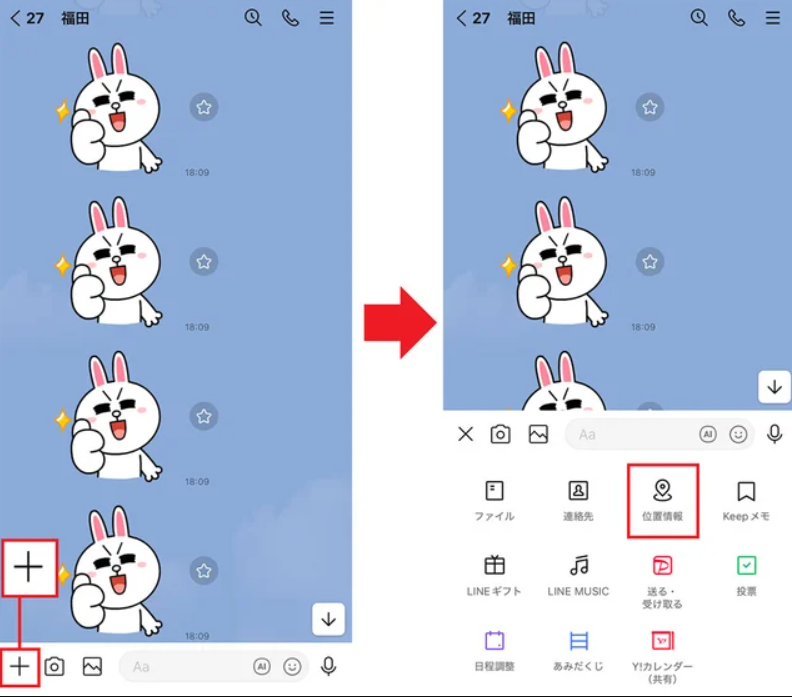
「位置情報」をタップ
- ライブ位置情報(リアルタイム共有):
「30分」や「1時間」など時間を設定し、その間ずっと自分の移動状況が相手の地図上にリアルタイムで動き続ける機能です。
「LINE 位置情報 バレるのか」と悩む方の多くは、1回だけ単発で送ったにも関わらず、ライブ位置情報のようにずっと追跡されていると錯覚しています。
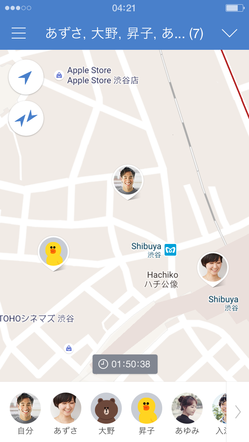
リアルタイム共有
プロのアドバイス:日常的な待ち合わせであれば、「単発の現在地送信」だけを使いましょう。これならストーカー対策としても安全ですし、相手にその後の行動がバレる心配もありません。
【OS別】LINEの位置情報をオフにする方法と気になる「機能への影響」
「知らないうちに位置情報がオンになっているのが怖い」という方のために、スマホの設定画面から完全にLINEの位置情報を遮断する方法を解説します。
位置情報をオフにしたらLINEの機能はどうなる?(ここが重要!)
設定をオフにする前に、皆さんが一番不安に感じる「LINEの他の機能への影響」を具体的にリストアップしました。
使えなくなる(不便になる)機能:
- トークルームでの「現在地」の送信・地図共有機能
- LINE Payの「周辺の使えるお店・クーポン」のマップ検索
- LINEクーポンの「近くのお店」検
- LINE VOOMでの現在地チェックイン機能
まったく影響なく使える機能:
- 通常のメッセージ送信、無料通話、ビデオ通話
- LINE Payのバーコード決済(レジでピッと支払う機能)
- スタンプの送受信、着せ替えの利用
「周辺のお店探し」などをよく使う方は、オフにしてしまうと少し不便に感じるかもしれません。その場合は、次のiPhone設定で紹介する「おおよその位置」が非常に役立ちます。
iPhone設定の正確な手順と「おおよその位置」の魔法
iOSデバイスでは、細かいプライバシー設定が可能です。
1. iPhoneの「設定」アプリを開きます。
2. 画面を下へスクロールし、アプリ一覧から「LINE」を選びます。
3. 「位置情報」の項目をタップします。
4. ここで「なし」を選べば完全にオフになります。
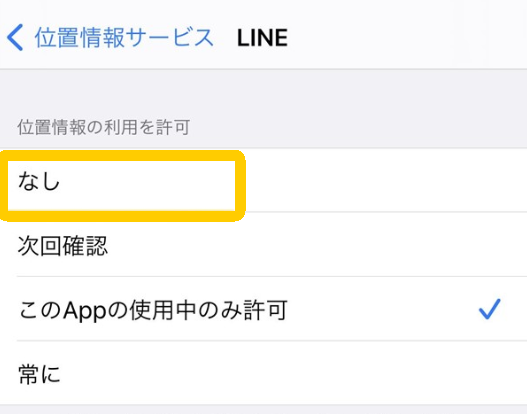
【なし】をタップ
5. [一番のおすすめ設定]: 完全にオフにするとお店検索ができなくて困る…という方は、「正確な位置情報」のスイッチをオフ(灰色)にしてください。これにより、LINEには「あなたの市や区のざっくりとした位置」しか伝わらなくなり、詳細な自宅や待ち合わせ場所の特定を防ぎつつ、周辺検索などの便利機能はある程度使えるようになります。
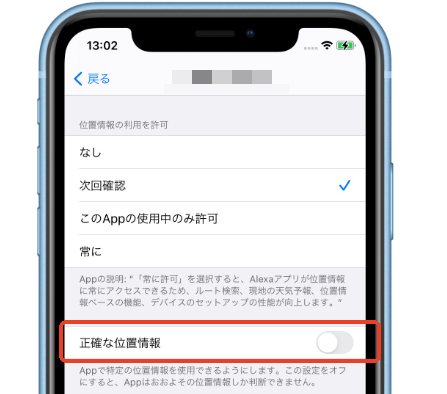
iPhoneの「正確な位置情報」
Android設定の正確な手順
Androidデバイスでも、簡単にアプリの権限を制限できます。
1. 「設定」から「アプリ」または「アプリと通知」を開きます。
2. アプリ一覧から「LINE」を見つけてタップします。
3. 「権限(許可)」メニューに進み、「位置情報」を選択します。
4. アクセス権限を「許可しない」に設定します。
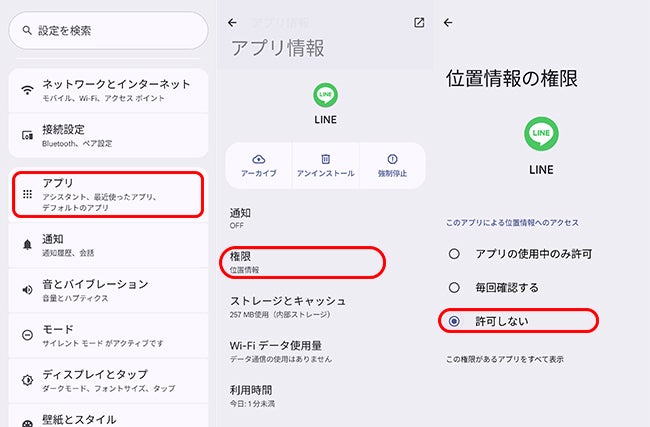
「許可しない」
過去の送信履歴はどうなる?間違えて送った時の「送信取消」の真実
「過去に送った位置情報から自宅がバレないか不安」「間違えて今の場所を送っちゃった!」と焦った経験はありませんか?過去の履歴の確認方法と、いざという時の対処法を整理します。
過去の位置履歴を確認・取り消す手順
過去に送信した地図メッセージが残っている場合、以下の手順で取り消すことができます。対象のメッセージを長押しし、メニューから**「送信取消」**を選んでください。
【絶対に間違えないで!】「削除」と「送信取消」の違い
- 送信取消:自分と相手、両方の画面からメッセージを消し去ります。(※24時間以内のメッセージのみ有効)
- 削除:自分のスマホの画面から見えなくなるだけです。相手の画面にはバッチリ残ったままなので、証拠隠滅のつもりで「削除」を選ぶと大変なことになります!
【重要】取り消す前の「通知」はどうなる?
「間違えた!」と思って1秒で送信取消をしたとしても、相手のスマホの設定によっては、ロック画面に一瞬「〇〇さんが位置情報を送信しました」というプッシュ通知が表示されてしまう可能性があります。そのため、「通知自体を100%防げるわけではない」という点は覚えておいてください。
ブロック機能による制限
相手をブロックした場合、それ以降に新しい位置情報が相手に送られることはありません。ただし、ブロック機能を使う前に送ってしまった単発の地図データは、相手のトーク画面に残り続けますので注意が必要です。
LINEで現在地を隠す最適解:スマホの設定 vs PCを使う専門ツール
「プライバシーは守りたいけれど、どう対策するのが自分に合っているのか?」と悩む方へ、スマホ本体の設定で済ませる方法と、専用ソフトを使う方法を比較しました。
| 比較項目 | スマホ設定(おおよその位置など) | 専門ツール(Fonelora Location Changer) |
| 手軽さ | スマホだけで1分で完了。超簡単。 | PC(パソコン)とケーブルが必要。少し手間がかかる。 |
| LINE機能への影響 | 完全にオフにするとお店検索などが使えない。(「おおよその位置」ならある程度解決) | 偽の現在地を作り出すため、LINEのすべての機能が通常通り使える。 |
| こんな人におすすめ | 家族や恋人からの日常的な干渉を、手軽に防ぎたい人。 | PCを開く手間をかけてでも、絶対に現在の居場所を知られずに別の場所にいるように見せかけたい人。 |
初心者の多くは、スマホの設定(特にiPhoneの「おおよその位置」をオフにする方法)だけで十分に安心を手に入れることができます。
PCを使って確実に現在地を偽装するなら「Fonelora Location Changer」
もしあなたが、「PCを用意する手間はかかってもいいから、絶対に今の居場所を隠しつつ、別のお店や会社にいるように見せかけたい」という強い要望を持っているなら、Fonelora Location Changer というツールが役立ちます。
このソフトはパソコン(WindowsやMac)にインストールし、そこにスマホを繋いで使用します。スマホ単体では完結しないため少しハードルは上がりますが、その分強力な機能を持っています。

Fonelora Location Changer
このツールができること
- スマホのシステムを傷つけず安全:怪しい裏技のようにスマホ本体を危険な状態にする必要はありません。安全な仕組みのまま、「スマホが認識するGPSの位置」だけを別の場所に書き換えることができます。
- 自然な移動を演出:ただ場所を飛ばすだけでなく、A地点からB地点へ「歩いているように」見せかけるルート移動機能もあります。
「おおよその位置」だけでは不安で、より高度なプライバシー保護を求める方にとっては、試してみる価値のある選択肢です。
Fonelora Location Changerの使い方
Step1.公式サイトからFonelora Location ChangerをPCへダウンロードし、インストールする
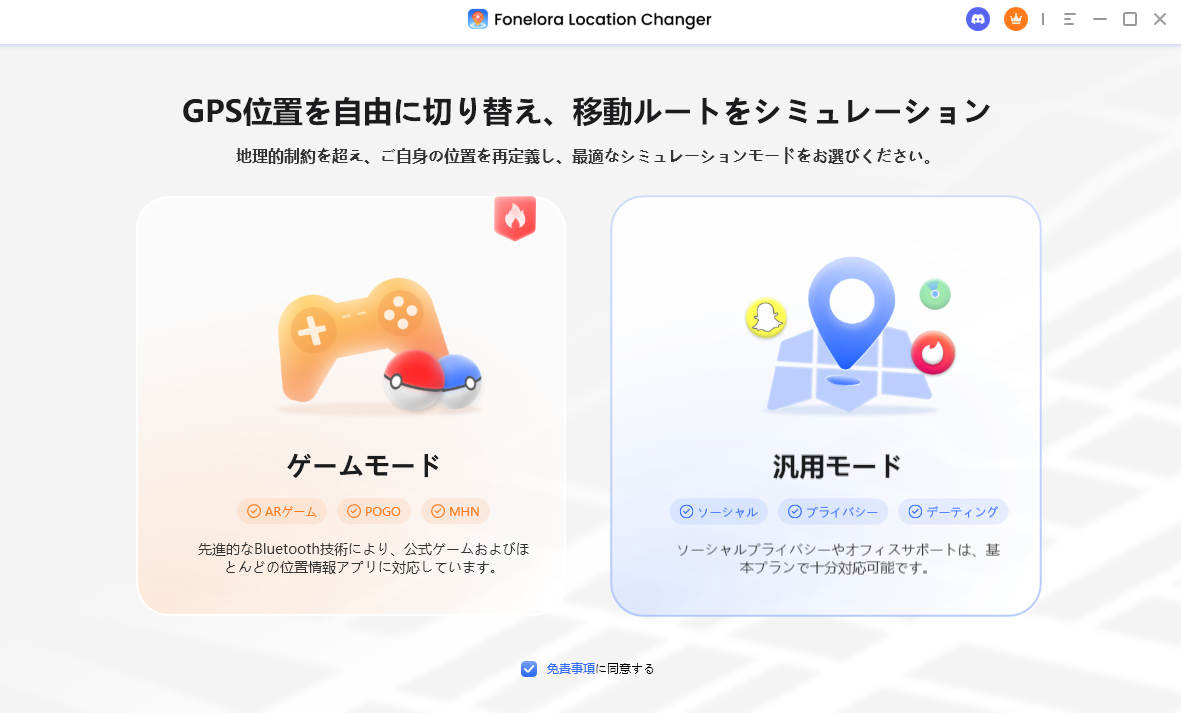
Fonelora Location Changer
Step2.iPhoneまたはAndroidをUSB/Wi-FiでPCに接続する

スマホを接続
Step3.地図上で表示したい場所を検索して指定し、移動モードを選択する
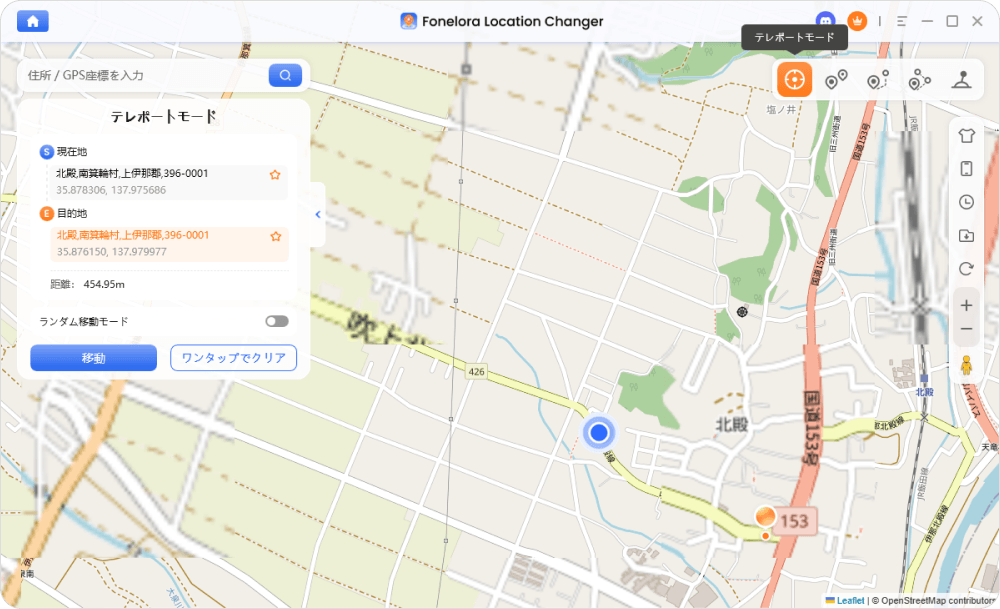
モードを選択
Step4.「移動」をクリックすると、スマホのGPS位置が変更される
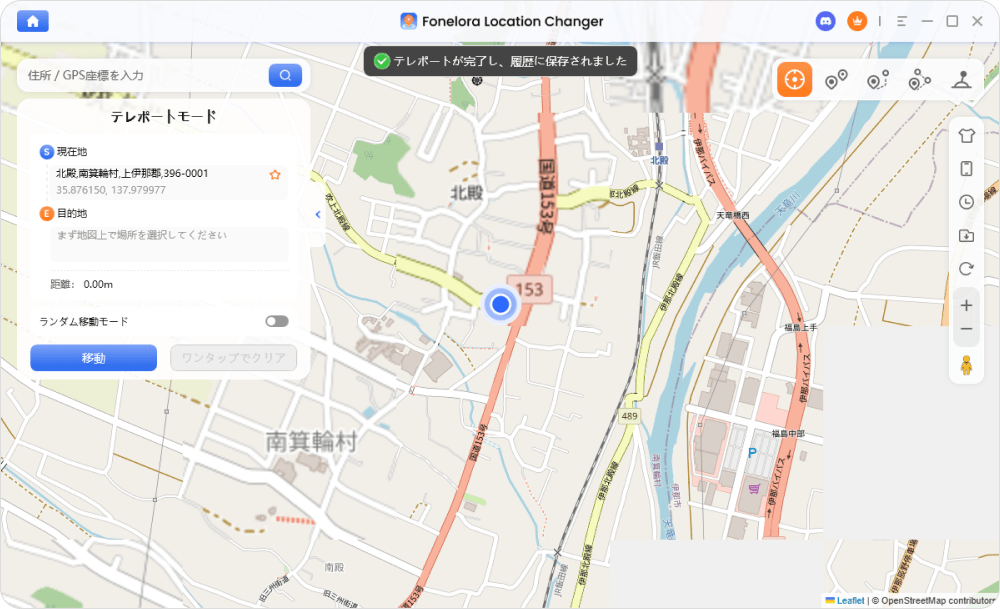
「移動」をクリック
Step5.必要に応じて徒歩速度を設定し、自然な移動ルートを再現する
Step6.LINEや地図アプリを開き、変更後の位置が反映されているか確認する
LINE 位置情報共有に関するよくある質問
LINEを入れてるだけで位置情報は相手にバレる?
いいえ、バレません。あなた自身がトークルームで「位置情報を送る」という操作をしない限り、勝手に居場所が相手に通知されることは絶対にありません。
ライブ位置情報はいつまで見られるの?
あなたが設定した時間(30分など)の間だけです。その時間が過ぎるか、自分で「共有を停止」ボタンを押せば、相手の画面の更新はピタッと止まります。
友だち追加しただけで居場所は分かる?
アカウントを友だち追加したり、タイムラインを閲覧したりしただけで相手に現在地が伝わる仕組みは一切ありません。安心して使ってください。
まとめ:監視の不安を手放し、安全にLINEを活用しよう
「LINEで現在地を送ると、ずっと監視されているのでは…」という恐怖は、単発送信とリアルタイム送信の違いを知るだけで大きく和らぎます。また、間違えて送った時は絶対に「削除」ではなく「送信取消」を選ぶこと、そして「おおよその位置」設定を活用することで、日常のトラブルはほとんど防ぐことができます。
スマホの設定だけで十分対策は可能ですが、「PCを使ってでも完璧に居場所をコントロールしたい」という方にはFonelora Location Changerのようなツールの活用もひとつの手です。ご自身の生活スタイルや不安の大きさに合わせて最適な方法を選び、今日から安心してLINEを楽しんでください!
製品関連の質問?迅速な解決策については、サポートチームにお問い合わせください >