radikoエリアフリーを無料で楽しむ!地域外ラジオを聴くメソッドと裏ワザ
引っ越しや出張で、これまで聴けていたラジオ番組が楽しめなくなった方へ。本記事では、エリア制限の仕組みをわかりやすく解説しつつ、スマホだけでできる代替手段や設定のポイントを紹介します。無料で試せるアプリの使い方や注意点、公式サービスとの違いも比較しながら、地域外の番組を快適に楽しむためのヒントをまとめています。

学生時代に慣れ親しんだ東京のラジオ番組。地方へ引っ越した途端、「聴きたいラジオが自分の地域で再生できない」という厳しい現実に直面し、もどかしい思いをした経験はありませんか?「エリアフリー機能は魅力的だけど、毎月課金するのはちょっと…無料で聴く方法はないの?」と模索しているのは、あなただけではありません。
radiko
本ガイドでは、radikoのエリアフリー機能を無料で代替するための具体的なソリューションと手順を解説します。「VPNなんて難しそう」という初心者の方でも、スマホ単体で完結する具体的なアプリ名と手順を紹介するので安心してください。
また、「違法にならない?」「本当に聴けるの?」といった疑問や、無料ゆえのデメリット(音質・安定性・セキュリティ)にも正直に向き合います。検証済みの安全なテクニックを通じて、お気に入りの放送局を再び楽しむための第一歩を踏み出しましょう。
目次隠す
なぜ聴けない?radikoのエリア判定の仕組みと「IPアドレス」の壁
他地域の番組を無料で聴く方法を理解するためには、radikoがどのようにあなたの現在地を特定しているかを知る必要があります。
IPアドレスによる地域判定が最優先される
radikoのサーバーは、スマホのGPS(位置情報)よりも先に、インターネットに接続する際の「IPアドレス(ネット上の住所)」を読み取って現在地を判定しています。このIPアドレスには、あなたが契約しているプロバイダや携帯キャリアの所在地情報が含まれています。
ユーザーが陥りがちな誤解は「スマホのGPS偽装アプリを使えば聴ける」というものです。しかし、実際には通信経路(IP)が地元のままだと、GPSだけ東京に設定してもシステムに弾かれてしまいます。
おすすめ記事:Radikoの位置情報を変える方法|エリア制限を解除する裏ワザ>
デバイスごとの判定の違い
- PC(Windows / Mac):
IPアドレスのみで判定されるため、ブラウザの拡張機能やPC用VPNを使って通信経路を変更するだけで、比較的簡単に地域外のラジオが聴けます。
- スマートフォン(iOS / Android):
携帯キャリアのIPアドレス、Wi-FiのIPアドレスに加え、OSのGPS(位置情報サービス)も複合的にチェックされることがあります。スマホではPCよりも少し工夫が必要です。
【スマホ単体で完結】無料VPNアプリを活用した具体的な手順
無料で他地域のラジオを聴くための最も現実的なアプローチは、「VPN(Virtual Private Network)」を利用することです。VPNを使って東京などのサーバーを経由すれば、あなたのIPアドレスがその地域のものに書き換わり、radikoに「東京からのアクセスだ」と認識させることができます。
ここでは、スマホ(iPhone / Android)単体で完結し、筆者が実際に検証して安全性が高いと判断した無料VPNアプリを使った手順を解説します。
おすすめの無料VPNアプリ
完全無料のVPNの中には個人情報を抜き取る危険なものも存在しますが、以下の2つはセキュリティが高く、無料プランが用意されているため初心者にもおすすめです。
- TunnelBear: 毎月のデータ容量制限(2GB程度)はありますが、日本のサーバーを視覚的な地図から選びやすく、操作が非常に簡単です。
TunnelBear
- ProtonVPN: データ容量無制限で強力なセキュリティを誇ります。ただし無料版は接続先サーバーが自動選択されるため、日本の特定の地域(東京・大阪など)をピンポイントで選ぶのが少し難しい場合があります。
ProtonVPN
スマホでの設定ステップ(TunnelBearの例)
Step1. アプリのインストールと登録:
App StoreまたはGoogle Playから「TunnelBear」をインストールし、無料アカウントを作成します。
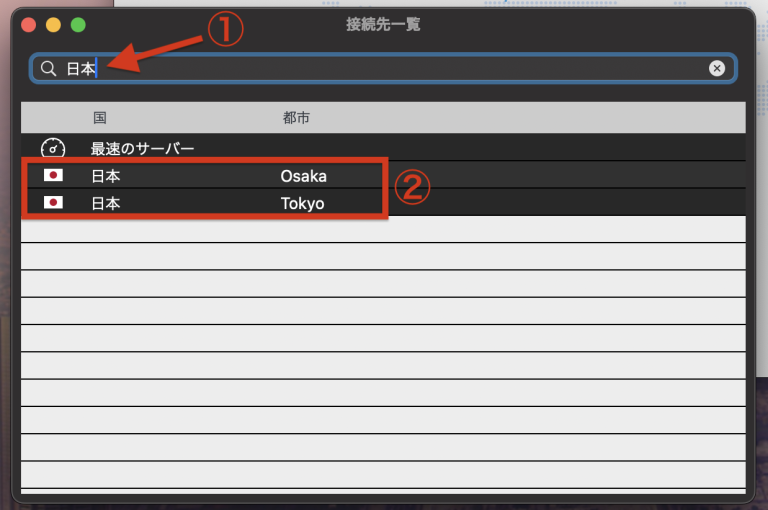
Step2. 日本のサーバー(対象地域)へ接続:
アプリを開き、地図上から聴きたいラジオ局がある地域(例:日本)のトンネルのアイコンをタップして、接続をオンにします。
日本のVPNサーバーに接続
Step3. radikoアプリのタスクキル(完全終了):
※ここが最重要です。 バックグラウンドで起動しているradikoアプリを一度完全に終了させます。(iPhoneなら画面下から上にスワイプしてアプリを上に飛ばす、Androidならタスク一覧から消去)
Step4. radikoの再起動:
再度radikoを開きます。新しいIPアドレスで地域判定が行われ、対象地域の番組が表示されるようになります。
無料のVPNサーバーは多数のユーザーが利用するため、通信環境によっては音声の途切れや読み込み遅延が発生する場合がある点には留意してください。
【徹底比較】公式「radikoプレミアム」と専用ツールの違い
「公式サービスと無料の裏ワザ、結局どっちがいいの?」という方に向けて、それぞれのメリット・デメリットを一目でわかる比較表にまとめました。ご自身の優先順位(コスト、時間、安定性)に合わせて最適な方法を選んでください。
| 比較項目 | 公式(radikoプレミアム) | 無料VPNアプリ | 専用ツール(Fonelora等) |
| コスト | 月額385円(税込) | 無料(容量や機能に制限あり) | 有料(サブスクまたは買い切り) |
| 成功率と品質 | 100%(遅延なし・高音質) | △(混雑時は途切れる・安定しない) | ◯(ツールの品質に依存するが確実) |
| 手軽さ(難易度) | ◎(アカウント登録のみ) | △(毎回接続とアプリ再起動が必要) | ✕(PCとスマホの接続設定が必要) |
| 安全性 | ◎(全くリスクなし) | △(アプリ選びに注意が必要) | ◯(信頼できるソフトなら安全) |
長期間にわたって安全かつ快適なリスニング環境を優先するなら、やはり公式の「radikoプレミアム」に加入するか、セキュリティが保証された信頼性の高い有料ツールの導入を推奨します。
矛盾を解消!スマホ特有の「GPSとIPの競合エラー」を突破するには?
ここまで「IPアドレスを変更するVPNが有効」と解説してきましたが、最新のスマホ(iOS 15〜18、Android 10〜14)でVPNを使っていると、「位置情報が正しく取得できません」といったエラーが出てradikoが聴けないケースが報告されています。
なぜエラーが起きるのか?
これは、スマホのOSが「GPSが示す現在地(例:北海道)」と「VPNが示すIPアドレス(例:東京)」の矛盾を検知し、セキュリティ制御をかけてしまうためです。IPアドレスだけを偽装しても、スマホ本体の厳格なGPSチェックに引っかかってしまうのです。
確実性を求めるなら:PCを使った位置偽装ツールの併用
もし「スマホ単体のVPNだけではどうしても弾かれてしまう」「エラー表示にイライラする」という場合、VPNによるIPアドレス変更に加えて、スマホのGPS位置情報そのものをPCから制御・書き換える専用ツールの併用が強力な解決策となります。
その代表例がデスクトップソフトウェアのFonelora Location Changerです。
PC(Windows/Mac)にFoneloraをインストールし、スマホを接続してGPS位置を「東京」に変更します。さらにスマホ側でVPNを「東京」に設定することで、「GPSもIPアドレスも完全に東京」という状態を作り出し、最新OSの厳しいチェックを自然に回避できます。
Fonelora Location Changer併用の3ステップ:
Step1. PC接続: PCにFonelora Location Changerをインストールし、USBやWi-Fiでスマホを接続します。

Fonelora Location Changer
Step2. GPSの変更: Fonelora Location Changerの地図上で聴きたい地域(例:東京)を指定し、「移動」をクリック。
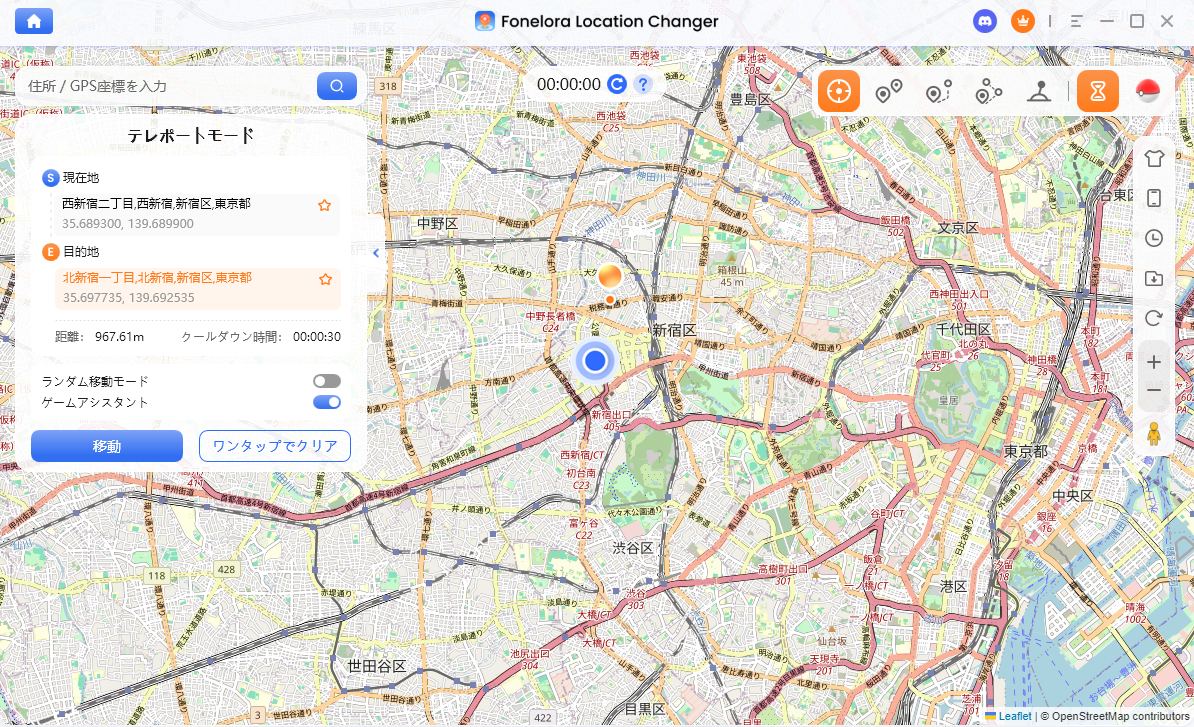
移動を開始
Step3. VPNの接続: スマホ側でVPNアプリを使って同じ地域に接続後、radikoを起動。
「寝る前にサクッと聴きたいだけ」という方にはPC接続の手間がネックになりますが、スマホゲーム(Pokémon GOなど)のGPS偽装など他の用途も兼ねて、確実な制御を行いたいユーザーにとっては非常に有効なソリューションです。
radikoの地域外再生に関するよくある質問
ここでは、地域外再生についてユーザーから寄せられる一般的な質問に回答します。
radikoのエリアフリーは無料で使えますか?
公式機能の「エリアフリー」はradikoプレミアム(月額有料)への加入が必要です。無料で他地域の番組を聴くには、VPNアプリ等を利用して通信経路(IPアドレス)を変更するアプローチが必要になります。
無料VPNアプリを使うと、なぜ他の地域のラジオが聴けるのですか?
VPNを使って東京などのサーバーを経由すると、radikoのシステムが「このユーザーは東京からアクセスしている」と判断(IPアドレスによる判定)するためです。
VPNを使っても聴けない・エラーが出るのはなぜですか?
スマホの場合、IPアドレス(VPN)とGPS(実際の現在地)の情報が食い違っているとエラーになることがあります。また、radiko側が特定の無料VPNのIPアドレスをブロックしているケースもあります。
違法ではありませんか?
VPNの利用自体は合法ですが、radikoの利用規約に抵触する恐れがあります。アカウント停止などのリスクを理解した上で、自己責任で判断してください。
音質や通信速度に影響はありますか?
はい。無料VPNは多数のユーザーが利用するためサーバーが混雑しやすく、音声の途切れや読み込みの遅れが発生しやすくなります。安定して高音質で楽しみたい場合は、公式のradikoプレミアムをおすすめします。
まとめ:あなたに最適なソリューションでラジオを楽しもう
「地方に引っ越して、好きな番組が聴けなくなった」というOさんのような長年の悩みは、適切な方法を知ることで解決できます。
- とにかく無料で試したい。多少の手間や音質の低下は許容できる」という方は、まずはスマホ単体で完結する安全な無料VPNアプリ(TunnelBearやProtonVPNなど)を試してみてください。
- 「スマホの厳しいエラーを回避して、確実に位置情報をコントロールしたい」という技術派の方は、Fonelora Location ChangerとVPNの併用が有効です。
- 「設定の難しさや規約違反のリスク、音の途切れにイライラしたくない」という方は、やはり月額385円の公式「radikoプレミアム」に加入するのが、最もストレスフリーで間違いのない選択です。
無料の裏ワザにはどうしても「不安定さ」や「設定の手間」というデメリットが存在します。ご自身のライフスタイルや許容できるリスクに合わせて、ストレスのない最高のリスニング環境を取り戻してください!
製品関連の質問?迅速な解決策については、サポートチームにお問い合わせください >