【最新】iPhone「探す」の位置情報をごまかすには?実践手順と注意点を徹底解説
本記事では、iPhoneの「探す」で位置情報をごまかす仕組みや注意点を解説するとともに、位置共有を維持したまま現在地を変更できる方法を紹介します。さらに、GPS位置を簡単に変更できるツールの使い方や、実際に利用する際のポイントについても詳しく解説します。

「家族や恋人に常に現在地を見られたくない…」と悩みつつ、位置共有を完全に切ると相手に気付かれてトラブルになるのではないかと不安を抱えていませんか?特に、友人との外出やアルバイト後のプライベートな時間まで「探す」アプリ(Find My)で監視されているように感じるのは、大きな心理的負担になりますよね。
ネット上には「iPhoneの位置情報をごまかす」ための不確かな情報があふれていますが、仕組みを誤解して安易に設定を変更すると、家族に不審がられたり、紛失時にデバイスの追跡ができなくなったりする深刻なリスクがあります。
本ガイドでは、相手に通知されることなく、プライバシーを守りながら必要な機能を維持するテスト済みの解決策を解説します。古い情報と最新のiOS仕様の違いを整理し、安全に位置情報設定をコントロールする確実な手順を学んで、心の平穏を取り戻しましょう。
探す
目次隠す
「探す」アプリの仕組みと位置共有の罠:オフにするリスクとは?
位置情報の変更を試みる前に、まずは「探す」アプリの仕組みを正しく理解することが、トラブルを避ける最大の近道です。
位置情報プライバシーを適切に管理するためには、以下の違いとリスクを把握しておきましょう。
【警告】絶対にやってはいけない「位置情報サービス」の完全オフ
iPhoneの「設定」>「プライバシーとセキュリティ」から「位置情報サービス」そのものをオフにすると、GPS機能が根底から停止し、相手には「位置情報が見つかりません」と表示されます。これにより、万が一iPhoneを紛失した際に、自分自身でもデバイスを探せなくなるという致命的なリスクが発生します。
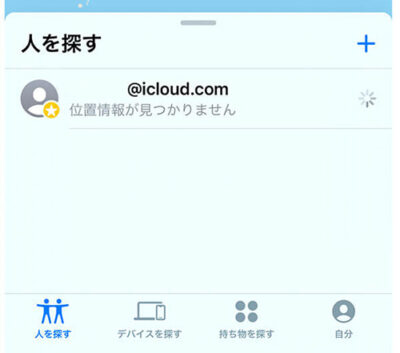
位置情報が見つかりません
また、「探す」アプリ内での共有停止についても注意が必要です。
- 位置共有の停止: 相手に直接のポップアップ通知はされませんが、相手がアプリを開くとあなたの名前の下に「位置情報が利用できません」と表示されます。つまり、共有を意図的に止めたことは一目でバレてしまいます。
家族共有(ファミリー共有)と友人共有の違い
共有している相手との関係性によっても、挙動は異なります。
- ファミリー共有の場合: 親が管理者となっている場合、位置共有の設定を変更したり停止したりすると、管理者の画面で不自然な状態として目立ちやすくなります。また、スクリーンタイムの制限がかかっていると、そもそも設定が変更できない場合もあります。
- 友人との個別共有の場合: 一時的に共有している場合、共有を停止しても管理上の警告は出ませんが、リスト上で「利用不可」となるため、気まずくなる原因にはなります。
さらに、iOS 17やiOS 18で強化された「到着通知(チェックイン)」機能を利用している場合、位置情報が不自然に途切れたり変更されたりすると、相手に「遅延」や「未到着」のアラートが飛ぶ可能性があるため、ただオフにするだけのアプローチは非常に危険です。
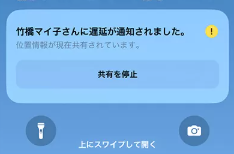
「到着通知(チェックイン)」機能
位置情報を変更・偽装するアプローチ:手動設定と専門ツールの徹底比較
位置情報をコントロールする2つの主要な方法を比較します。一つは「自宅にある古いiPad」などを利用する手動の裏ワザ、もう一つはシステムレベルでGPSを書き換える専用ツールです。
| 比較項目 | サブデバイスの利用(自宅のiPad等) | 専門ツール(Fonelora等) |
| 手軽さ | 高(家にあるデバイスですぐに設定可能) | 中(PCの用意と接続操作が必要) |
| 偽装の安定性 | 中(iPadの電源やWi-Fiが切れると途絶える) | 高(一度設定すればPCから外しても維持される)
|
| 相手への見え方 | 自然(ずっと家にいるように見える) | 非常に自然(指定した任意の場所を表示可能)
|
| 外出中のナビ利用 | 可能(メインのiPhone自体のGPSは正常なため) | 不可(メインのiPhoneのGPSごと書き換わるため)
|
自宅にサブデバイスがある場合は手動設定が安全で手軽ですが、特定の外出先(例えば「学校の図書館にいる」ことにしたい等)を指定したい場合は、専用ツールの導入が必要になります。
Apple公式機能の裏ワザ:別のiPadで場所をごまかす方法と戻し方
サードパーティ製のツールを使わずに場所をごまかしたい方には、ご自宅にある古いiPhoneやWi-FiモデルのiPadを活用するテクニックがおすすめです。同じApple IDでログインしている場合、iCloudを通じて「どのデバイスの現在地を自分の位置情報として共有するか」を選択できます。
サブデバイスを基準に設定する手順
1. 自宅など、相手に表示させたい場所に別のiPad(またはiPhone)を置き、常に電源ケーブルとWi-Fiに繋いだ状態にしておきます。
2. そのiPadで「探す」アプリを開きます。
3. 画面下部の「自分」タブをタップし、「この[デバイス名]を自分の位置情報として使用」を選択します。
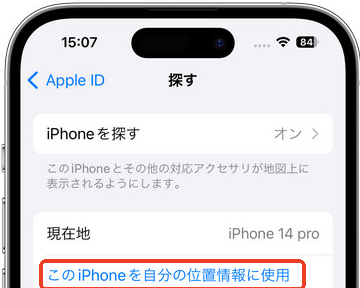
このiPhoneを自分の位置情報として使用
これにより、メインのiPhoneを持ってどこへ出かけても、相手には「自宅にあるiPadの位置」が表示され続けます。外出時にメインのiPhone側でWi-FiやGPSを切る必要はありません。そのまま普通に持ち歩いて大丈夫です。
【重要】帰宅後に元に戻す(解除する)手順
この手順で最も忘れがちなのが「元に戻す」作業です。これを忘れると、次回外出時もずっと家にいることになってしまい、不審に思われます。
1. 帰宅後、または設定を解除したいタイミングで、持ち歩いているメインのiPhoneの「探す」アプリを開きます。
2. 画面下部の「自分」タブをタップします。
3. 「このiPhoneを自分の位置情報として使用」をタップします。
これで、再びあなたのメインのiPhoneが位置情報の基準に戻ります。
偽装の前に知っておくべき!位置情報変更の副作用とデメリット
実際に位置情報を変更する手順に入る前に、実際にやってみないと分からないリアルな注意点をお伝えします。位置情報の偽装は「探す」アプリだけでなく、iPhone全体のGPSデータに影響を与えます。
位置情報を変更した場合の主なデメリット
- マップアプリが使えなくなる: Googleマップや標準のマップアプリも偽装された現在地を示すため、外出先でのルート案内(ナビ機能)が正しく機能しなくなります。
- 現在地の天気予報がズレる: 天気アプリも、あなたが指定した偽の場所の天気を表示します。
これらを理解した上で、自分にとって最適な方法を選択することが重要です。
【バレずに対策】専門ツールでiPhone「探す」の位置情報をごまかす
iPhoneの「探す(Find My)」は家族や友人と現在地を共有できる便利な機能ですが、常に正確な位置を見られることに抵抗を感じる方も少なくありません。しかし、位置情報サービスを無効にすると「位置情報が見つかりません」と表示されるため、位置共有を停止したことが相手に伝わってしまいます。
そこで注目されているのが、Fonelora Location Changerです。このツールを使えば、iPhoneのGPS位置情報を別の場所に変更できるため、「探す」アプリには設定した任意の位置が表示されます。位置共有そのものは継続されるため、「位置情報が利用できません」などの警告が表示されず、通常通り共有しているように見えるのが特徴です。
さらに、単純な位置変更だけでなく、2地点間の移動ルートをシミュレーションしたり、ジョイスティック機能でリアルタイムに移動したりすることも可能です。そのため、プライバシー保護はもちろん、位置情報アプリのテストや位置ベースサービスの検証など、さまざまな用途で活用できます。

Fonelora Location Changer
Fonelora Location Changerを利用した位置情報変更の手順
1. PC(MacまたはWindows)にFonelora Location Changerをインストールして起動します。

Fonelora Location Changer
2. USBケーブル(またはWi-Fi)でiPhoneをPCに接続します。

スマホを接続
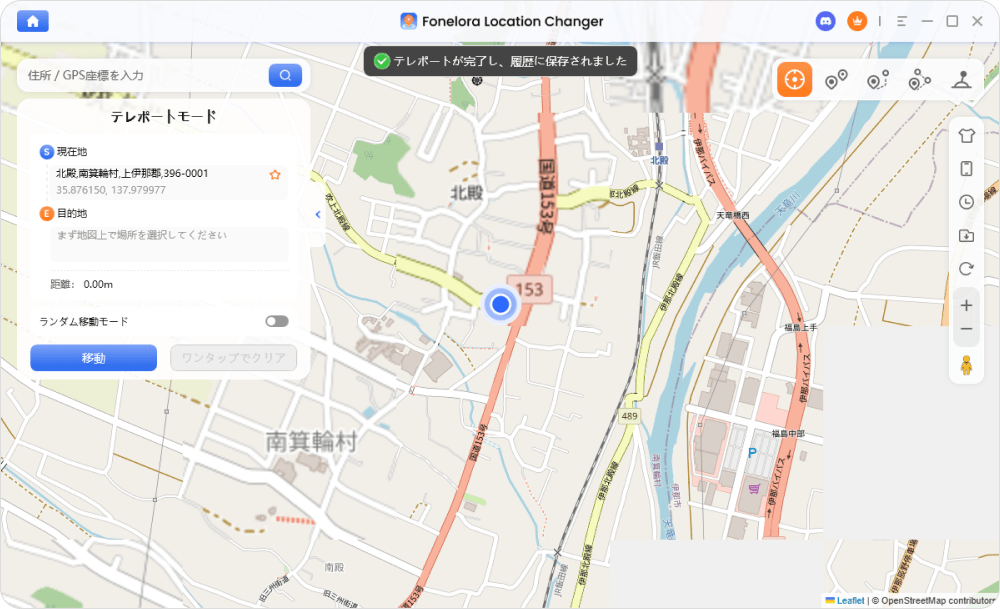
3. 地図画面で「テレポートモード」を選択し、検索バーにごまかしたい場所(例:大学の図書館)を入力します。

モードを選択
4. 「移動」ボタンをクリックします。
「移動」をクリック
iPhoneの位置情報・探すアプリに関するよくある質問
位置情報権限の管理や、よくあるトラブルに関する疑問にお答えします。
探すアプリの位置情報はどのように共有されていますか?
Apple IDに関連付けられたデバイスのGPSデータがiCloudを経由し、家族共有や個別共有で許可した相手の「探す」アプリに同期されます。
iOSの「到着通知(チェックイン)」機能に影響はありますか?
はい。iOS 17以降の到着通知機能を利用中に位置情報を偽装・停止すると、指定された時間や場所に到着していないと判定され、相手に警告(バッテリー残量や電波状況など)が送信される可能性があります。
探すアプリで位置情報が更新されない原因は何ですか?
主に、デバイスがオフライン(圏外や機内モード)、バッテリー残量低下による省電力制限、またはiOSの不具合が原因です。ネットワーク設定のリセット が解決の第一歩になることがあります。
まとめ:プライバシーを守りながらiPhoneの位置情報を賢くコントロールしよう
家族や恋人に常に監視されているような息苦しさから解放され、良好な関係を保ちながら自分のプライバシーを守ることは、決してわがままではありません。「探す」アプリの仕様や、家族共有・友人共有の違いを正しく理解すれば、相手に不審がられる不安を抱えることなく問題を解決できます。
位置情報サービス全体をオフにして紛失時のリスクを高めるのではなく、ご自宅のiPadを活用する手動の方法や、用途に応じてFonelora Location Changerなどの専門ツールを使い分けることが、現代における最もスマートな解決策です。
それぞれのメリットとデメリット(マップアプリが使えなくなる等)をしっかりと理解した上で、ご自身の状況に合った手順を試してみてください。日々のストレスを解消し、あなた本来の自由で安心な時間を取り戻す第一歩を踏み出しましょう。
製品関連の質問?迅速な解決策については、サポートチームにお問い合わせください >