ポケモンGO「歩く裏技」とは?効率よく距離を稼ぐ方法まとめ
ポケモンGOでは、タマゴ孵化やアメ集めのために「歩く距離」をいかに効率よく稼ぐかが重要になります。本記事では、「ポケモンGO 歩くウラ技」として話題になるさまざまな効率化手法を整理し、いつでも冒険モードや公式デバイスを活用した安全な方法から、プレイ環境を最適化するテクニックまでを解説します。限られた時間でも効率よく距離を伸ばし、ストレスなくポケモンGOを楽しむための実践的なポイントを紹介します。

毎日仕事が忙しく、相棒ポケモンのアメ集めや10kmタマゴの孵化に時間がかかりすぎると悩んでいませんか?「家の中でも距離を稼ぎたい」「運動量を増やさずに進めたい」と検索しても、古い情報やアカウント停止リスクの高い怪しい裏技ばかりで、何を信じてよいか迷うのは当然です。
「歩いたのに距離が加算されない」「いつでも冒険モードが反映されない」といったフラストレーションは、あなただけのものではありません。本記事では、忙しいあなたのための「安全で実用的な解決策」を提供します。基本となるスマホのみでの設定から、公式デバイスの活用法、そしてPCツールのリアルなリスクまで包み隠さず解説します。
主にiPhone 11〜17シリーズ、iPhone SE(第2・第3世代)、Google Pixelシリーズ、Galaxyなど、10種類以上の最新スマホ(iOS 17〜26、Android 11〜16)でポケモンGOの歩数計測や連携の仕組みを検証してきました。過去には安物の物理振り子を使ってスマホのジャイロセンサーを壊したり、PC位置偽装ツールのクールダウン設定を誤ってアカウント警告(黒板)を受けた苦い失敗談も……。今回は、仕事が忙しい社会人プレイヤーが、アカウントBANのリスクを避けつつ、安全に「家で距離を稼ぐ」ためのリアルなノウハウを解説します。
目次隠す
ポケモンGOで歩かずに距離を稼ぐ方法:難易度別ツール比較表
自宅で距離を稼ぐための手法はいくつか存在しますが、成功率やリスクは大きく異なります。時間や資金を投資する前に、各手法のメリットとデメリットを客観的に比較することが重要です。
| 手法・ツール | 成功率 | アカウントリスク | 概要・実用性 |
| スマホ用振り子(物理機器) | 中 | ほぼゼロ | 物理的にスマホを揺らして歩数を増やす。安価だが、粗悪品はスマホのジャイロセンサーを痛める危険性あり。 |
| いつでも冒険モード+手動 | 低 | ゼロ | いつでも冒険モードを利用し手で振る。疲労が大きく実用的ではない。 |
| Pokemon GO Plus+(公式) | 高 | ゼロ | 公式デバイス。GPSの揺らぎを利用して放置で安全に距離を稼げる。 |
| 位置変更ツール(Fonelora等) | 非常に高 | 低い | PCを使って移動経路をシミュレートすることで、仮想的にルート移動を再現でき、効率よく距離カウントや探索を進められます。経路の細かい設定もでき、プレイスタイルに合わせて柔軟に調整できるのが特徴です。 |
基本的には、アカウントリスクのない「振り子」や「冒険モードの正しい活用」、または「公式デバイス(Plus+)」の使用を強く推奨します。
目的別!効率よく距離を稼ぐための具体的な攻略法
「ただ距離を稼ぎたい」といっても、目的によって最適なアプローチは異なります。
1. タマゴを割りたい人(いつでも冒険モード+物理振り子)
タマゴの孵化は「歩数」が重視されます。「いつでも冒険モード」を正しく設定した上で、スマホ用の物理振り子を使用するのが定番です。寝ている間に放置できるのが最大のメリットですが、スマホ本体への物理的な負荷がかかるため、クッション性の高い高品質な振り子を選ぶことをお勧めします。
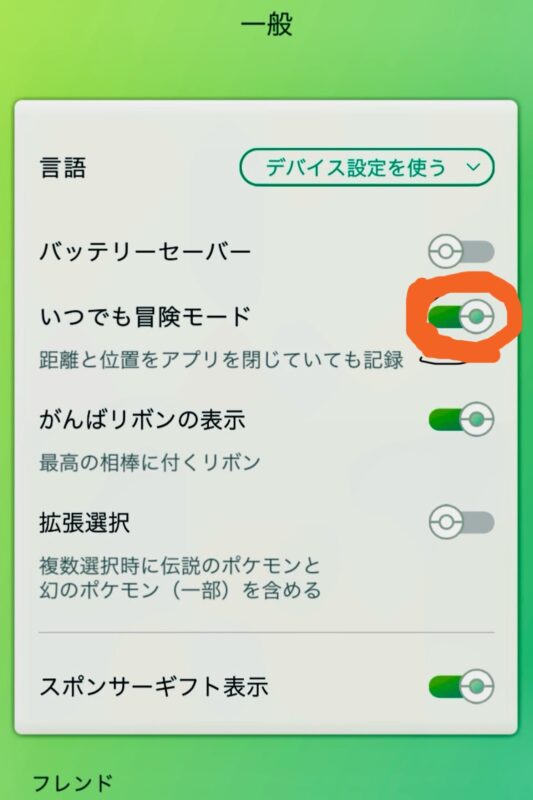
「いつでも冒険モード」を有効
2. 相棒のアメが欲しい人(Plus+活用または低速ルート設定)
アメを拾うには、一定の速度での移動距離の蓄積が必要です。後述する「Pokemon GO Plus+」を利用した放置テクニックや、もしPC環境があるなら位置変更ツールを利用して「時速10km以下」の低速ルートを設定する方法が効果的です。
3. XP(経験値)稼ぎを並行したい人
距離だけでなく、アイテム回収やポケモンの自動捕獲によるXP稼ぎも並行して行いたい場合は、迷わず「Pokemon GO Plus+」を活用するべきです。
公式の裏技:Pokemon GO Plus+ を活用した自宅での距離稼ぎ
家の中で安全に放置でアメを集めたい場合、公式デバイスの「Pokemon GO Plus+」が非常に役立ちます。
実は、家の中にスマホを置いているだけでも、電波の反射によってGPSの現在地が細かくブレる現象(GPSの揺らぎ)が発生します。Plus+をスマホに繋ぎっぱなしにして放置しておけば、このGPSのブレを「移動」としてバックグラウンドで拾い続け、一晩で数キロ分の距離を稼いでくれることがあります。これは公式デバイスを利用した完全合法のテクニックですので、アカウント停止のリスクを気にする方には特におすすめです。
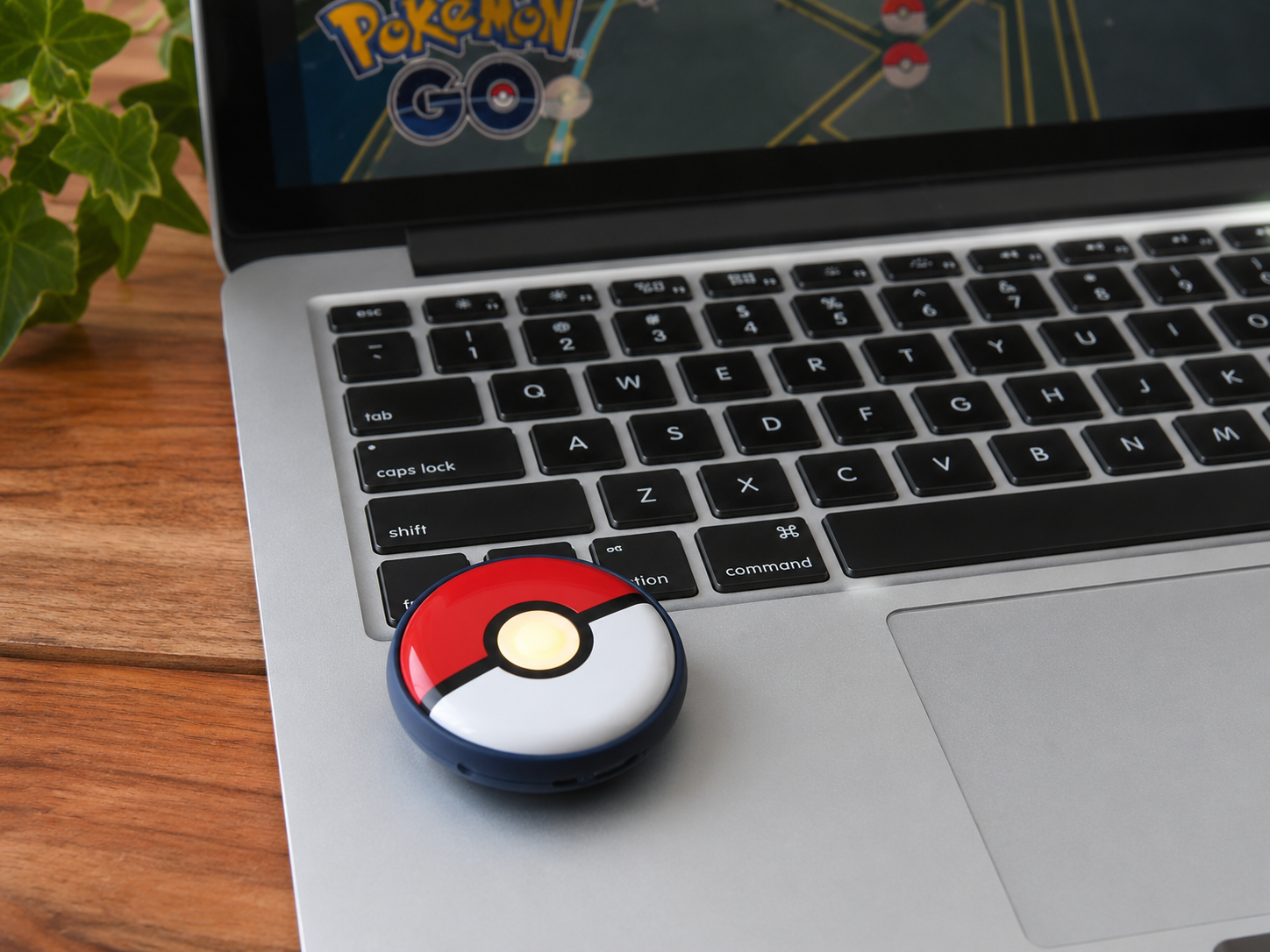
Pokemon GO Plus+
ポケモンGOで歩数を稼ぐウラ技!Foneloraで安全に自動歩行させる全手順
『ポケモンGO』で家から出ずに歩数や距離を稼ぎ、珍しいポケモンをゲットしたり卵を孵化させたりする「ウラ技(位置偽装・自動歩行)」。それを安全かつ簡単に実現できるPC用ソフトが「Fonelora Location Changer」です。
Fonelora Location Changerは、スマホのGPSデータをPC経由で高度かつ安全にコントロールできる位置情報変更の専門ツールです。脱獄(Jailbreak)やRoot化をすることなく、iPhoneやAndroidのGPS位置情報を1クリックで世界中に変更したり、本当に歩いているかのような自然な移動をシミュレートできます。

Fonelora Location Changer
特に『ポケモンGO』や『モンスターハンターNow』といった位置情報ゲーム(LBSアプリ)のプレイに最適化されており、ゲーム内の「歩く」を完全に自動化・効率化する4つの強力な機能を搭載しています。
- ジョイスティックモード: PCの画面上で360°自由自在にキャラを動かせる、ゲームに最も適したモード。
- シングル/マルチスポット移動: 始点と終点、または複数の経由地を指定して、自動的にルートを歩かせることができます。
- 速度調整機能: 1 m/s(徒歩)から50 m/s(車)まで速度を自由に変更可能。「徒歩」に設定することで、卵の孵化や相棒の飴稼ぎが驚くほどスムーズになります。
- スマートクールダウンタイマー: 不自然な瞬間移動によるアカウント制限(BAN)を防ぐため、次の移動までの安全な待機時間を教えてくれる安心機能。
自動で歩くための簡単ステップ
Step1. 公式サイトからFonelora Location Changer(Windows / Mac対応)をPCにダウンロードし、インストールして起動します。

Fonelora Location Changer
Step2. スマホとPCを接続する:USBまたはWi-Fi接続。スマホをUSBケーブルでPCに接続します。
- iPhoneの場合: 画面に表示される「このコンピュータを信頼しますか?」で「信頼」をタップし、パスコードを入力します。(iOS 16以降は、スマホの「設定」>「プライバシーとセキュリティ」から「デベロッパーモード」をONにして再起動してください)
- Androidの場合: 「開発者向けオプション」から「USBデバッグ」を有効にし、「仮の現在地情報アプリ」にFoneloraを指定します。

スマホを接続
Step3. PCの地図画面が起動したら、右上のメニューから「ジョイスティックモード」または「マルチスポットモード」を選択します。速度を「徒歩(時速4km〜8km程度)」に設定し、移動を開始すれば、ポケモンGO内のキャラクターが自動的に歩き始めます。
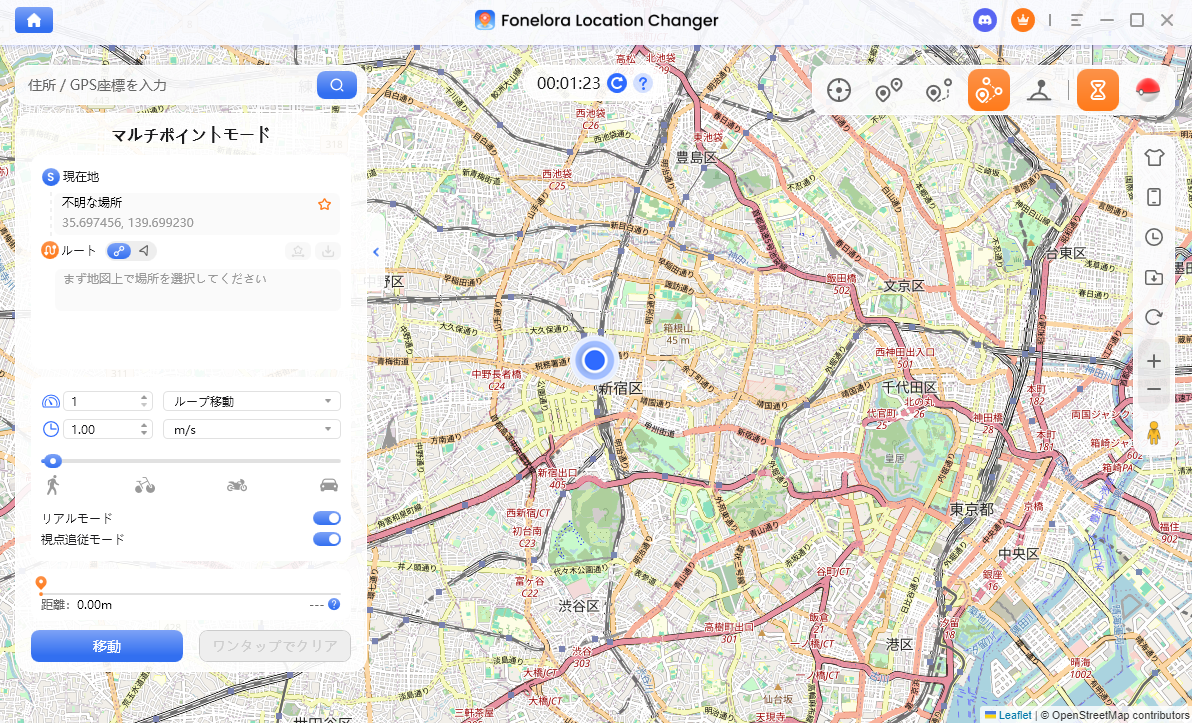
マルチスポットモード
なぜ歩いたのに反映されない?いつでも冒険モードの仕組みと裏技
「歩いたのに距離が反映されない」という問題は、最も多いつまずきポイントです。ここで、競合情報ではあまり語られない重要な専門家の見解をお伝えします。
多くのユーザーは、GPSの移動だけが基準だと考えています。しかし、「いつでも冒険モード」において、アプリを閉じている間はGPSよりもApple HealthやGoogle Fitから取得した歩数データが優先されます。つまり、反映されない原因の多くはGPSの不具合ではなく、「健康管理アプリとの連携不備」や「同期の遅延」にあるのです。
私がiPhone SE(第3世代)とAndroid 14(Pixel 8)で検証した結果、iPhoneは比較的スムーズに同期されますが、Android(Pixel 8)の場合はGoogle Fitからのデータ同期に約15〜30分ほどの遅れが生じやすいことが分かりました。
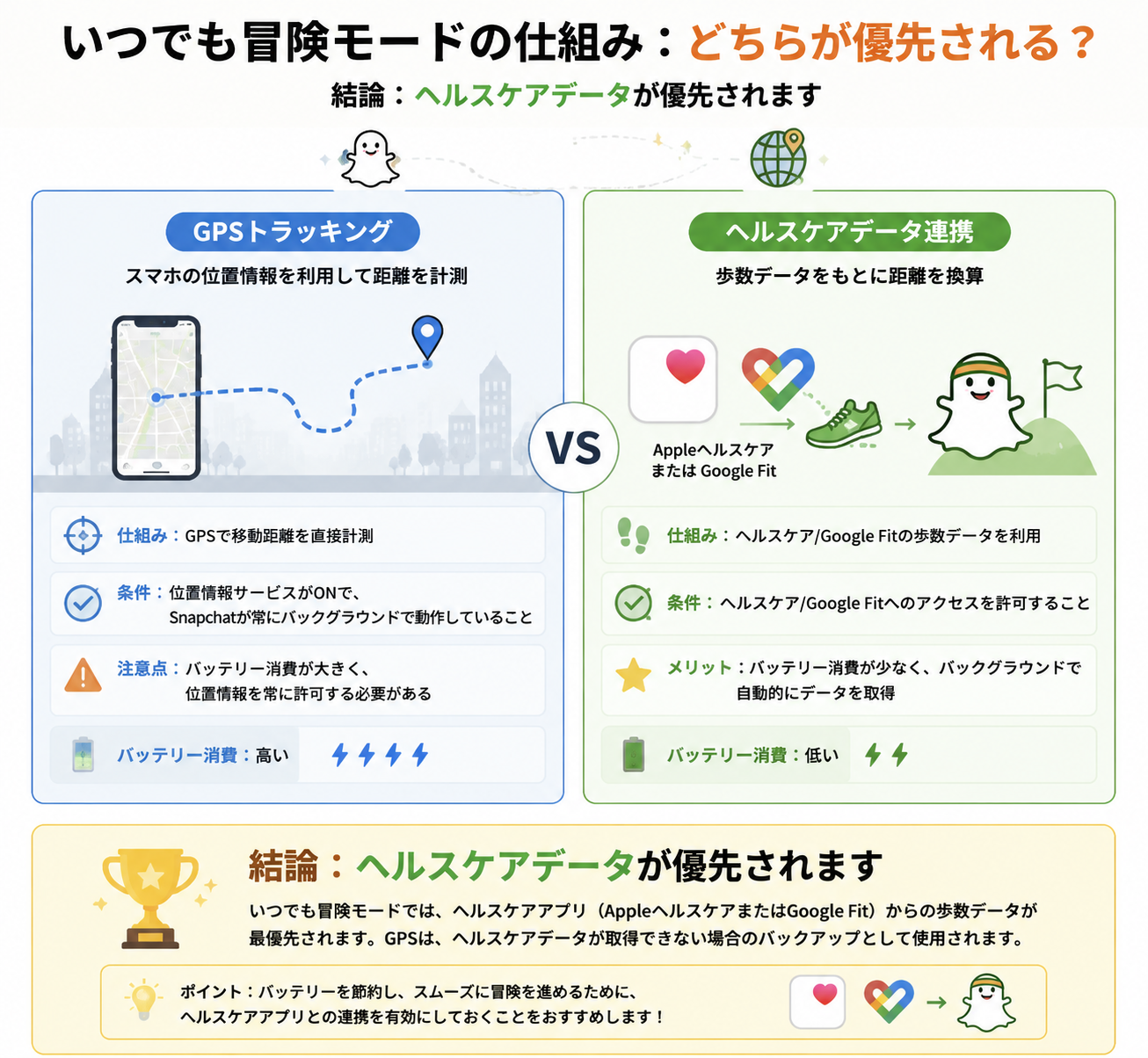
いつでも冒険モードにおいて、GPSトラッキングとヘルスケアデータのどちらが優先されるかを示す図解
【裏技】Google Fitの手動同期テクニック
Androidユーザーで「Fitアプリでは歩数がカウントされているのに、ポケモンGOに反映されない!」という場合は、Google Fitアプリを開き、右下の「+」ボタンから「アクティビティの追加(ジャーナルの追加)」を選択し、手動でウォーキングの記録を入力してみてください。これにより強制的に歩数データが作成され、ポケモンGO側への同期を促すことができます。
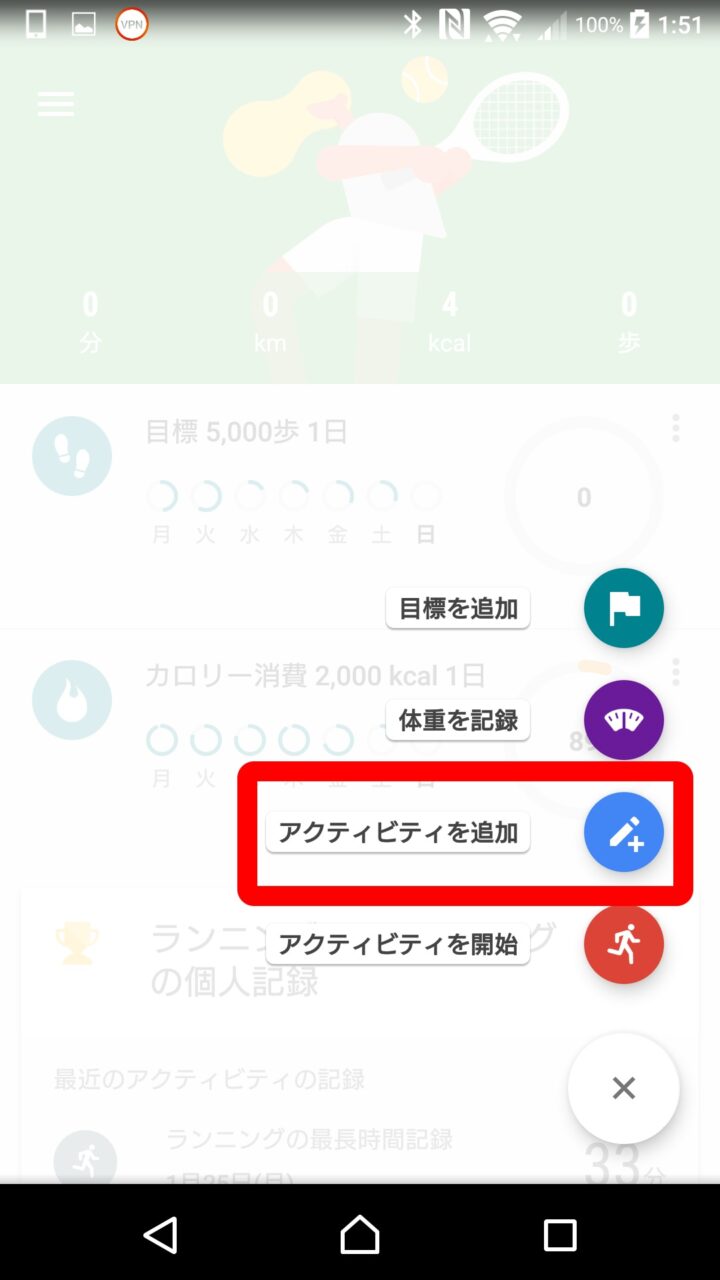
アクティビティの追加
スマホだけで完結!iPhone・Androidの設定と重要ポイント
歩数データの優先度を理解した後は、デバイスの設定を最適化します。以下のステップに従えば簡単に連携が完了します。
iPhone (iOS) の設定手順
1. 「設定」アプリを開き、「ヘルスケア」をタップ。
2. 「データアクセスとデバイス」から「Pokemon GO」を選択。
3. 「歩数」や「ウォーキング+ランニングの距離」をすべてオンにする。
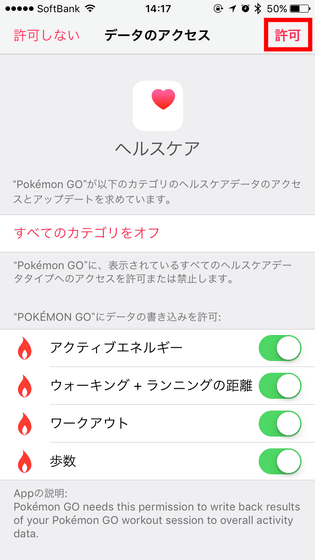
データアクセスとデバイス
Android (Google Fit) の設定手順
1. 「設定」>「アプリ」>「Pokemon GO」を開く。
2. 「権限(パーミッション)」で、「位置情報」を「常に許可」に設定。
3. 「身体活動」へのアクセスも許可する。
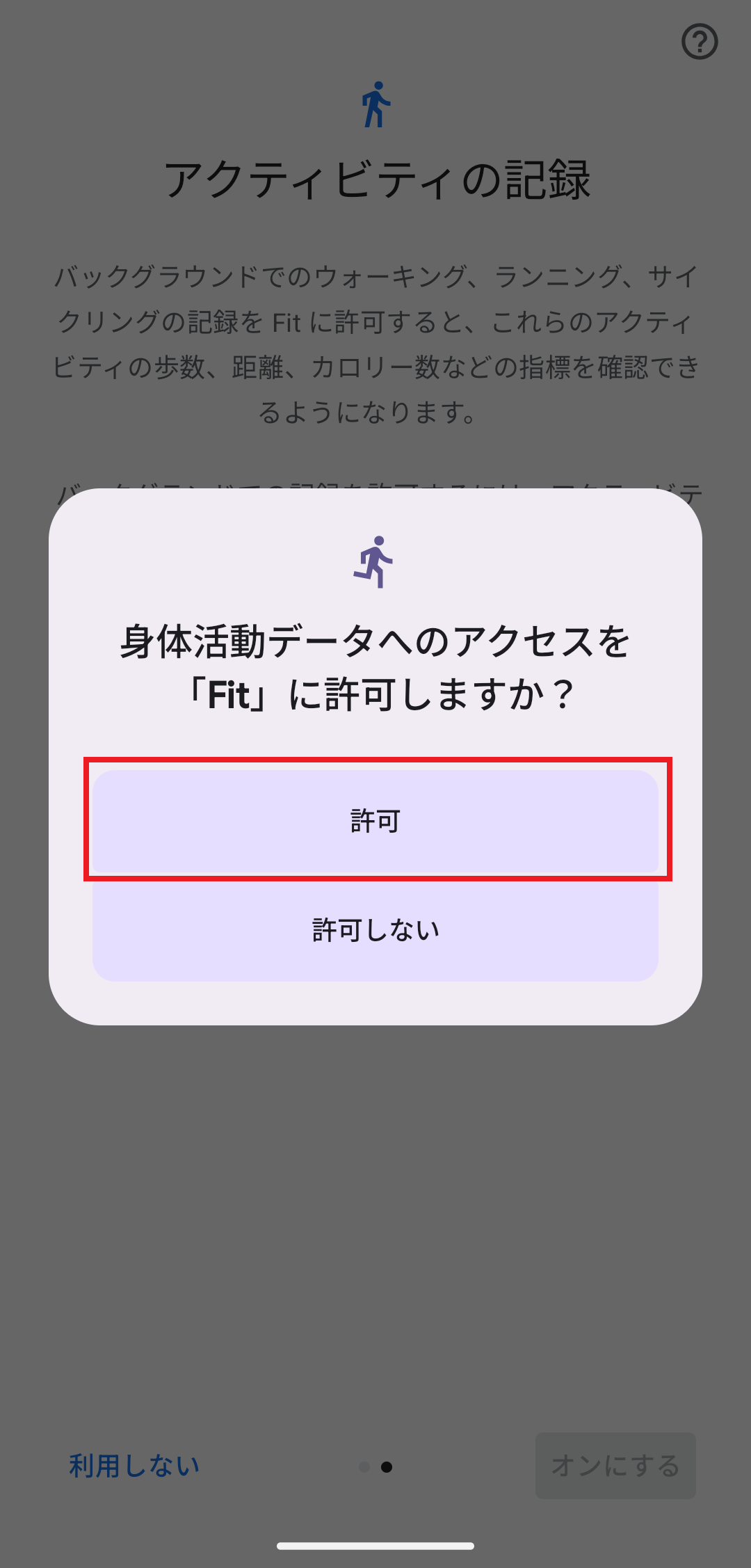
「身体活動」へのアクセスを許可
【重要】絶対にやってはいけない注意点!
スマートフォンの「バッテリーセーバー(省電力モード)」は必ずオフにしてください。これがオンになっていると、バックグラウンドでの歩数カウント機能が強制的に遮断され、どれだけ歩いても(物理振り子で振っても)距離が一切加算されなくなります。
ポケモンGOの距離が反映されない時のトラブルシューティング
設定を見直しても反映されない場合は、以下のYES/NO診断フローチャートを活用して、論理的に原因を切り分けてください。
1. いつでも冒険モードはオンになっていますか?
- YES → 次へ
- NO → アプリ内設定でチェックを入れる(アップデート後に外れることがよくあります)。
2. スマホの「バッテリーセーバー(省電力モード)」はオフですか?
- YES → 次へ
- NO → スマホ本体の設定からオフにする。
3. 位置情報の権限は「常に許可」になっていますか?
- YES → 次へ
- NO → OSの設定から「常に許可」に変更する。
4. 歩いてから(振ってから)30分以上経過していますか?
- YES → アプリを再起動し、Fitアプリ側で手動同期の裏技を試す。
- NO → ヘルスケアデータのタイムラグの可能性があるため、しばらく待機する。
よくある質問
最も安全に家で距離を稼ぐ方法は?
さらに効率重視でプレイ環境を最適化したい場合は、PCで仮想ルート移動を再現できるFonelora Location Changerのようなツールを活用する方法は有力な選択肢です。移動経路を自由に設計できるため、短時間でも距離をしっかり稼ぎたい人に向いています。
位置偽装ツールは本当にアカウント停止されませんか?
リスクはゼロではありません。クールダウンを無視したり、不自然な高速移動を繰り返すとペナルティの対象になります。使用する場合は時速10km以下の低速ルート設定を厳守してください。
Androidで歩数が反映されません。
Google Fitとの連携に15分〜数十分のタイムラグが発生することがあります。Fitアプリ側で手動で「アクティビティを追加」すると強制的に同期される場合があります。
iPhoneとAndroidで同期の早さに違いはありますか?
実機検証では、iPhone(Apple Health)の方が比較的リアルタイムに同期されやすく、Android(Google Fit)は遅れが生じやすい傾向があります。
Pokemon GO Plus+は距離稼ぎに役立ちますか?
非常に役立ちます。家の中でGPSがブレる環境下で繋ぎっぱなしにしておくだけでも、バックグラウンドで安全に距離が蓄積されます。
まとめ
忙しい日常の中で10kmタマゴの孵化やアメ集めが進まないと感じる場合でも、歩数計測の仕組みを理解し、自分に合った方法を選ぶことで効率は大きく改善できます。まずはバッテリーセーバーの設定見直しや権限の最適化に加え、物理振り子やPokémon GO Plus +の活用など、スマホだけで完結できる方法から始めるのがおすすめです。
さらにPC環境がある場合は、移動ルートを仮想的に再現できるツールを活用することで、より効率的なプレイ環境を構築することも可能です。その中でもFonelora Location Changerは、ルート設定や移動シミュレーションを通じてプレイの自由度を高められる選択肢として知られています。
自分のプレイスタイルに合わせて最適な方法を選び、限られた時間の中でもポケモンGOをより快適に楽しむことができます。
製品関連の質問?迅速な解決策については、サポートチームにお問い合わせください >