iCloudの容量を減らすには?今すぐできる整理術13選
iCloudの容量を減らす方法をわかりやすく解説。ストレージの確認手順から不要な写真・データの削除方法、自動保存の停止設定まで詳しく紹介。iCloudストレージ不足に悩んでいる方必見!

iCloudは、iPhoneの写真や動画、バックアップを自動で保存できる便利なサービスですが、使い続けるうちに「容量が足りない」と警告が出ることも少なくありません。特に写真や動画はストレージを大きく圧迫しやすく、無料の5GBプランではすぐに限界を迎えてしまいます。もちろん、有料プランにアップグレードするのも一つの手ですが、「できればお金をかけずにiCloudの容量を減らしたい」「写真を安全に整理して空き容量を増やしたい」と考える方も多いのではないでしょうか。
本記事では、iCloudに保存された写真を中心に、ストレージ容量を減らす具体的な方法をわかりやすく解説します。iCloudの使い方を見直し、不要なデータを安全に削除・整理して、空き容量をしっかり確保しましょう。
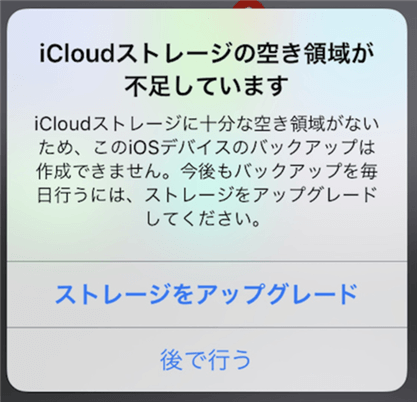
iCloudストレージ容量不足
現在では、「iCloudの一時ストレージでデータを移行」が公開されました。つまり、iCloudバックアップ経由でiPhoneのデータを新しいiPhoneに復元する際、自動でストレージ容量を無料で増量します。しかも、最大3週間まで無料で提供します。
目次隠す
Part 1:iCloudとは?iCloudストレージとは?
Part 2:iCloudストレージの容量を確認する方法
Part 3:iCloudストレージの容量を減らす方法
- 方法1、iCloudバックアップからアプリデータを削除する
- 方法2、iCloudバックアップ機能自体をオフにする
- 方法3、不要なバックアップを完全に削除する
- 方法4、書類とデータの使用量を削減する
- 方法5、iPhone内の写真やデータをPCにバックアップする
- 方法6、手動で不要なiCloud写真・ビデオを削除して容量を減らす
- 方法7、iCloud写真を無効にしてクラウド上のデータを整理する
- 方法8、外付けストレージにデータを保存してiCloudを軽くする
- 方法9、共有アルバムを活用してiCloud写真の容量を削減
- 方法10、GoogleフォトにバックアップしてiCloud写真を整理
- 方法11、iCloud Driveに保存しているデータを削除する
- 方法12、メールを管理
- 方法13、ボイスメモを削除
- 方法14、iPhoneのストレージを最適化して容量を増やす
Part 4:iCloudに不要なデータを自動保存しないよう
Part 1:iCloudとは?iCloudストレージとは?
iCloudとは、アップルが提供しているクラウドサービスです。サインインすると、写真、ビデオ、書類、音楽、アプリなどのデータを安全に保存・同期し、すべてのデバイスで最新の状態に保ちます。しかも、写真、カレンダー、場所などを友人や家族と簡単に共有できます。
そして、iCloudストレージとはiCloudというクラウドサービスの容量で、iCloud IDを作成する場合に自動的に5GBの無料ストレージを得られます。その中に、写真、ビデオ、書類、音楽、バックアップなどのデータが保存されますので、長く使うと、足りないことがよく発生します。
iCloudのストレージをさらに増やし、もっと多くのデータを保存したい場合は、どのデバイスからでも iCloud+ にアップグレードできます。
Part 2:iCloudストレージの容量を確認する方法
「iCloudストレージが残りわずかです」、「iCloud ストレージの保存容量がもう少しで上限に達します」、「iCloudストレージがいっぱいです」、「iCloudストレージに十分な空き領域がないため、このiPhoneのバックアップは作成できません」という内容のメッセージが表示されたら、とりあえず、まず、iCloudストレージの容量を確認してみてください。
「設定」>「ユーザー名」>「iCloud」の順でタップしてiCloudストレージの使用状況を確認できます。
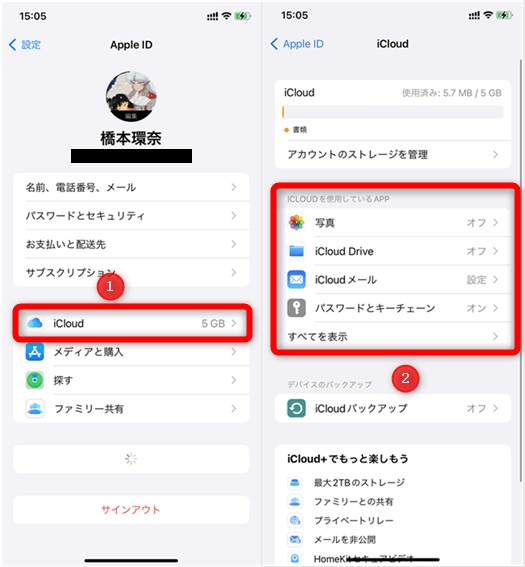
iCloudストレージの容量を確認する方法
Part 3:iCloudストレージの容量を減らす方法まとめ
iCloudのストレージ容量がいっぱいになった場合、「データを削除するしかない」と思い込んでいませんか?実は、写真などの大容量データを削除せずにiCloudの容量を減らす方法も存在します。
一般的な対処法としては、iCloudストレージプランの変更(容量の購入)や、不要なバックアップ・データの削除がありますが、それに加えて、写真や動画をパソコンや外部ストレージに移動することで、iCloudの空き容量を大幅に増やすことができます。
ここでは、iCloudの容量を効率的に減らすための13つの方法をご紹介します。
方法1、iCloudバックアップからアプリデータを削除する
iCloudは多くのアプリのデータを自動で保存しますが、その中には重要でないものもあります。たとえばTwitterやFacebookなどは、もともとサーバー側でデータ管理されているため、iCloudにバックアップする必要はありません。このようなアプリのバックアップを無効にすることで、無駄なiCloud容量の消費を防げます。
手順:
1.設定 > ユーザー名 > iCloud > ストレージを管理 > バックアップ
2.対象デバイスを選択
3.不要なアプリのバックアップをオフにし、「オフにして削除」をタップ
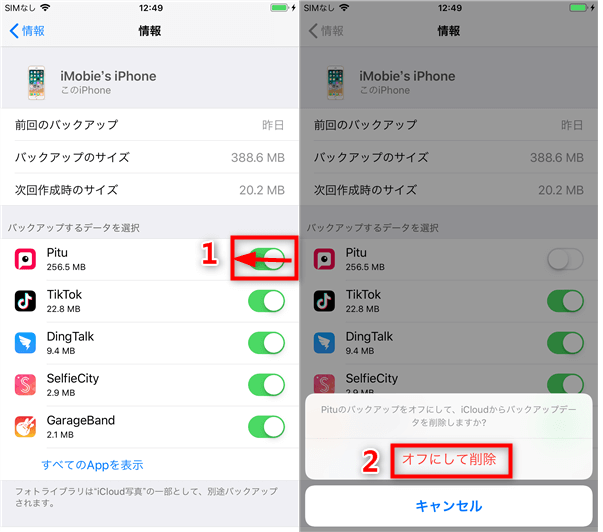
iCloudバックアップからアプリデータを削除
方法2、iCloudバックアップ機能自体をオフにする
iPhoneの「iCloudバックアップ」機能をオフにすると、自動的にiCloudへのバックアップが行われなくなります。これにより、日常的に保存される不要なバックアップファイルの蓄積を防ぎ、iCloudの容量を減らすことができます。特に写真や動画がiCloudバックアップに含まれている場合、容量圧迫の原因になりやすいため、見直しをおすすめします。
操作手順:
1.設定 > ユーザー名 > iCloud > iCloudバックアップ
2.「iCloudバックアップ」のスイッチをオフににする
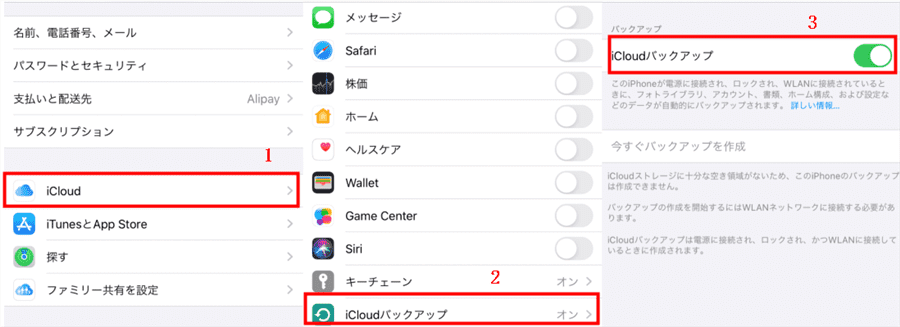
「iCloudバックアップ」をオフにする
スイッチをオフにすると、以後iPhoneは自動的にiCloudへバックアップを取らなくなります。
方法3、不要なバックアップを完全に削除する
iPhoneやiPad本体から、使っていない古いiCloudバックアップを削除したい場合、以下の手順で簡単に削除することができます。
1.設定 > ユーザー名 > iCloud > ストレージを管理
2.「バックアップ」から対象のデバイスを選択
3.「バックアップを削除」をタップ
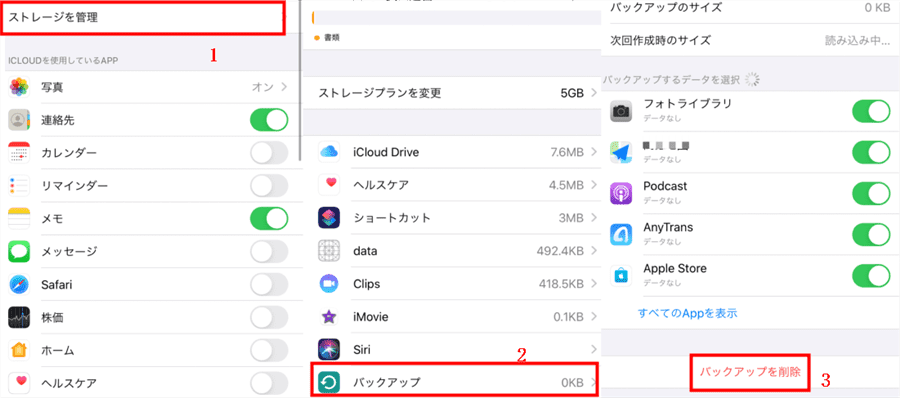
バックアップを削除
方法4、書類とデータの使用量を削減する
iWork(Pages、Numbers、Keynote)や他のアプリで作成したファイルが「書類とデータ」に保存され、容量を消費しています。不要なファイルを削除しましょう。
手順:
1.設定 > ユーザー名 > iCloud > ストレージを管理
2.書類とデータをタップして削除
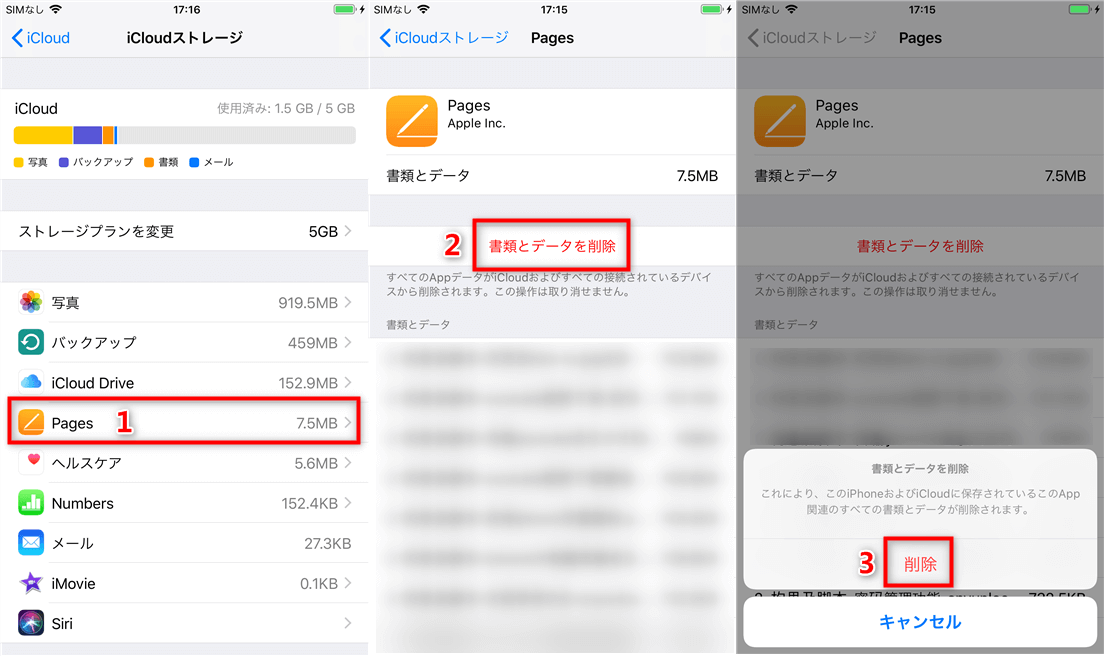
書類とデータの使用サイズを減らす
注意点:
1.削除は慎重に:一度削除したバックアップは復元できません。
2.現役端末のバックアップは残す:誤って使用中のデバイスのバックアップを削除すると、万一の際に復元が困難になります。
3.定期的な整理が有効:ストレージ不足により新しいバックアップができなくなるのを防ぐため、定期的な確認・削除をおすすめします。
方法5、iPhone内の写真やデータをPCにバックアップする
iCloudの容量不足を解消したいけれど、写真やデータの整理が面倒だと感じる方には、iPhone専用のデータ管理ソフト「AnyTrans」の利用がおすすめです。手動での整理に時間をかけることなく、写真やその他のデータを安全かつ効率的にバックアップ・管理できます。
AnyTransを使えば、iPhoneに保存された写真をiCloud経由ではなく直接パソコンに一括転送できるため、iCloudストレージの空き容量を簡単に増やすことが可能です。操作も非常にシンプルで、わずか数クリックで必要な写真を選択・移動でき、1分あたり最大1200枚の高速転送にも対応しています。iCloudの空き容量を確保しながら、大切な写真をしっかり保存したい方にとって、手軽で実用性の高いデータ管理ツールです。
Step 1、AnyTransを起動して、右上の「写真」をクリックします。写真だけでなく、他のデータを選択できます。
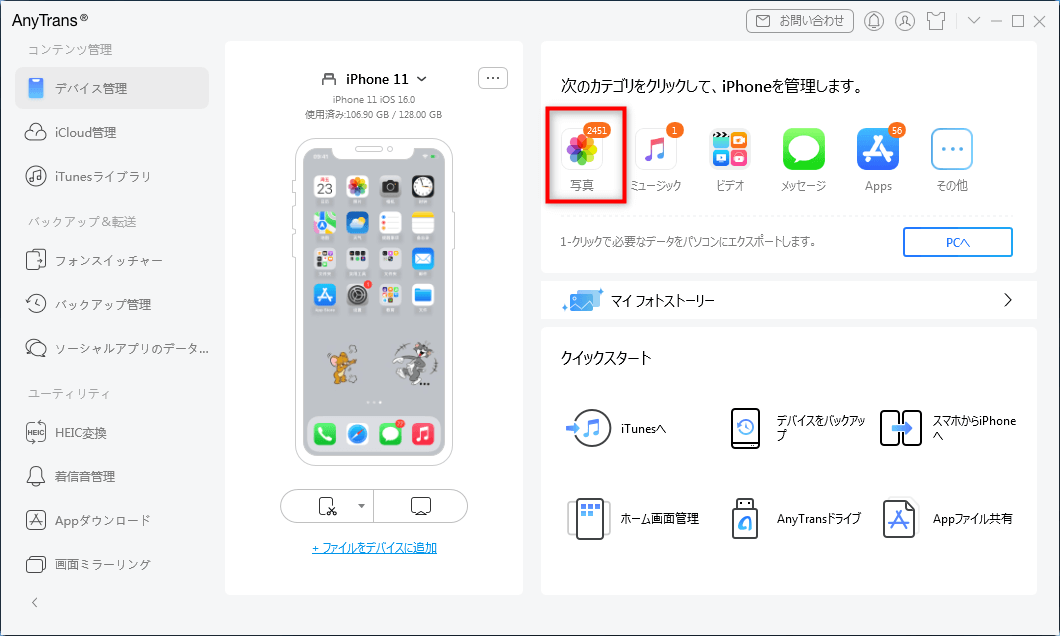
写真を選択
Step 2、アルバムごとに写真をレビューできます。パソコンに保存したい写真を選択して、「PCへ」アイコンをクリックすると、写真の転送が始まります。
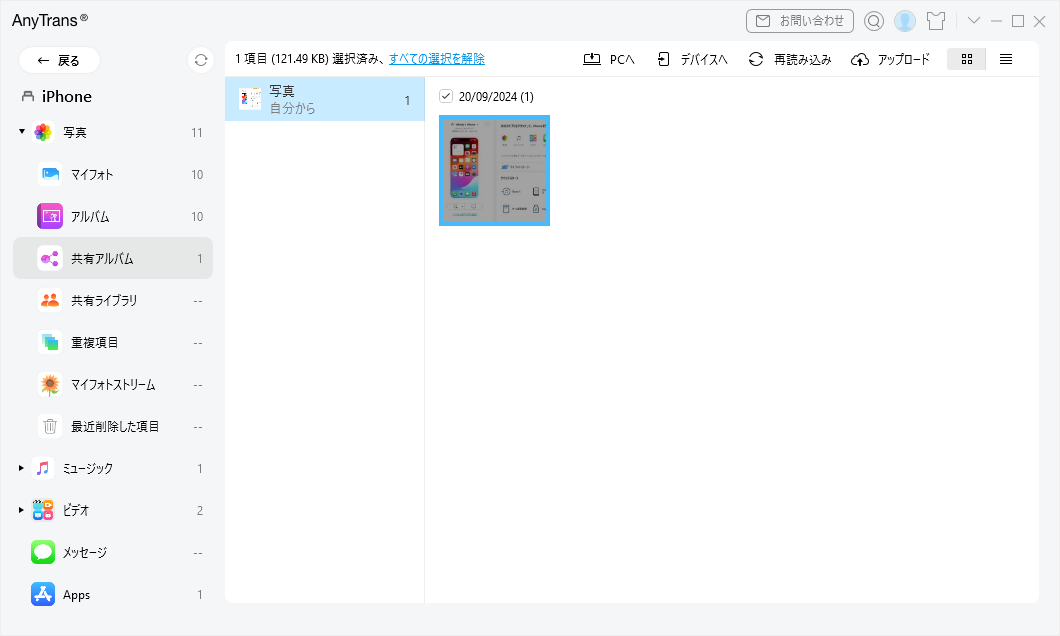
iPhoneの写真をPCにコピー
こちらの記事もおすすめ:4つ方法でiCloudに写真をアップロードする
それでは、今すぐAnyTransを無料ダウンロードして体験しませんか。具体操作はこちらの動画でも参考できます!

方法6、手動で不要なiCloud写真・ビデオを削除して容量を減らす
iPhoneで撮影した写真やビデオは、iCloud写真がオンになっていると自動的にクラウドに保存され、他のAppleデバイスとも同期されます。そのため、撮影枚数が多いとiCloudストレージがすぐに一杯になってしまいます。写真の整理は、iCloudの容量を減らす有効な手段のひとつです。
手順:
「写真」アプリを開く >「選択」> 不要な写真・動画を選ぶ > ゴミ箱アイコンをタップ >「写真を削除」
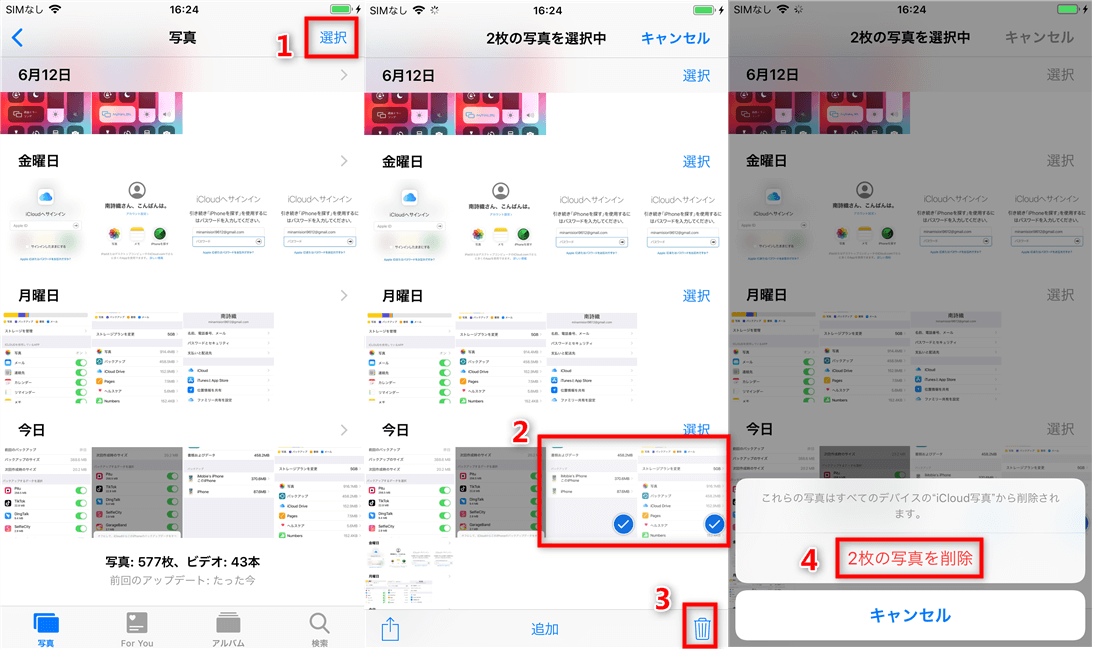
不要になった写真とビデオを削除
注意:削除された写真は「最近削除した項目」に30日間保存されます。完全に削除するには、その中からさらに削除してください。
方法7、iCloud写真を無効にしてクラウド上のデータを整理する
もうひとつのiCloudの容量を減らす方法として、iCloud写真の自動同期機能をオフにする方法があります。これにより、iPhoneからiCloudへの写真・動画のアップロードが停止し、クラウド上の保存データも削除できます。
手順:
設定 > ユーザー名 > iCloud > ストレージ管理 > iCloud写真 >「無効化して削除」
この操作により、今後iPhoneで撮影した写真はiCloudに自動保存されなくなります。すでに保存されている写真は30日後に完全に削除されます。
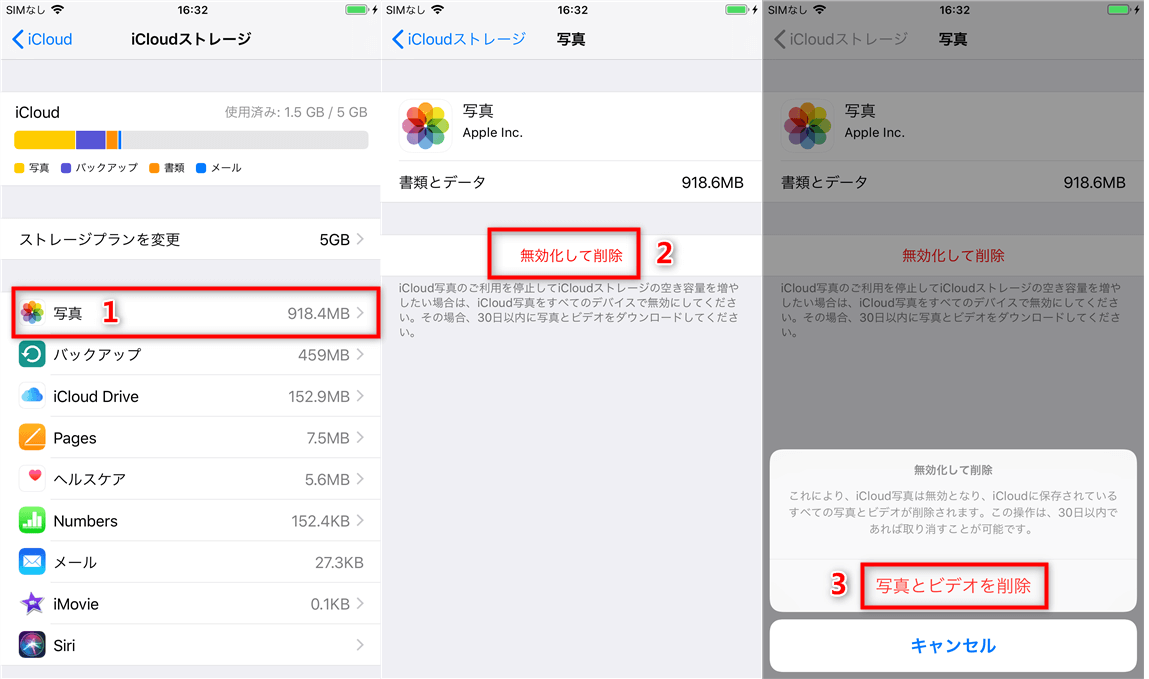
iCloud写真をオフにする
注意: 写真を削除する前に、パソコンなどにバックアップを取っておくと安心です。
写真を1枚ずつ確認して削除するのが面倒という方には、iCloudを使わずにiPhoneの写真をPCにまとめて保存できるデータ管理ソフトの利用がおすすめです。 AnyTransを使えば、iPhone内の大量の写真を数クリックで一括選択&転送可能。iCloudの容量を写真整理で減らす方法の中でも、手間をかけずに安全にバックアップできる実用的な手段です。
方法8、外付けストレージにデータを保存してiCloudを軽くする
写真や動画などのデータを外付けストレージに移動することで、iCloudの容量を節約することが可能です。例えば、大容量の外付けHDDなら長期間の保存にも適しており、USBメモリなら軽量で持ち運びにも便利です。目的や予算に応じて、適切なストレージを選びましょう。
データ移動後は、iPhoneやiCloud上の元データを削除することで、ストレージ空き容量を増やすことができます。バックアップとしても有効な方法です。
方法9、共有アルバムを活用してiCloud写真の容量を削減
共有アルバムは、写真や動画を保存しながらもiCloudストレージを消費しない便利な機能です。最大で5,000枚まで保存可能なので、iCloud容量に余裕がない方にぴったりの選択肢です。
作成手順は以下のとおりです:
- 「写真」アプリを開き、「アルバム」タブを選択
- 画面左上の「+」アイコンをタップし、「新規共有アルバム」を選ぶ
- 名前を入力し、必要に応じて共有したい相手を選択して作成
作成後は、共有アルバムに写真を追加することで、元のiCloud写真から削除してもデータを保持できます。
方法10、GoogleフォトにバックアップしてiCloud写真を整理
Googleフォトを活用することで、iPhoneの写真や動画をGoogleクラウドに保存し、iCloudの使用量を抑えることができます。Googleアカウントがあれば無料で利用でき、写真をGoogleフォトに移動してからiCloud側を削除することで、簡単にストレージの最適化が可能です。
利用手順:
- App StoreからGoogleフォトアプリをインストール
- Googleアカウントでログインし、初期設定を行う
- アプリ右上のプロフィールアイコンをタップ
- 「Googleフォトの設定」>「バックアップ」を選択
- 「バックアップ」をオンにして自動保存を有効化
Googleフォトに保存された写真はiCloudと無関係に管理されるため、iCloud容量不足に悩んでいる方には非常に有効な代替手段です。
こちらにもおすすめ:iPhoneからiPhoneに写真を転送する10つの方法【最新機種対応】
方法11、iCloud Driveに保存しているデータを削除する
iCloud Driveに大量のファイルやフォルダを保存すればiCloudのストレージも消費しますから、データを確認して削除してください。そして、iOS 11以降では、iCloud Drive から削除したファイルは、「最近削除した項目」に 30 日間保管されて削除・復元できます。
やり方:
①iCloud.comにアクセスしてサインインしてから、「iCloud Drive」に入ります。
②削除したいファイルを選択してゴミ箱のアイコンをタップします。
③右下で「最近削除した項目」を開いて削除したいファイルを選択して削除します。
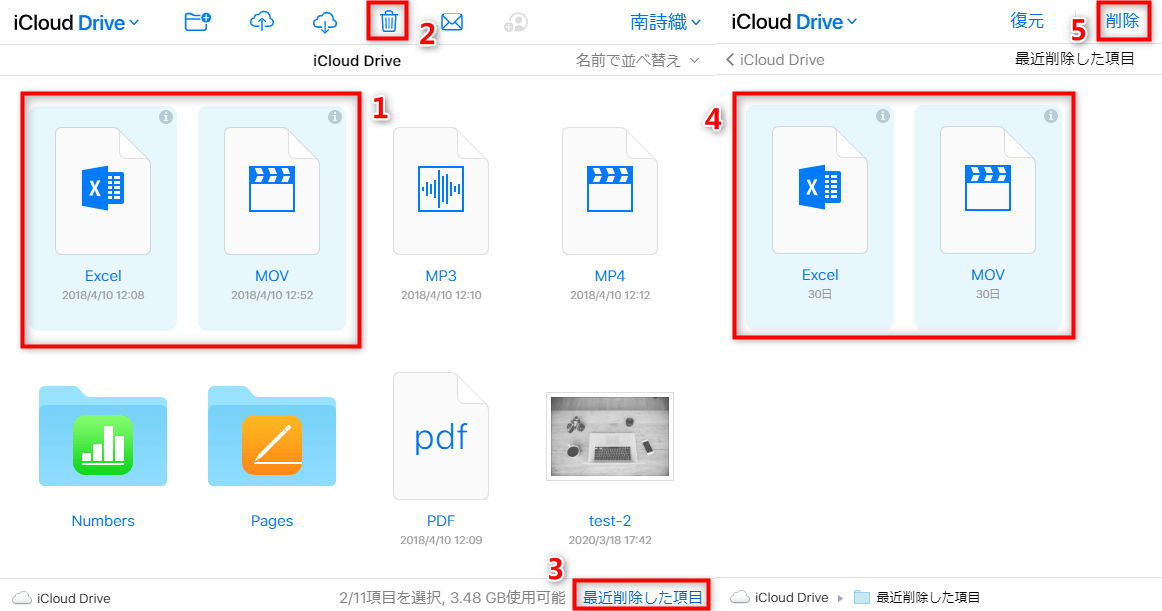
iCloud Drive内のデータを削除
方法12、メールを管理
iCloud のメールアカウントからメールメッセージを削除すれば、iCloud ストレージの空き容量を増やすことができます。
やり方: iCloud.comにアクセスしてサインイン>「メール」項目に入る>不要なメッセージを選択して削除>「設定」をクリックして「ゴミ箱を空にする」をクリックします。
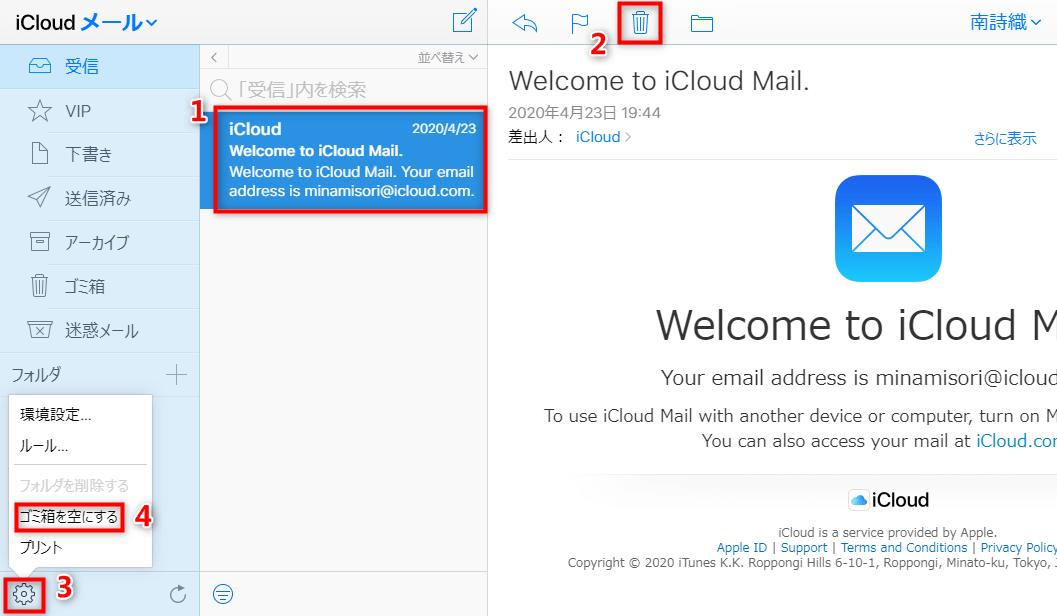
メールを管理
方法13、ボイスメモを削除
音声録音した内容もiCloudに保管されて、容量を消費していますから、iCloudストレージの容量を減らすには、ボイスメモを削除することも1つの解決方法です。
やり方:「ボイスメモ」アプリを開いて削除したいデータを選択して削除>「最近削除した項目」で完全に削除することもできます。
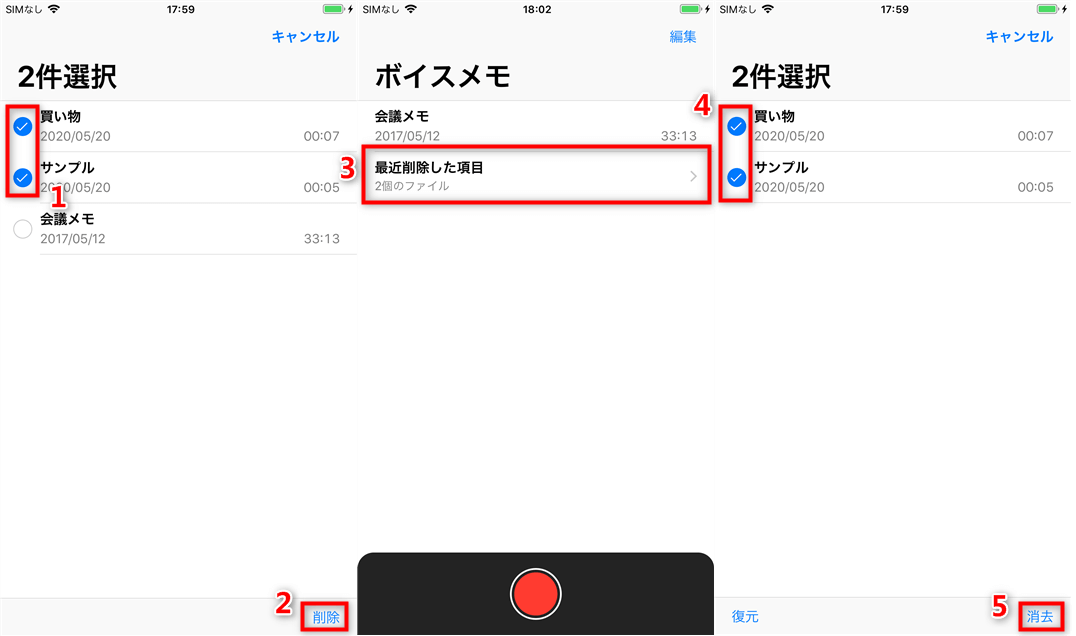
ボイスメモを削除
方法14、iPhoneのストレージを最適化して容量を増やす
iPhoneの容量不足を防ぐには、写真と動画の保存方法を最適化するのが効果的です。
手順1: 「iPhoneのストレージを最適化」を有効にする
1.「設定」→Apple ID→「写真」の順に開く
2.「iPhoneのストレージを最適化」をオンにする
この設定で、高画質の写真はiCloudに保存され、iPhone本体には軽量版のみが残るため、ストレージを大幅に節約できます。
手順2:写真と動画のフォーマットを「高効率」に変更
1.「設定」→「カメラ」→「フォーマット」を開く
2.「高効率(HEIF/HEVC)」を選択
このフォーマットにすることで、写真や動画のファイルサイズを抑えながら画質を維持できます。特に動画を頻繁に撮影する方にとっては、iPhoneストレージの節約に大きく役立ちます。
Part 4:iCloudに不要なデータを自動保存しないようする方法
普段は、通信環境の場合、iPhoneの写真や動画などのデータを自動的にiCloudにアップロードして保存します。知らない内に、iCloudの空き領域を消費しました。その時は、事前でiCloudを設定して、不要なデータを自動保存しないようにしましょう。
操作手順: 設定>ユーザー名>iCloud>iCloudバックアップに順で自動的にiCloudバックアップをオフに設定してください。
または、設定>ユーザー名>iCloud>写真/連絡先/メモ/メール/カレンダーなどをオフにします。これで、iCloudに不要なデータを自動保存しません。
よくある質問
写真を消してもiCloudストレージが減らないのはなぜですか?
写真を削除してもiCloudの容量が減らない場合、「最近削除した項目」に残っているか、iCloud写真がオフになっている可能性があります。容量を空けるには、「最近削除した項目」から完全に削除するか、iCloud写真をオンにして同期後に削除しましょう。または、iCloud.comから直接削除する方法も有効です。
最後に
以上の内容は、iCloudストレージの空き容量を増やすために実践できる主な対処法をまとめたものです。特に写真や動画は容量を大きく消費するため、画像データの整理や削除は、iCloudの容量を効率的に減らすうえで非常に有効です。ストレージの追加購入を避けたい方は、Part 3でご紹介した13つの方法をぜひ試してみてください。
また、AnyTransのような専用のデータ管理ソフトを使えば、写真をiCloud経由ではなく直接パソコンに保存したり、iCloud上のデータを整理・管理することも可能になります。バックアップや容量管理をもっと手軽に行いたい方には、導入をおすすめします。この記事が少しでもお役に立ちましたら、ぜひご家族やご友人ともシェアしてみてください。
製品関連の質問?迅速な解決策については、サポートチームにお問い合わせください >