iPhoneのデータが完全消去できない?初期化が進まない原因と解決策
iPhoneを初期化しようとしてもエラーが出たり、設定が反応しなかったりして消去できない時の対処法を網羅します。設定アプリ、iTunes、そして最新の専用ソフトAnyFixを使った強制リセット術まで、状況別に分かりやすく解説します。

売却や譲渡のためにiPhoneを手放そうとしたその時、「iPhoneのデータが完全消去できない」というエラーに直面していませんか?初期化が進まない画面を見て、「このままでは売却できない」「個人情報が残ってしまう」と焦る気持ちは痛いほどよく分かります。
しかし、初期化エラーには必ず論理的な原因があります。焦って何度も同じ操作を繰り返すのは時間の無駄です。本記事では、実際にiPhone 14 Proなどの端末で検証を行った解決策を元に、安全かつ確実に初期化するための最適解を提示します。
目次隠す
【徹底比較】自力で解決 vs 専用ツール:あなたに最適な消去方法は?
データ消去が進まない場合、解決策は「設定やiTunesでの手動解決」と「専用ツールでの強制解決」の2つです。現在の状況(パスワードの有無、画面の状態、緊急度)に合わせて最適な手段を選ぶことが、結果的に最も早く問題を解決します。
以下の比較表を参考に、あなたの状況に合った方法を選択してください。
| 手動での解決(設定 / iTunes) | 専門ツール(AnyFix) | |
| 主な用途 | 通常の初期化 | パスワード忘れ・エラー発生時 |
| 費用 | 無料 | 有料 |
| パスワード | 必須 (Apple ID / スクリーンタイム) | 不要 |
| 成功率 | 条件による (システムエラーで中断しやすい) | 高い |
| 所要時間 | 15分〜数時間 | 最短5分〜 |
| 技術難易度 | 中 (エラー時の対処に知識が必要) | 低 (画面指示に従うのみ) |
| サポート | Apple公式サポート (要予約) | 24時間対応カスタマーサポート |
方法1:「設定」アプリから消去する方法(デバイス単体で完結)
iPhoneが正常に起動し、設定メニューが開ける場合にまず試すべき標準的な手法です。iOS 15以降、リセットメニューの構成がより分かりやすく進化しています。
【詳細な手順】
- 「設定」>「一般」>「転送またはiPhoneをリセット」の順にタップします。
- 「すべてのコンテンツと設定を消去」を選択します。
「iPhoneを探す」がオンになっていると、Apple IDのパスワード入力が必要です。
スクリーンタイムのパスコードが設定されている場合、その入力も求められることがあります。
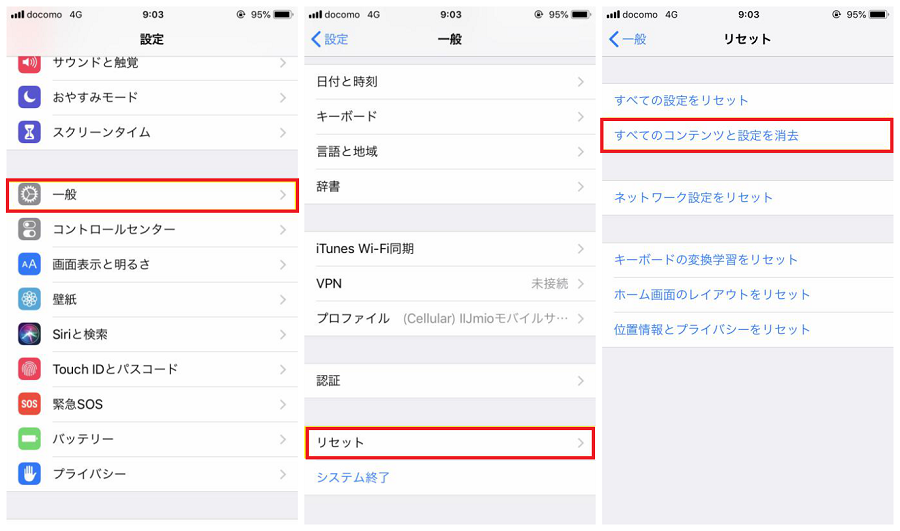
iPhoneをリセットできない場合のやり方 -1
方法2:iTunes(Finder)を使ってiPhoneを完全消去する方法
iPhoneの設定画面からデータを消去できない場合は、パソコンを使った初期化(復元)が有効な対処法となります。Windowsでは iTunes、macOS Catalina 以降では Finder を利用して操作を行います。
この方法ではiOSが最新バージョンにアップデートされます。
データの書き込みを伴うため、作業中にケーブルを抜かないよう注意してください。
手順:
Step1.iPhoneとPCを接続し、iTunes(Windowsまたは古いMac)またはFinder(新しいMac)を起動します。
Step2.リカバリモードに移行させます(iPhone 8以降の場合):
- 「音量を上げるボタン」を押してすぐ放す。
- 「音量を下げるボタン」を押してすぐ放す。
- サイドボタン(電源ボタン)を長押しし続け、PCとケーブルのアイコンが表示されるまで離さない。
Step3.iPhoneを選択し、「概要」をクリックします > 「iPhoneを復元」をクリックします。
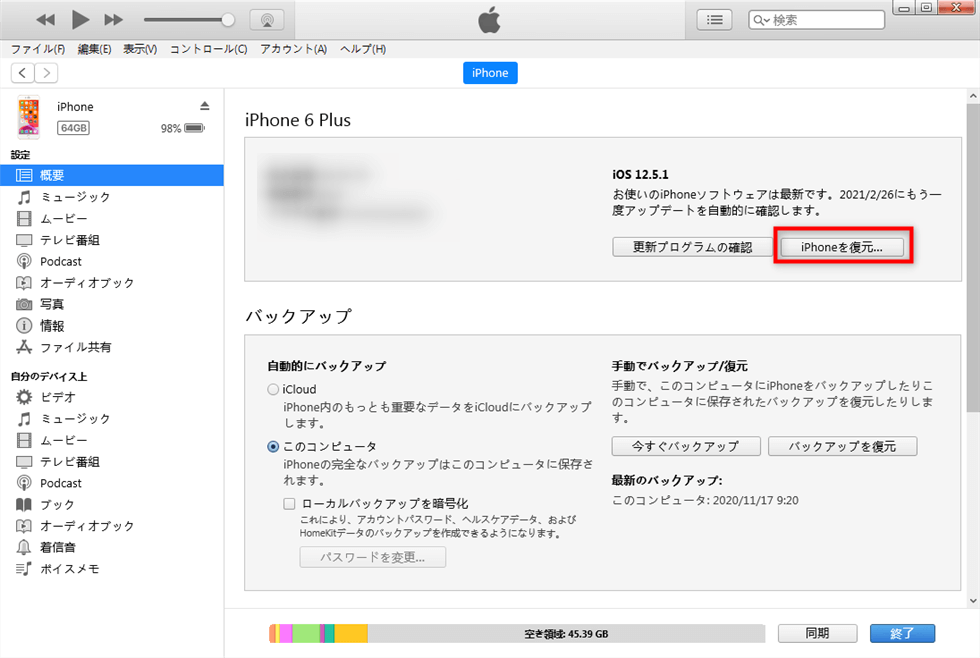
「iPhoneを復元」/「iPadを復元」をクリック
方法3:iPhoneのデータが完全消去できない場合の対処法 – iMobie AnyFix
AnyFixは、iPhoneを工場出荷時の状態に戻したいが、ソフトウェアのバグやシステムの不具合によって「消去プロセスが途中で止まってしまう」「リセットボタンが反応しない」といった問題を打破するために作られました。iTunes のように複雑な操作やエラーコードへの対応を求められることはなく、画面の案内に従って操作するだけで作業を進められる点も特長です。そのため、操作に不安がある方や、短時間で確実に初期化を完了させたい場合にも適しています。
AnyFix の主な優点:
- iOSシステムエラーを修復できる:初期化中にフリーズする、エラーコードが表示されるなど、iOSの不具合が原因でデータ消去できないケースに対応します。
- 操作がわかりやすい:専門知識がなくても、画面のガイドに沿って進めるだけで作業できます。
- 幅広いiOSデバイスに対応:iPhoneだけでなく、iPadやiPod touchにも対応しており、最新のiOSバージョンにも継続的に対応しています。
Step1.パソコンに AnyFix をダウンロードして起動します。
Step2.ホーム画面から「デバイスをリセット」を選択し、USBケーブルでiPhoneをPCに接続してください。
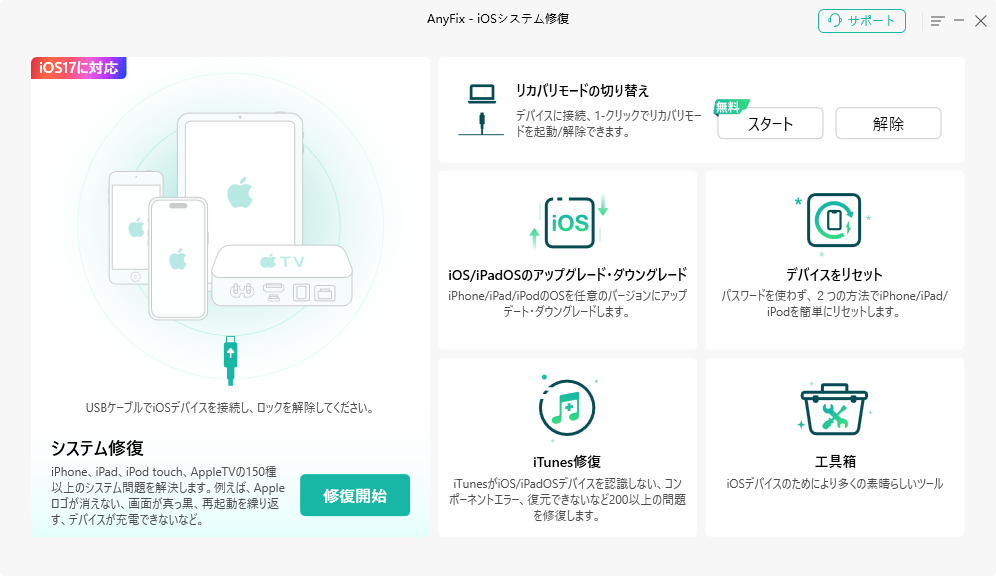
「デバイスをリセット」を選択
Step3.状況に合わせて2つのモードから選択します。
- 「1クリックリセット」: パスコードが分かる状態で、設定画面が開けない場合。
- 「強制リセット」: パスコードを忘れ、画面がロックされて完全に操作不能な場合。
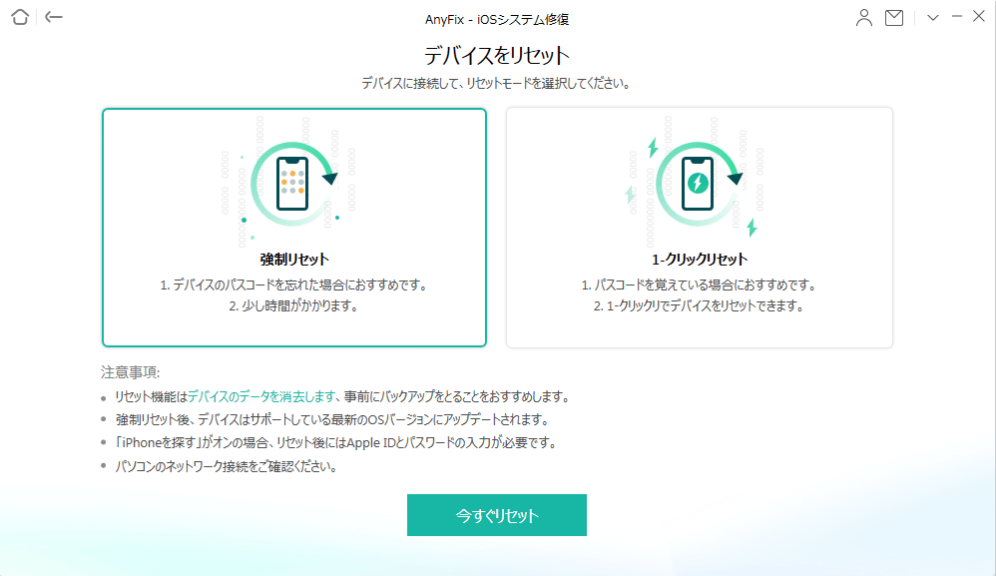
「強制リセット」をクリック
Step4.画面に表示されるデバイス情報を確認し、最新のiOSファームウェアをダウンロードします。
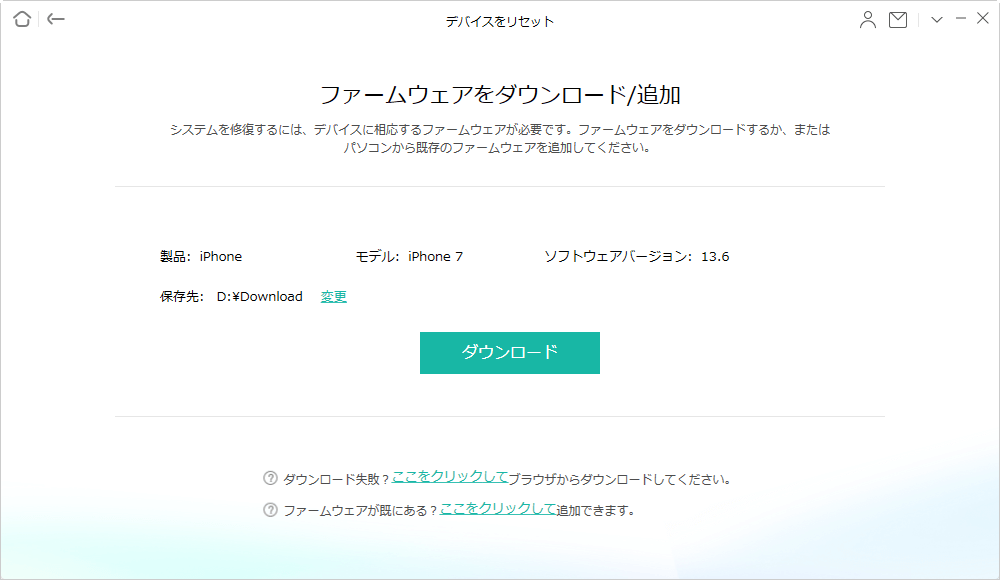
ファームウェアをダウンロードする
Step5.ダウンロード完了後、「今すぐリセット」ボタンをクリックします。
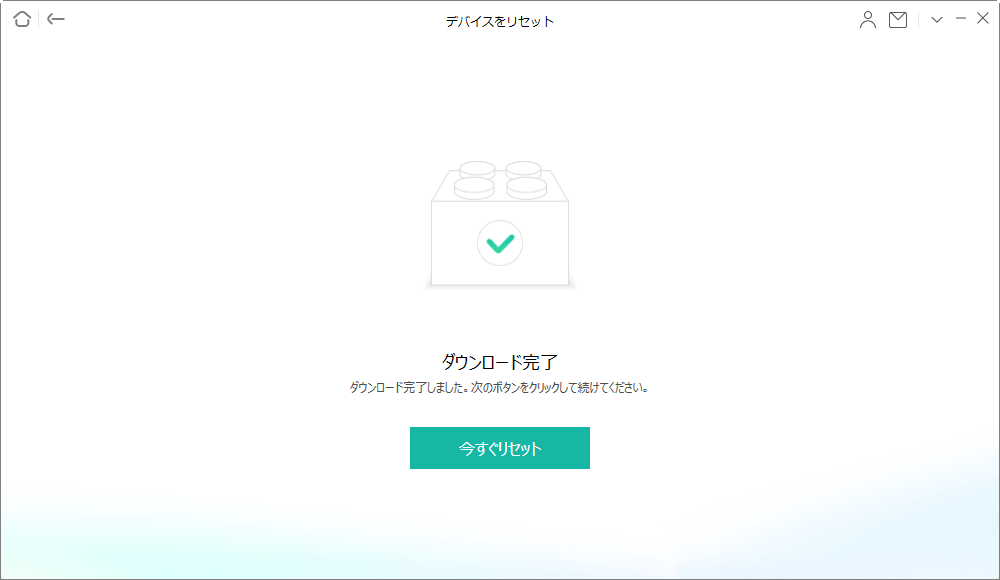
「今すぐリセット」をクリック
Step6.AnyFixが自動的にiPhoneを初期化し、すべてのデータが消去された状態で再起動されるのを待てば完了です。
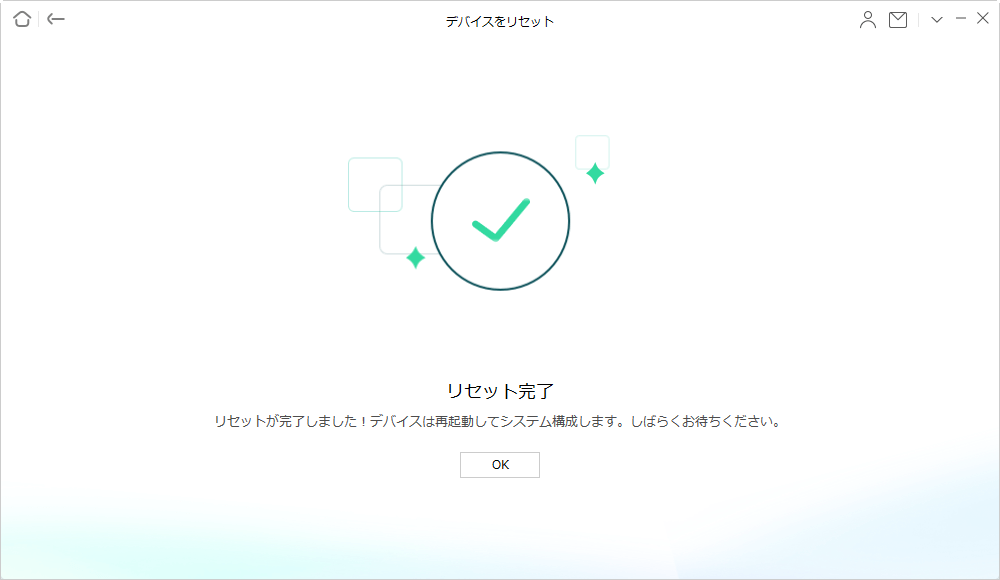
リセット完了
なぜ消えない?iPhoneの初期化が失敗する5つの原因と対処法
多くのケースで「消去できない」原因は端末の故障ではなく、セキュリティ上の論理的な制約や、一時的なシステム不全にあります。
1. 「探す」機能がオンになっている
最も一般的な原因です。これがオンのままだと、Appleのアクティベーションロックが作動し、初期化が拒否されます。
対処法:
「設定」>「ユーザー名」>「探す」>「iPhoneを探す」をオフにします。パスワードを忘れた場合は、Apple IDのリセットか、前述の強制リセットツールが必要です。
2. iCloud サインアウトの失敗
サーバー同期中のネットワーク切断により、サインアウトプロセスが「保留中」のままフリーズすることがあります。
対処法:
Wi-Fiを切断し、4G/5G回線で試すか、一度機内モードのオン/オフを切り替えて通信をリセットしてから再試行してください。
3. スクリーンタイム パスコードの干渉
画面ロックとは別の「スクリーンタイムパスコード」が設定されていると、リセットの最終段階でブロックされます。
対処法:
「設定」>「スクリーンタイム」からパスコードをオフにする必要があります。
4. ストレージ容量不足とフリーズ
iOSが消去プロセスを展開するためには、一時的な空き容量が必要です。ストレージがパンパンの状態で初期化しようとすると、システムがフリーズすることがあります。
対処法(画面が動く場合):
不要なアプリや動画を削除し、2GB程度の空きを作ってください。
対処法(画面が固まっている場合):
まず強制再起動(音量上げボタン→下げボタン→電源ボタン長押し)を行い、システムメモリをクリアしてから、再度初期化を試みてください。
5. MDM 制限 (モバイルデバイス管理)
企業や学校支給の端末、あるいは中古端末には、遠隔で初期化を禁止するMDMプロファイルが埋め込まれていることがあります。
対処法:
一般的な設定からは解除できません。MDMバイパス機能を持つ専門ツールでの処理が必要です。
本当に売っても大丈夫?売却・譲渡前の最終チェックリスト
ツールや手動設定で初期化が終わっても、「データは消えたが、ロックが残っている」状態では売却できません。トラブルを未然に防ぐため、必ず以下の手順で最終確認を行ってください。
1.「こんにちは」画面の確認:電源を入れ、多言語で「こんにちは(Hello)」と表示される初期設定画面が出るか確認します。パスコード入力画面が出る場合は、消去できていません。
2.【最重要】iCloudからのデバイス削除:特に強制リセットを行った場合、この作業が必須です。
- PCや別スマホのブラウザで iCloud.com/find にアクセスし、サインインします。
- デバイスリストから手放すiPhoneを選択し、「アカウントから削除」(または「iPhoneを消去」した後に「削除」)を実行します。これで初めて、次の持ち主が自分のIDで使えるようになります。
3.信頼できるデバイスリストからの削除:Apple IDのアカウント管理ページで、2ファクタ認証の通知先から該当端末を削除します。
4.SIMカードの抜き取り:電話番号情報が含まれる物理SIMカードは必ず取り出してください。
ここまで確認して初めて、個人情報の流出も、売却後のクレームも防ぐことができます。
よくある質問
画面が割れて操作できない場合、データ消去はどうすればいいですか?
画面操作が不可能な場合、本体設定からの初期化はできません。PCに接続し、AnyFixなどのツールを使用することで、外部から強制的に消去コマンドを実行できます。画面が映らなくても、内部システムが反応すれば消去は可能です。
Apple IDを忘れ、サインアウトも初期化もできません。
これが最も厄介なケースです。まずApple公式サイトでIDの復旧を試みてください。それでも不可能な場合は、前述のツールの「強制リセット」を使用します。ただし、前項の通り「iCloud.comからのデバイス削除」を行わないとアクティベーションロックが残るため、ID/パスワードの思い出せる限りの手がかりを探すか、購入証明書を用意してAppleサポートに相談する必要が出てくる可能性があります。
「すべての設定をリセット」だけで売却しても大丈夫ですか?
いいえ、危険です。 「すべての設定をリセット」は、Wi-Fi設定や壁紙などが戻るだけで、写真やアプリのデータは端末に残ったままになります。必ず「すべてのコンテンツと設定を消去」を行ってください。
まとめ
iPhoneを売却しようとした私が、初期化エラーによりデータが消せず焦っていたあの時、原因を正しく理解し適切なツールを選ぶことで、最終的には個人情報を一切残さず安全に端末を手放すことができました。あなたも今、同じ安堵感を手に入れる一歩手前にいます。
「iPhoneのデータが完全消去できない」というトラブルは、決して解決不可能な問題ではありません。それは多くの場合、セキュリティ機能が正常に働いている証拠であり、正しい手順を踏めば必ず解除できます。パスワードを覚えているなら手動での解除を、もし忘れてしまったり、エラーが頻発したりする場合は、迷わずAnyFixのような専門ツールを頼ってください。今すぐAnyFixをダウンロードして、iPhoneを安全にリセットしましょう。
製品関連の質問? 迅速な解決策については、サポートチームにお問い合わせください >