iPhoneをリカバリーモードから解除する方法
iPhone/iPad/iPodをアップデートするときやiPhoneを復元する時など、リカバリーモードに陥った場合が時々あります。何か不具合があったら、iPhoneを強制的に再起動することで直るとおもいますが、どうしても治らない!今回は、iPhoneはリカバリモードになってしまう原因とその解除方法をご紹介いたします。
突然こんな危機的状況に陥って困ったこと、ありませんか?
iPhoneがもしリカバリモードになってしまったら、もう初期化するしか手立てがないか?
やはり、何とか初期化を避けたいでしょう。
今回は、iPhoneはリカバリモードになってしまう原因とその解除方法を紹介しています。
目次隠す
iPhoneのリカバリーモードとは
リカバリモードとは、iPhoneやiPadをバックアップから復元したり、初期化するためにiPhoneを専用のモードにすることです。iPhone/iPad/iPodの画面にUSBケーブルとマークが表示されたまま、待った操作できない状態になったままです。iPhone 12/11/X/XR/XS/X/SEがリカバリーモードになったら、必ずパソコンで解除できます。
iPhoneがリカバリモードになってしまう原因
いきなりリカバリーモードになってしまう場合もありますし、動かなくなってしまった時に自分でiPhoneを復元するためにリカバリーモードにするケースもあります。しかし、何かの拍子にいきなりリカバリーモードになってしまうケースの方が多いようなので、なぜiPhoneがリカバリーモードになってしまう原因を挙げてみます。
- 原因1.アップデート中に電源が切れる・通信が切れる
- 原因2.PC側の電源が落ちてしまった
- 原因3.iTunes接続でiOSアップデート中にパソコン側のUSBポートの問題で発生
- 原因4.iCloudバックアップ中にiPhoneのバッテリーが切れてしまった
- 原因5.iOSの損傷でリカバリーモード起動
- 原因6.基盤の故障(物理的な損害)
上記の原因でiPhoneがリカバリーモードになってしまった場合には、もう初期化するしか手立てがないか?もし、iPhoneを初期化したくないなら、その前に以下のリカバリーモード解除方法を試しましょう。iPhoneを初期化しなくても無事に解除できる!
iPhoneのリカバリーモードを解除する4つの方法
一般的には、iPhoneをリカバリーモードに入るとiPhoneを初期化しなければいけません。とくにiTunesでiPhoneをリカバリーモードから抜け出す時、iPhone内のデータがすべて消去されます。なるべく初期化を防いでリカバリーモードを解除したいですよね。だから、まず方法1と方法3を試しましょう。
解除方法1.【初期化なし】強制的に再起動することでiPhoneのリカバリーモードを解除
一般的には、iPhoneがリカバリーモードになってしまったら、「強制再起動」を行うことで、iPhoneをリカバリーモードから復活させることが可能です。
すべてのiPhoneの再起動・強制的に再起動する方法を機種別に解説は>>
パソコンなしでリカバリーモードを解除したい場合
手元にパソコンがない場合は、まず上記の強制再起動を試してください。軽度なシステムエラーや一時的なフリーズが原因であれば、強制再起動だけでリカバリーモードから通常の状態に戻れることがあります。
ただし、強制再起動を何度試してもリカバリーモードが解除されない場合は、パソコンを使ったアップデートやシステム修復が必要になる可能性があります。また、落下や水濡れなどの物理的な故障が疑われる場合は、修理相談も検討してください。
解除方法2.iTunesでiPhoneをリカバリーモードから解除する
ここではiTunesを使ってリカバリーモードを解除する方法を説明します。しかし、iTunesによる解除方法はリカバリーモード解除後にiPhone内のデータがすべて消えてしまいます。ご注意ください。事前にバックアップを取っておきましょう。
Step 1.iTunesを起動します。
Step 2.iPhoneを接続すると、「アップデート」と「復元」か選べますので、「アップデート」をクリックします。
*「復元」をクリックしますと、初期化しなければならないのでご注意ください。
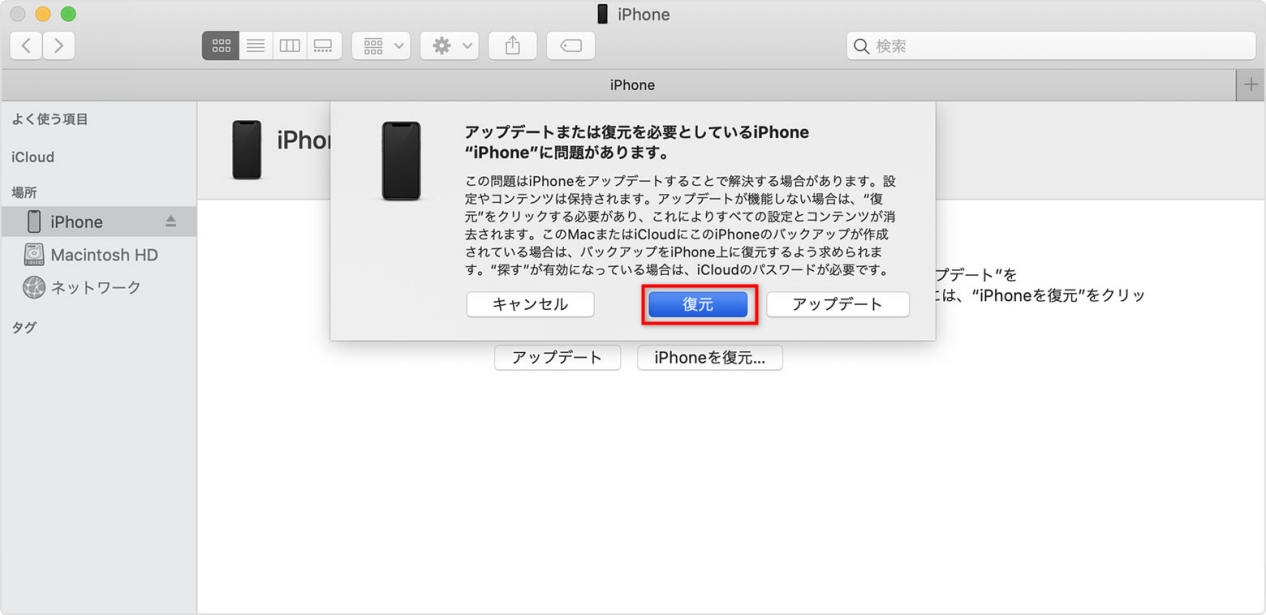
iTunesでiPhoneをリカバリーモードから解除する
Step 3.「iPhoneソフトウェア更新」の内容を確認し、「次へ」 >「同意する」と進みます。
Step 4.ダウンロードが始まります、しばらくお待ちください。
Step 5.ダウンロードが終わると、iPhoneの更新が始まります。更新が終わったら、自動的に電源が入ります。
iTunesでiPhoneをリカバリーモードから解除するのは以下のデメリットがあります:
①時間や手間がかなりかかります。
②iPhone内のデータがすべて削除された危険性があります。
③iPhoneがフリーズになってしまった可能性があります。
④iTunesエラーでiPhoneがリカバリーモードになったら通用しない。
解除方法3.【初期化なし】AnyFixでiPhoneをリカバリーモードから解除
もし、iPhoneを強制的に再起動することでリカバリーモードが解除できないなら、またはiTunesエラーのせいでリカバリーモードに陥ったら、iOSシステム修復ツール – AnyFixを強くおすすめします。AnyFixは、iOS、iPadOS、tvOS、iTunesの問題解決に役立ちます。もちろんリカバリーモードに陥ったiPhoneを解除できます。
しかも、AnyFixを使って、iPhoneをリカバリーモードから解除すると、iPhoneのデータが消去されます。

Step 1.まずは、AnyFixをダウンロード&インストールします。
Step 2.ケーブルでiPhoneをコンピューターに接続 > AnyFixを起動して、「リカバリモードの切り替え」モードを選択します。
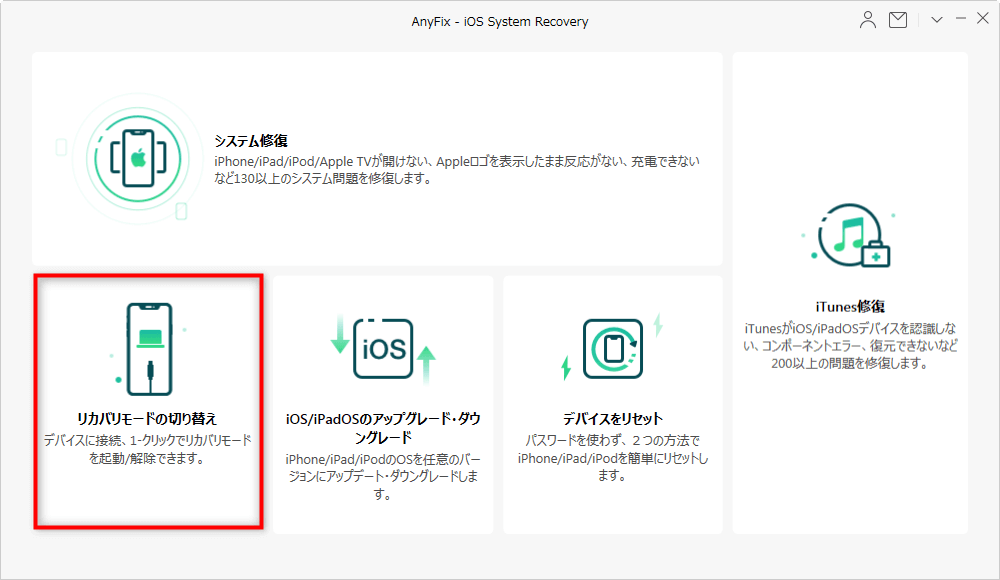
AnyFixでiPhoneをリカバリーモードから解除
Step 3.もしお使いのiPhoneがリカバリモードにしたまま、以下の画面が表示されます。「リカバリモードを解除」モードを選択、「解除」ボタンをクリックします。
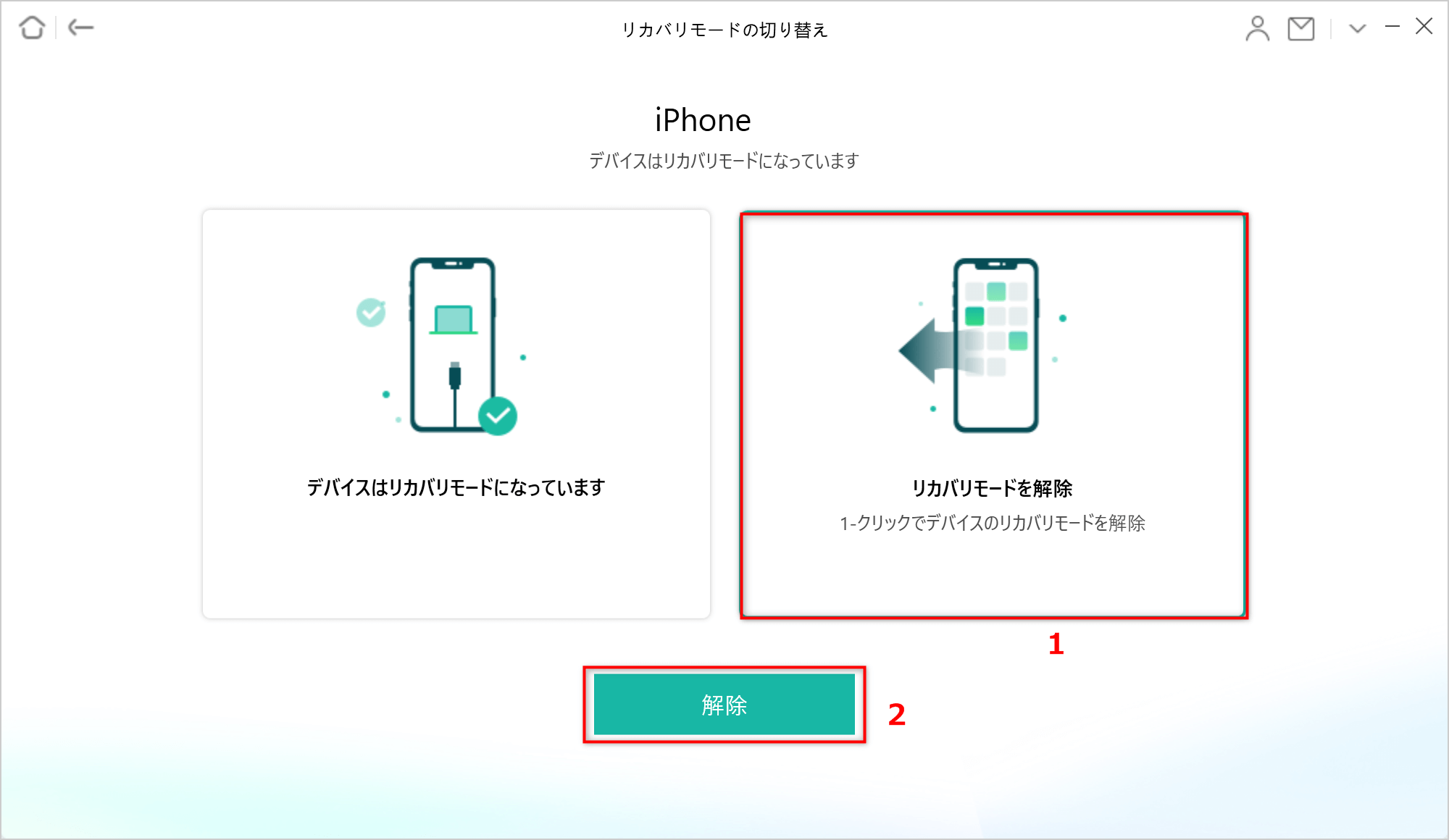
AnyFixでiPhoneをリカバリーモードから解除
Step 4.「解除」ボタンをクリックすると、iPhoneリカバリモードの解除プロセスに入ります。
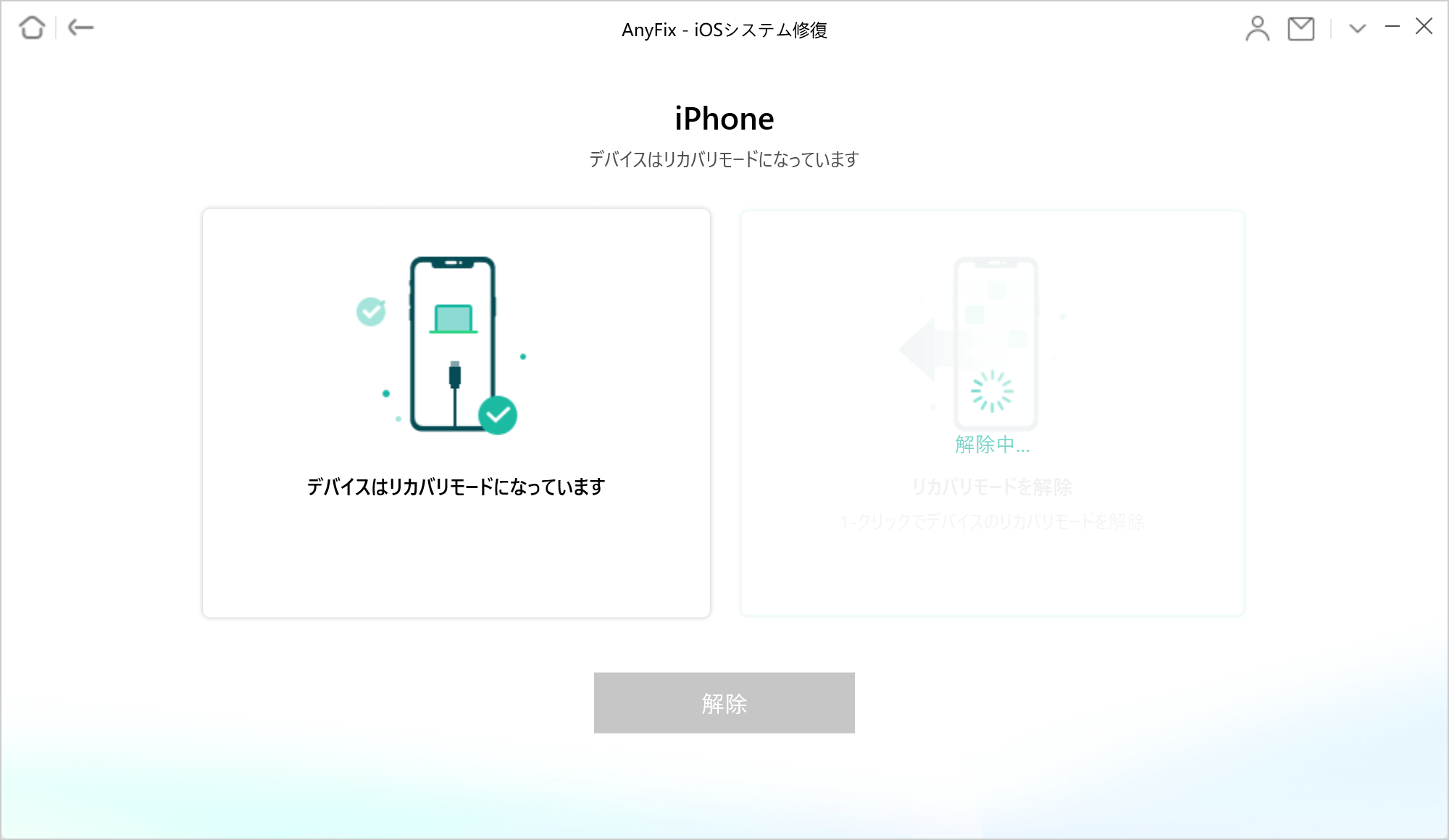
AnyFixでiPhoneをリカバリーモードから解除
Step 5.しばらくすると、iPhoneのリカバリモードを解除しました。
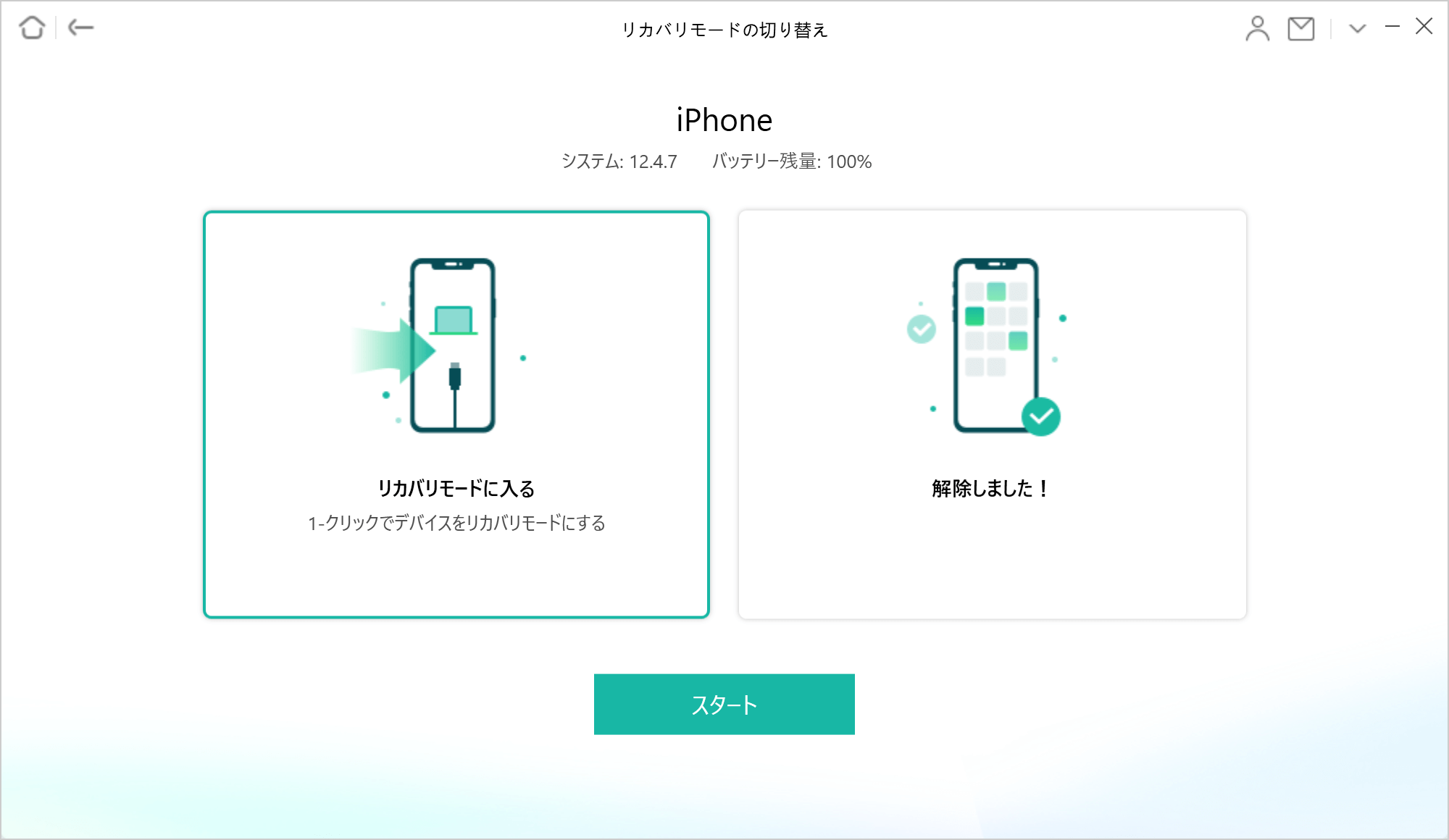
AnyFixでiPhoneをリカバリーモードから解除
解除方法4.修理店へお問い合わせ
もし、お使いのiPhoneが物理の原因、またはiOSの損害の原因でリカバリーモードが起動したら、信頼できるスマホ修理店に相談することをおすすめします。このとき、必ずiPhone専門の修理業者に相談しましょう。
まとめ
以上はiPhoneがリカバリーモードになった時の原因と解除方法です。いかがでしょうか?
もし、お使いのiPhone/iPad/iPadのリカバリーモードが軽度の場合は、「強制再起動」を行うことでオッケーだと思います。
もし、事前にバックアップがある場合、iTunesをおすすめします。
もし、iTunesのせいでリカバリーモードになった、またはiPhoneのデータはどうしても紛失したくないなら、AnyFixを推奨します。
リカバリーモードに入ると、なるべく初期化を防いでリカバリーモードを解除したいですよね。
今回ご紹介した方法をぜひ実践してみてください。試してみてわからないことがありましたら、お気軽にご相談ください。



iOS&Androidデバイスの愛好者として、デバイスの使用をもっと便利にする裏技について色々書いています。
