YouTube制限付きモード解除の裏ワザ!グレーアウトしてオフにできない原因と最終手段
YouTubeの制限付きモードが解除できない場合、その原因はアカウント、端末、ネットワークに関係しています。この記事では、それぞれの原因と解決策を紹介し、YouTube制限付きモードを解除するための具体的な方法を解説します。最終的に、MDMやスクリーンタイムなどの端末制限に対して、専門ツール「AnyUnlock」の使用が効果的です。

YouTubeを視聴しようとしたところ、突然「制限付きモード」がオンになり、見たい動画が再生できなくなることがあります。設定画面を開いても、解除用のスイッチが下の画像のようにグレーアウトしており、操作できないケースも少なくありません。
このように、YouTubeの制限付きモードがオフにできない問題は、単なる設定ミスではなく、より根本的な原因によって引き起こされている場合が多いのが特徴です。特に設定を変えた覚えがないのに有効になったり、スマホでは解除裏ワザを使えば解除できるのにPCではできなかったりと、状況が複雑で混乱しますよね。ご安心ください。この記事では、その根本原因を突き止め、YouTube制限付きモードの解除に使える具体的な解除裏ワザをステップバイステップで解説します。
目次隠す
YouTube制限付きモードとは
YouTube制限付きモードとは、年齢に応じた安全な視聴環境を提供するために用意されている機能です。有効にすると、暴力的・性的表現を含む可能性のある動画や、年齢制限が設定されているコンテンツが自動的に非表示または再生不可となります。主に、子どもが利用する端末や、公共の場での視聴を想定して設計されています。
このモードは、YouTubeアプリやブラウザの設定からオン・オフを切り替えることができますが、デバイス側の制限設定やネットワーク管理ポリシーと連動している場合、ユーザー自身で自由に変更できないケースもあります。そのため、設定画面ではスイッチが表示されていても、操作できずグレーアウトしてしまうことがあります。
【iPhone/Android/PC】YouTube制限付きモードを解除する通常手順
あなたの問題が、端末やネットワークの強制的な制限ではなく、単純なアプリやアカウントの設定によるものだった場合は、以下の公式な手順でYouTube制限付きモードを解除できます。お使いのデバイスに合わせて操作を行ってください。
iPhone/iPad/Android(YouTubeアプリ)
1.YouTubeアプリを開き、右上のプロフィールアイコンをタップします。
2.「設定」を選択します。
3.「全般」をタップします。
4.「制限付きモード」のトグルスイッチをオフ(灰色)にします。
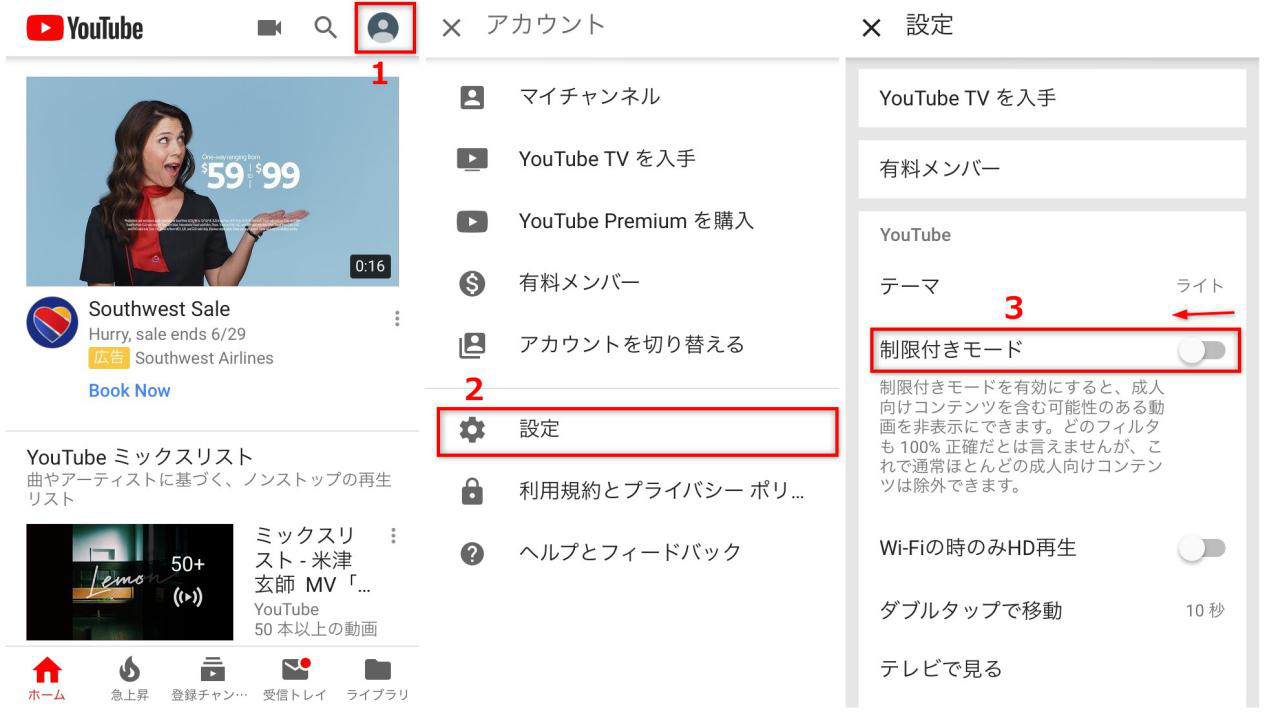
YouTube制限付きモードを解除する通常手順
PC/Mac(ブラウザ)
1.PCまたはMacのブラウザでYouTube.comにアクセスします。
2.右上のプロフィールアイコンをクリックします。
3.メニュー下部にある「制限付きモード」をクリックします。
4.表示されたダイアログボックスで、「制限付きモードを有効にする」のトグルをオフにします。
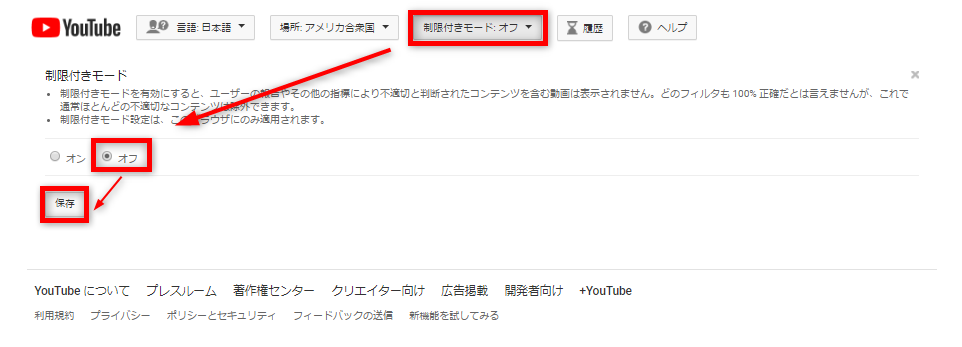
YouTube制限付きモードを解除する通常手順
解除設定が反映されない場合:
これらの操作を行っても設定が元に戻ってしまう、または変更が反映されない場合は、アプリのキャッシュやブラウザのCookieを削除してから、再度試してみてください。これにより、古い設定情報がクリアされ、基本的な解除裏ワザとして、YouTube制限付きモードの解除が正しく反映されることがあります。
なぜ解除できない?YouTube制限付きモードがグレーアウトする3つの根本原因
やみくもに対処法や解除裏ワザを試す前に、なぜあなたのYouTube制限付きモードが解除できないのか、その根本原因を特定することが解決への最短ルートです。YouTubeの制限付きモードがオフにできない原因は、大きく分けて以下の3つに分類できます。
1.アカウントの制限:Googleファミリーリンクなどで保護者によって視聴制限がかけられている、またはGoogleアカウントの生年月日設定が誤っているケースです。この場合、YouTubeの制限付きモードはアカウント単位で管理されています。
2.端末の制限:iPhoneのスクリーンタイムや、学校・会社から支給された端末に設定されているMDM(モバイルデバイス管理)が原因のケース。端末自体がYouTube制限付きモードの解除をブロックしており、一般的な解除裏ワザでは対応できません。
3.ネットワークの制限:学校、職場、公共施設のWi-Fiなど、接続しているネットワーク自体がフィルタリングを行っているケース。この場合、YouTubeの制限付きモードはネットワーク管理者によって強制されています。
自分の原因はどれ?具体的な確認方法
それぞれの原因について、デバイスでYouTubeの制限付きモードが解除できない原因確認できる具体的な手順を見ていきましょう。
1.アカウントの制限を確認する
「18歳未満のアカウントも該当する場合があります」とありますが、もしご自身の年齢設定が誤っている可能性がある場合は、Googleアカウントの個人情報ページにアクセスし、生年月日が正しく登録されているか確認してください。
この設定によっては、YouTubeの制限付きモードが自動的に有効化され、オフにできないことがあります。
2.端末の制限(MDM)を確認する(iPhone/iPad)
学校や会社から支給された端末で最も多いのがこのパターンです。お使いのiPhoneやiPadにMDMプロファイルが入っているかは、以下の手順で簡単に確認できます。
「設定」アプリを開く→「一般」をタップ→下にスクロールし、「VPNとデバイス管理」という項目を探す
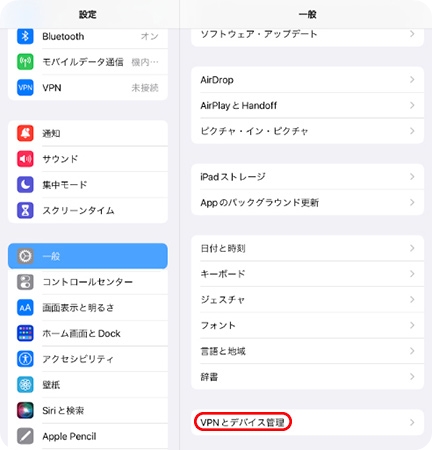
「一般」→「VPNとデバイス管理」を選択
この項目があり、中に見慣れない構成プロファイルが存在する場合、あなたの端末はMDMによって管理されています。
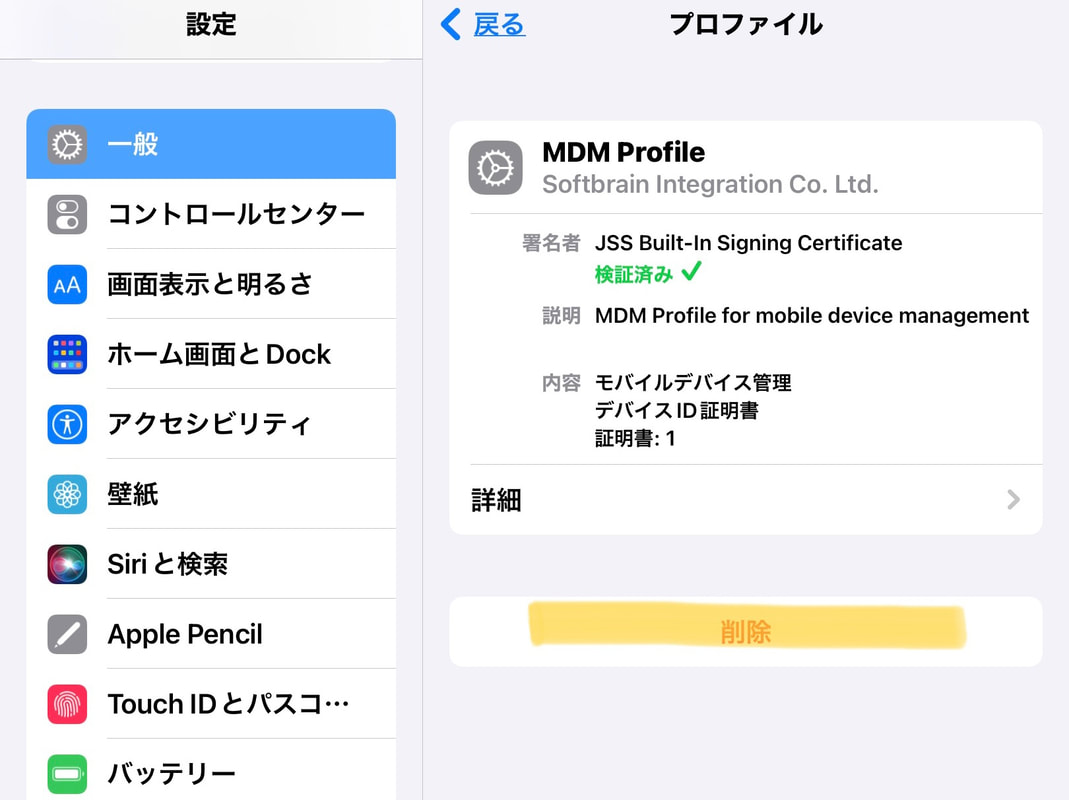
写真元:sbi.co
3.ネットワークの制限を切り分ける
原因がどこにあるのかを特定する最も簡単な方法は、ネットワーク環境を変えてみることです。私も以前、自宅のPCでだけYouTubeの制限付きモードが解除できず、PCの故障を疑って再起動や再インストールを繰り返した経験があります。しかし、Wi-Fiをオフにしてスマートフォンのテザリング(モバイルデータ通信)に切り替えたところ、あっさり制限付きモードを解除できたのです。
この簡単なテストによって、問題が「端末」や「アカウント」ではなく、「ネットワーク(家のWi-Fi)」に起因する可能性が高いと突き止められます。あなたもまず、Wi-Fiとモバイル回線を切り替えてみて、YouTubeの制限付きモードがオフにできるか確認してみましょう。
今すぐ試せる応急処置!一時的に制限解除の裏ワザ
根本原因の解決には時間がかかる場合もあります。ここでは、今すぐ動画を見たい人のために、制限を一時的に「回避」するための一般的な裏ワザをいくつか紹介します。
専門家からの重要ポイント
これから紹介する方法は、YouTubeの制限付きモードを根本的に「解除」するものではなく、あくまで一時的に「回避」する解除裏ワザです。多くのWebサイトではこの2つが混同されていますが、「回避」は制限付きモードがかけられている状況(特定のネットワークやログイン状態)から一時的に離脱する行為に過ぎません。根本原因が残っている限り、元の状況に戻れば制限付きモードは再び有効になります。
1.モバイルデータ通信に切り替える:
先ほどの例のように、Wi-Fiのネットワークフィルタリングが原因の場合、モバイル回線を使えばYouTube制限付きモードの影響を受けずに視聴できる可能性が高いです。
2.VPNを利用する:
VPN(Virtual Private Network)を使って通信を暗号化し、別のネットワーク経由で接続することで、現在のネットワークによるYouTube制限付きモードのフィルタリングを回避できる場合があります。
3.ログアウトして視聴する(またはシークレットモードを使う):
アカウント自体に制限がかかっている場合、一度ログアウトするか、ブラウザのシークレットモード(プライベートブラウジング)でYouTubeを開くと、アカウント設定の影響を受けずに視聴できることがあります。
これらの方法は、YouTubeの制限付きモードがiPhoneでは有効でも、PCの有線LANでは無効など、環境によって結果が異なります。これは、各デバイスが異なるネットワークに接続しているために起こる典型的な現象です。
AnyUnlockでYouTube制限付きモードを解除する方法
診断の結果、YouTubeの制限付きモードが学校や会社のiPad/iPhoneにかけられたMDM(リモート管理)や、パスコードを忘れたスクリーンタイムによるものだと判明した場合、通常の操作では解除裏ワザは通用しません。このような「YouTubeの制限付きモードがグレーアウトして解除できない」状況を根本から解決するために設計されたのが、専門ツールAnyUnlockです。
AnyUnlockを使用すれば、スクリーンタイムのパスコードを忘れてしまった場合でも、iPhoneにかかっている制限設定を解除することが可能です。制限が解除されることで、YouTubeの制限付きモードが自動的にオンになっていた状態も解消され、通常どおり動画を視聴できるようになります。操作はすべて画面の案内に従って進めるだけのシンプルな手順となっており、複雑な設定変更や専門的な知識は必要ありません。また、スクリーンタイムの問題だけでなく、画面ロックや Apple ID に関する制限にも対応しているため、さまざまな状況で利用できます。
AnyUnlockでスクリーンタイム制限を解除し、YouTube制限付きモードを解除する手順:
ステップ1.まず、公式サイトからAnyUnlockを無料ダウンロードします。
ステップ2.ホーム画面から「スクリーンタイムのパスコードを解除」機能をクリックします。
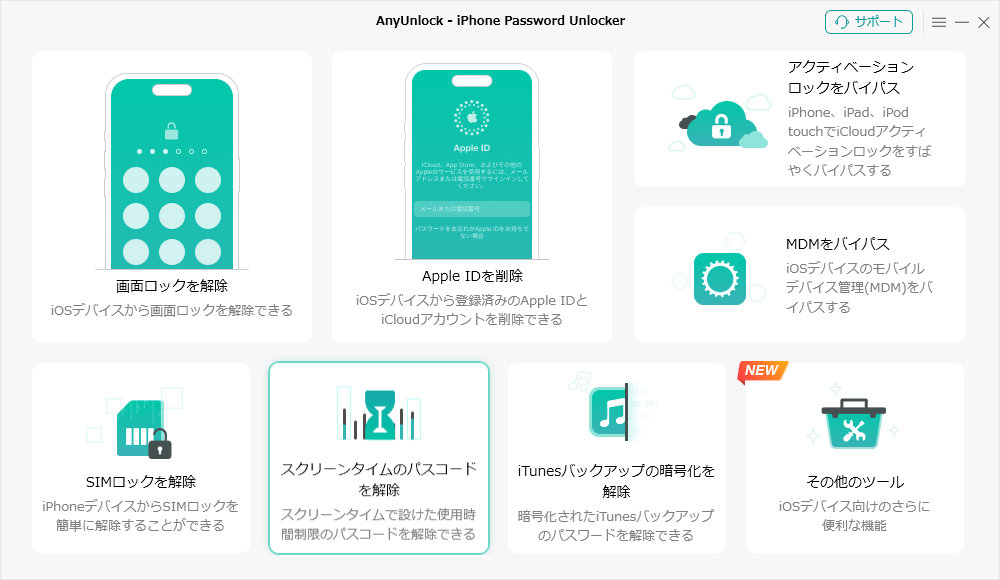
「スクリーンタイムのパスコードを解除」をクリック
ステップ3.解除したいデバイスをPCに接続します。接続後、AnyUnlockが自動的にデバイスを認識し、「今すぐ解除」をクリックします。
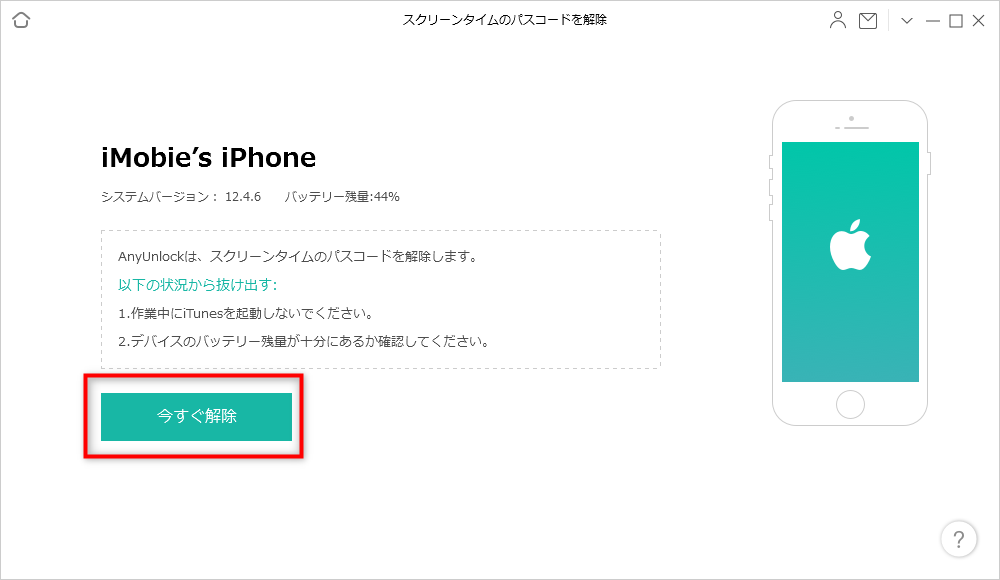
「今すぐ解除」をクリック
ステップ4.解除プロセスが開始されます。しばらくお待ちください。
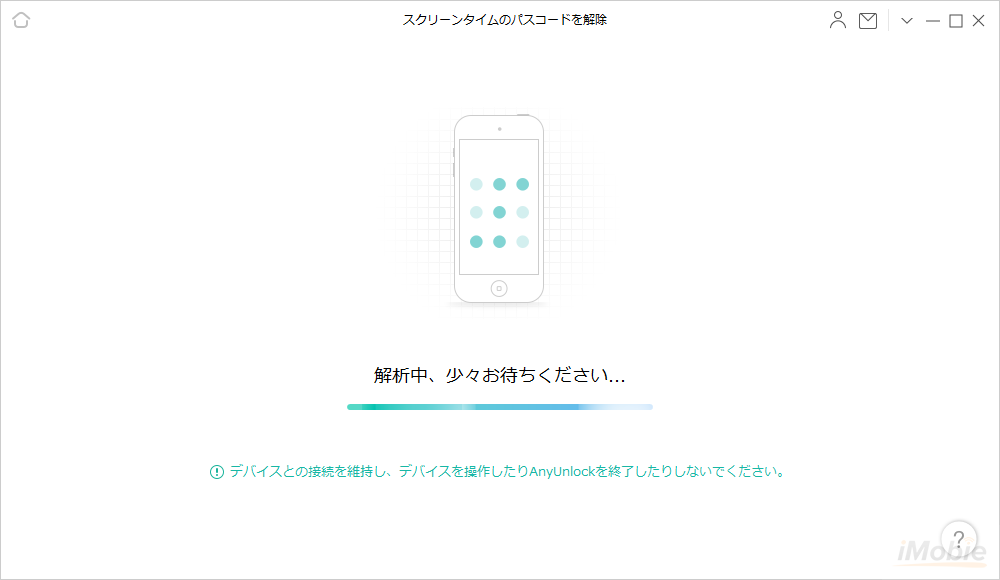
スクリーンタイムのパスコードを解除
ステップ5.しばらくすると、スクリーンタイム・パスコードが解除されました。
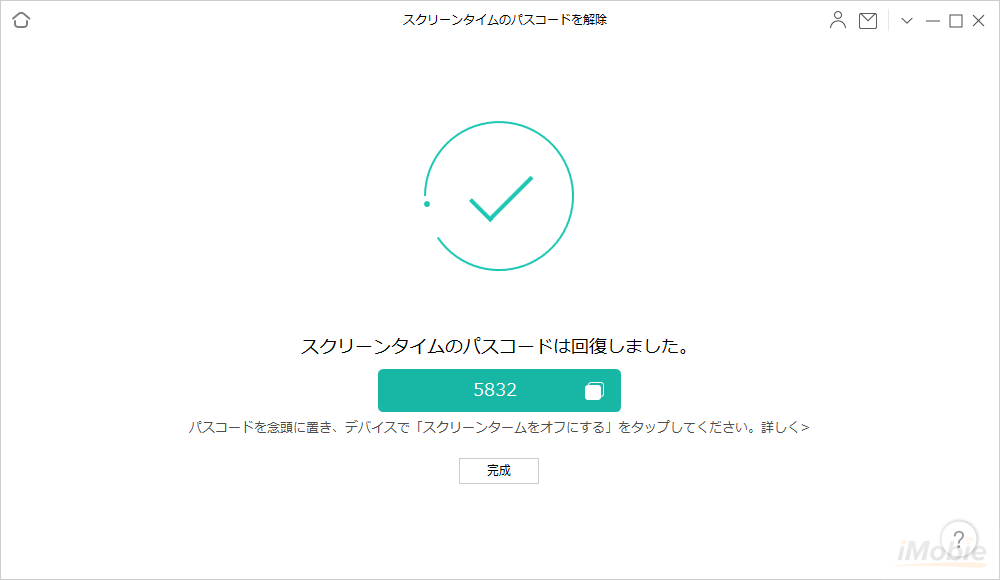
スクリーンタイムのパスコードが解除された
AnyUnlockは有料のソフトウェアですが、自力では解除不可能なYouTubeの制限付きモードに対する、最も確実で安全なソリューションです。あらゆる対処法を試しても解決しなかった場合の、最終手段として検討する価値があります。
よくある質問
ここでは、YouTubeの制限付きモード解除に関するよくある質問とその回答をまとめました。
1.なぜ自分のYouTubeは制限付きモードを解除できないのですか?
主な原因は「アカウント」「端末」「ネットワーク」の3つです。①保護者設定、②学校や会社のMDM、③公共Wi-Fiなどのフィルタリングが考えられます。まずはWi-Fiのオン/オフを試して原因を特定することが重要です。
2.設定でオフにしても勝手にオンに戻るのはなぜですか?
より強力なレベルで制限がかけられている兆候です。例えば、接続しているネットワークの管理者が制限を強制している場合、個人で設定を変更してもネットワークに接続するたびに上書きされます。YouTubeの制限付きモード解除裏ワザを試しても、ネットワーク管理下では個人での完全解除は困難です。
3.スマホでは解除できるのに、PCでは解除できないのはなぜですか?
スマホ(モバイル回線)とPC(Wi-Fiや有線LAN)が異なるネットワークに接続しているためです。この場合、PCが接続しているネットワークにフィルタリングがかかっている可能性が高いです。稀に、PCブラウザの拡張機能が影響しているケースもあります。
4.YouTube制限付きモード解除が反映されない場合の対処法は?
まずは、YouTubeアプリやブラウザのキャッシュとCookieをクリアしてみてください。それでも解決しない場合は、アカウント、端末、ネットワークのいずれかに、より強力な制限がかけられている可能性を疑う必要があります。
まとめ
YouTube制限付きモードがグレーアウトして解除裏ワザを使わないとオフにできない問題は、多くのユーザーを悩ませる厄介な障害です。しかし、この記事で解説したように、原因を「アカウント」「端末」「ネットワーク」の3つに切り分けて正しく診断し、適切な解決策を選択すれば、必ず状況を改善できます。特に、学校や会社のMDM、あるいは忘れてしまったスクリーンタイム・パスコードが原因で端末がロックされている場合、手動での解除裏ワザはほぼ不可能です。
そのような状況でこそ、AnyUnlockは有効な選択肢となります。数分間の簡単な操作で、あなたを悩ませてきたYouTube制限からデバイスを解放し、再び自由にYouTubeを楽しめるようになります。この記事を参考に、あなたのデバイスの完全なコントロールを取り戻しましょう。
製品関連の質問?迅速な解決策については、サポートチームにお問い合わせください >