【BAN回避】モンハンNowチート・位置偽装の正しいやり方!安全なおすすめツールも紹介
周りにスポットがない地方ハンター必見!『モンハンNow』で安全にチート・位置偽装を運用し、自宅にいながら効率よく素材を集める方法を徹底解説します。BANリスクが非常に高い「スマホ単体アプリ」の危険性をはじめ、安全性が高い「PCツール」の具体的な導入手順、そしてペナルティを完璧に回避するための「クールダウンの鉄則」まで完全網羅します。

この記事を書いている私は、地方在住で毎日仕事に追われる30代の会社員ゲーマーです。主にiPhone 15シリーズとGoogle Pixel 7を使用して『モンハンNow』をプレイしていますが、過去にはBANの恐怖におびえながらさまざまな位置偽装手法を検証してきました。本記事では、iOS 17〜26、およびAndroid 12〜16環境を中心に、私が実際に複数の端末で検証し、長期間安全に運用できている方法をご紹介します。
毎日の仕事終わりに『モンハンNow』を開いても、周りには採集ポイントも大型モンスターもいない。地方住まいだと都市部のイベントにも気軽に参加できず、「もっと効率よく素材を集められたら……」とため息をつきたくなる気持ち、痛いほど分かります。
なんとか状況を打開しようと位置偽装について調べても、情報が古かったり、「BANされるのが怖い」「やり方が難しそう」と諦めてしまう方も多いのではないでしょうか。
最初にお伝えしておきたい重要なポイントがあります。本記事で推奨する安全な位置偽装方法は「PC(またはMac)が必須」となります。「布団の中でスマホ単体でサクッとやりたい」という方には不向きかもしれません。しかし、スマホ単体で完結する無料アプリはシステムの抜け穴を突くため検知されやすく、長年育てたアカウントを一瞬で失う致命的なリスクがあります。
私が実践し、皆さんにご提案したいのは「帰宅後、PCの前で1〜2時間だけ集中して安全に自宅狩りをする」というプレイスタイルです。多少の手間はかかりますが、この運用フローを取り入れることで、BANの恐怖から解放され、圧倒的な効率で素材を集めることが可能になります。

モンハンなう
目次隠す
無料アプリ vs 専門ツール:スマホ単体で完結する手法の落とし穴
安全なプレイ環境を構築するためには、無料の簡易アプリと専門的なPC接続ツールの違いを知っておく必要があります。
スマホ単体で動く無料のFake GPSアプリなどは手軽ですが、実際のGPS電波との干渉によって、突然本来の現在地に引き戻される「ラバーバンド現象(位置飛び)」が頻発します。Nianticの検知システムは非常に優秀なので、この不自然な位置飛びは即座に不正行為としてマークされてしまいます。私自身、過去に無料アプリを試して一瞬で警告画面が出たことがあり、背筋が凍る思いをしました。
一方で、Fonelora Location Changerのような有料の専門ツールは、PC経由でスマホのシステムレベルに働きかけ、脱獄(Jailbreak)やRoot化といった危険な改造をすることなく、安定した位置同期を行います。
アカウントの安全を最優先に考えるなら、「PCを使ってシステムを安全に制御する」専門ツールへの投資が、最も確実で精神衛生上も良い選択です。
Fonelora Location Changerの使い方と事前準備|モンハンNowの位置変更ツール活用ガイド
『モンスターハンターNow』を運営するNiantic社は、不正行為や位置情報の改ざんに対して厳しい対策を行っていることで知られています。安価なスクリプトや信頼性の低いツールを使用した場合、アカウント停止(BAN)につながるリスクもあります。
そのため、安定性や安全性を重視するユーザーの間では、Fonelora Location Changerのような専用ツールが選ばれることがあります。このツールは、root化や脱獄といった複雑な操作が不要で、シンプルに位置情報の変更を行える点が特徴です。また、移動操作をスムーズに行うためのジョイスティック機能なども搭載されています。「アカウントの安全性に配慮しながら、効率的にプレイ環境を整えたい」というユーザーにとって、選択肢の一つとなっています。

Fonelora Location Changer
ここでは、私がメインで使用している「Fonelora Location Changer」を例に、具体的な導入手順を解説します。
ステップ1:スマホ側の事前準備(重要)
【iPhone (iOS 16以降) の場合】
PCからの位置情報変更を受け入れるため、デベロッパーモードをオンにする必要があります。
1. 「設定」>「プライバシーとセキュリティ」を開く。
2. 一番下にある「デベロッパーモード」をタップし、スイッチをオンにする。
3. iPhoneを再起動し、起動後に表示されるポップアップで「オンにする」を選択してパスコードを入力します。
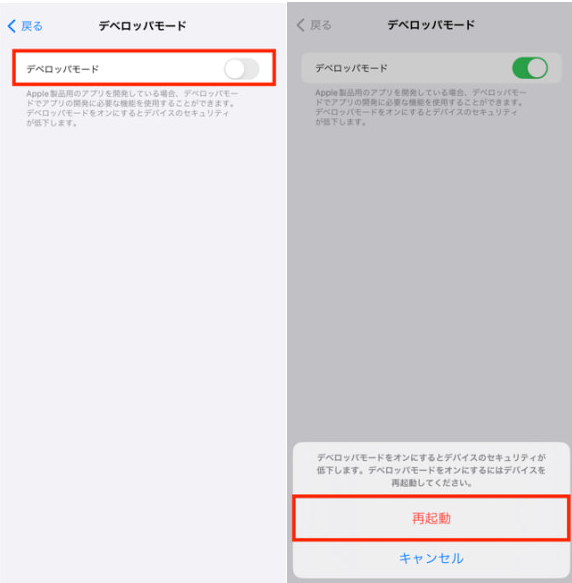
「デベロッパーモード」をオンにする
【Android の場合】
PCと通信するためにUSBデバッグを有効にします。
1. 「設定」>「デバイス情報」を開き、「ビルド番号」を7回連続でタップして「開発者モード」をオンにする。
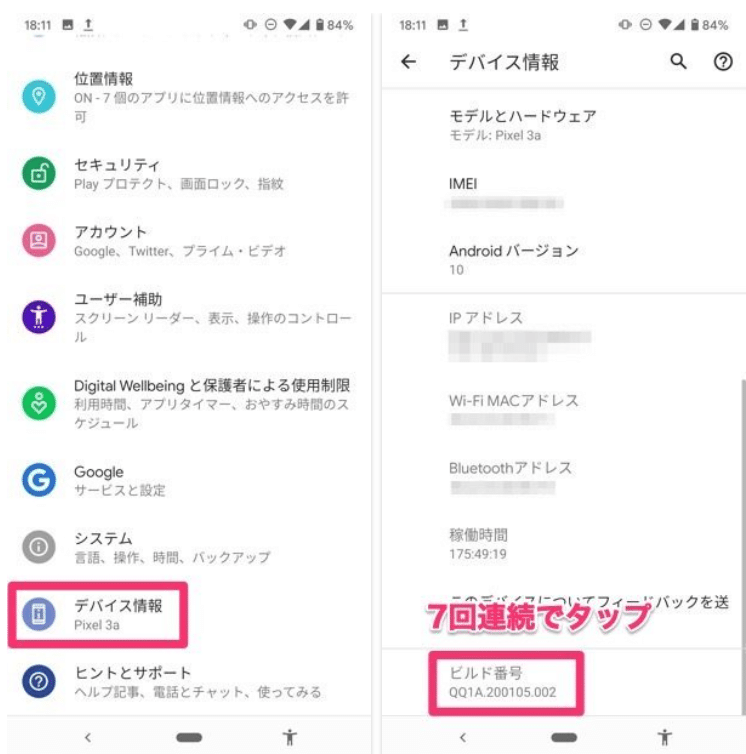
「ビルド番号」を7回連続でタップ
2. 「設定」>「システム」>「開発者向けオプション」を開く。
3. 「USBデバッグ」のスイッチをオンにする。(※接続時にスマホ画面に「USBデバッグを許可しますか?」と出たらOKを押します)
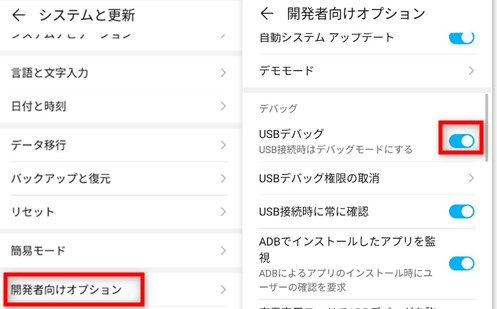
「USBデバッグ」をオンにする
ステップ2:PCでの操作とおすすめのプレイスタイル
1. PCまたはMacにFonelora Location Changerをインストールして起動し、モード選択で「ゲームモード」を選び、マップ画面に入ります。
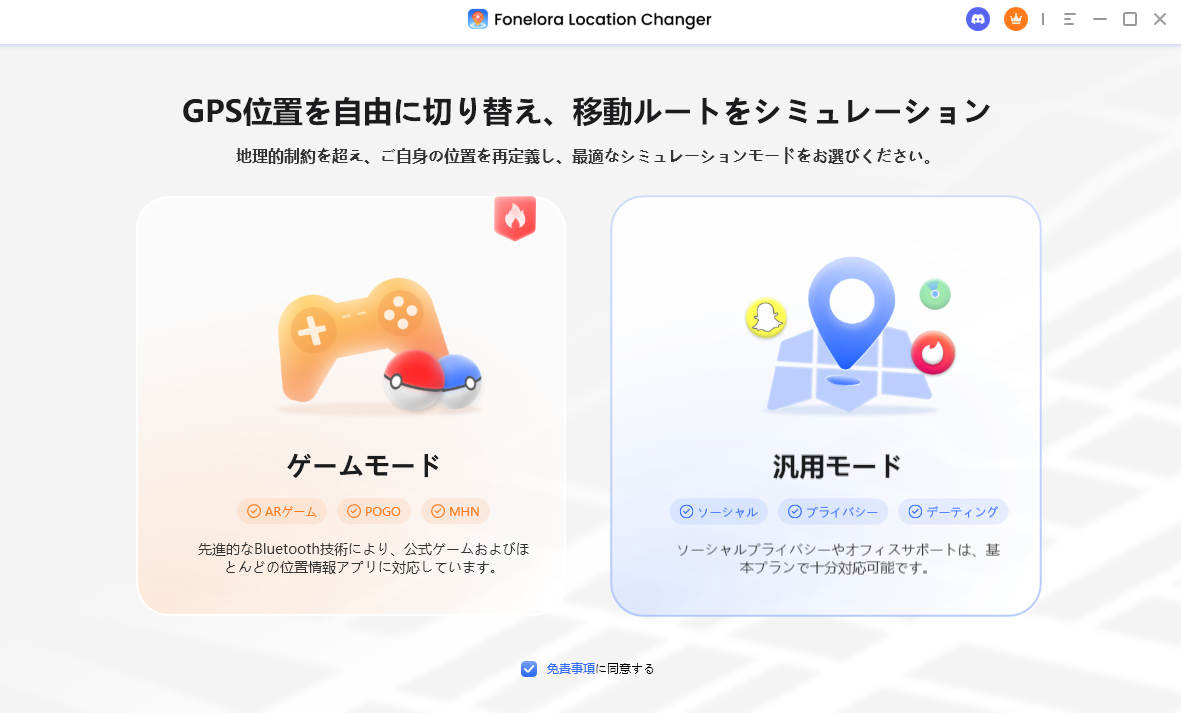
Fonelora Location Changer
2. スマホをUSBケーブルで接続します。

スマホを接続
ステップ3:モードの選択
モンハンNowのプレイスタイルに合わせてモードを選択します。
- テレポートモード: 狙った場所に一瞬で移動(大型モンスターのピンポイント狩猟用)。
- マルチスポット/ジョイスティックモード: 指定したルートを自然な速度で移動(素材集め・オトモのペイントボール回収用)。
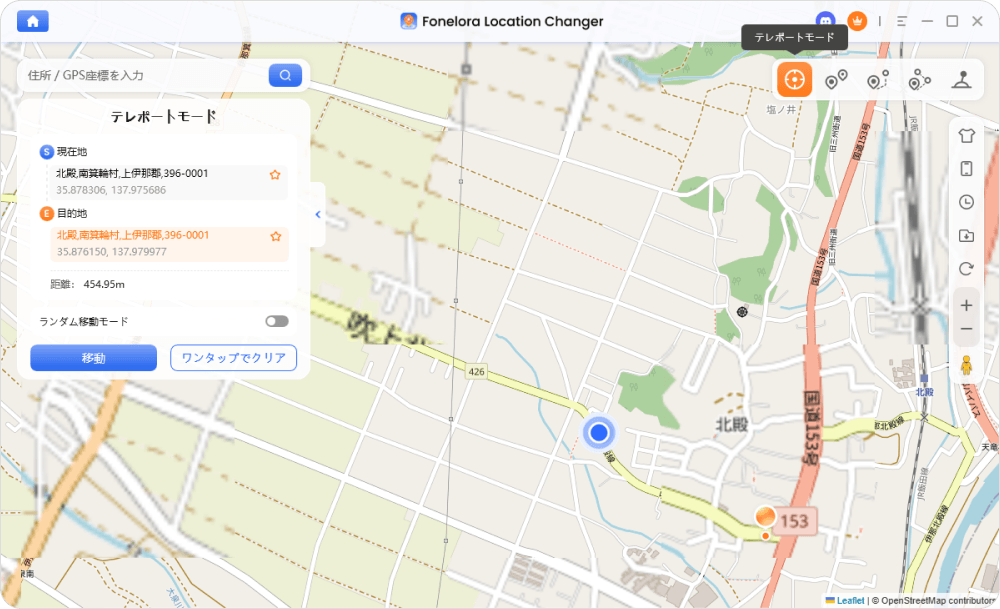
モードを選択
ステップ4:位置情報の変更
地図上で行きたい場所を検索、またはクリックし、「移動」を押すとスマホのGPSが即座に書き換わります。
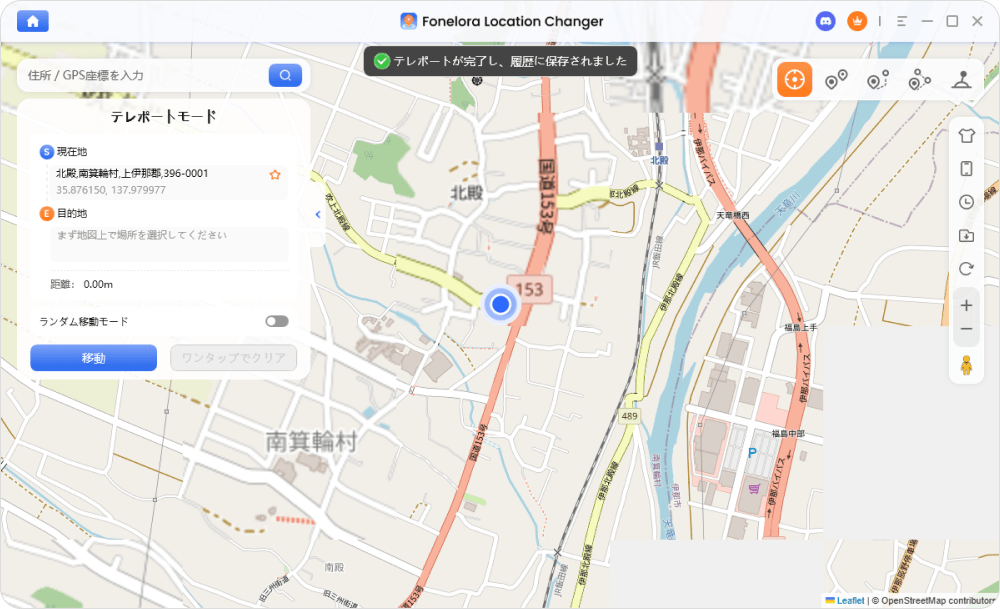
「移動」をクリック
【筆者のリアルな運用テクニック】
ツールには「360°ジョイスティック」や「マルチスポットルート」機能があります。私は移動速度を「自転車(約10km/h)」に設定し、近所の大きな公園や駅周辺をぐるぐると自動巡回させるプレイスタイルを日課にしています。この速度ならシステムに「不自然な移動」と判定されず、採集も狩猟も最も効率よく行えます。
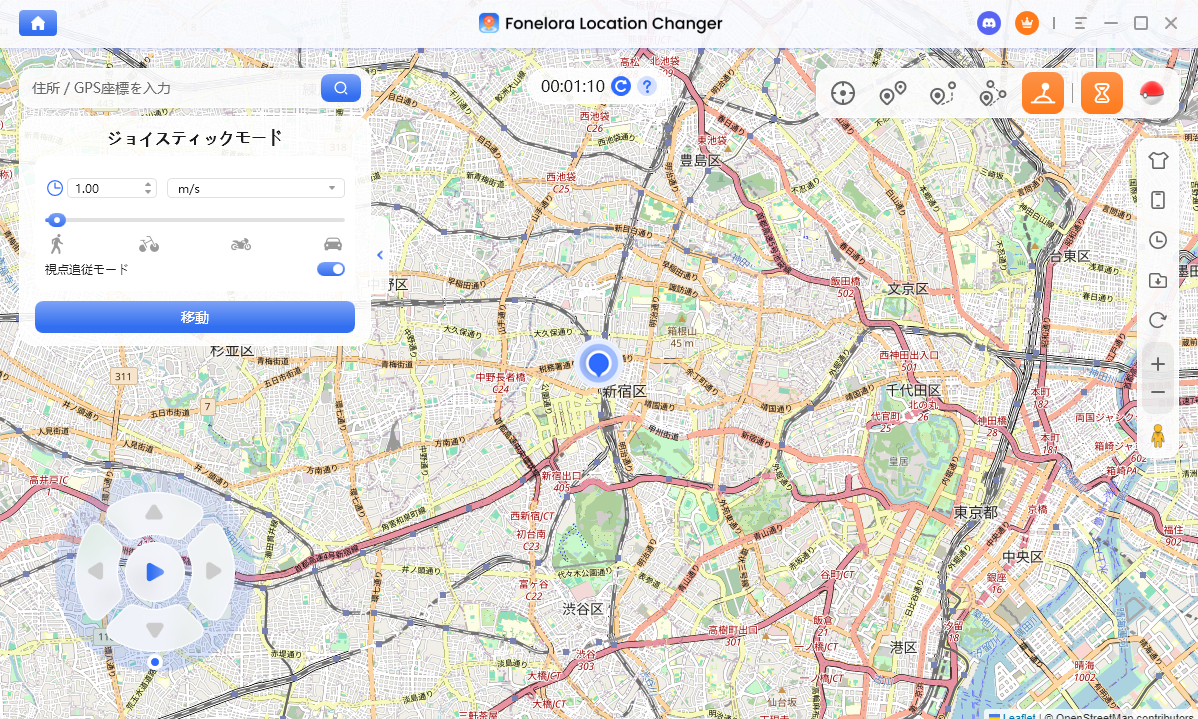
ジョイスティックモード
なぜBANされる?検知システムと「クールダウン」の真実
多くのプレイヤーは「瞬間移動(テレポート)したこと自体」がBANの原因だと思い込んでいます。しかし、Nianticのシステムが本当に監視しているのは“不自然な移動履歴の連続性”です。
【警告:絶対にやってはいけないNG行動】
東京でモンスターを狩った直後に、数分で大阪へテレポートして採集を行うような行動は絶対に避けてください。物理的に不可能な移動速度は、サーバー側で即座に「不正」として検知され、アカウント永久停止の引き金になります。隣の市へ移動する場合でも、連続した瞬間移動は極めて危険です。
これを防ぐための絶対ルールが「クールダウン」です。クールダウンとは、ある場所でゲーム内アクション(狩猟やアイテム採集など)を行った後、離れ別の場所で次のアクションを起こすまでに必要な「待機時間」を指します。
【保存版】距離別クールダウン時間の目安表
安全にプレイするため、以下の待機時間を必ず守ってください。(ツール側のスマートクールダウンタイマー機能を使うと自動で計算してくれます)
- 1km未満:約 1〜3分
- 5km:約 5分
- 10km:約 10分
- 25km:約 15分
- 50km:約 20分
- 100km:約 45分
- 1000km以上:最大 約2時間
【筆者の失敗談とソフトBANからの復活】
私自身、過去にクールダウンの計算を忘れ、15kmほど離れた隣の市へうっかりテレポートしてすぐモンスターをタップしてしまったことがあります。その瞬間、モンスターは即座に逃げ出し、採集ポイントも全く反応しなくなりました。これが「ソフトBAN」状態です。
その時は非常に焦りましたが、ゲームアプリを完全に終了させ、一切触らずに2時間放置しました。その後再起動したところ、無事にペナルティが解除され、事なきを得ました。もしソフトBANになったら、絶対に連続で操作せず、最長クールダウンの2時間を空けるのが鉄則です。
位置偽装後にエラーが発生?よくある失敗と対処法
安全なツールを使っても、スマホの環境によってはエラーが起こることがあります。多くの場合、デバイスの設定や位置情報のキャッシュの不整合が原因です。
1. 「GPSの信号を探しています」から動かない
デバイスの物理的なGPSとツールによる位置同期が競合している状態です。
- iPhoneの対処法: 「設定」>「プライバシーとセキュリティ」>「位置情報サービス」を一度オフにして数秒待機し、再度オンにしてリフレッシュします。
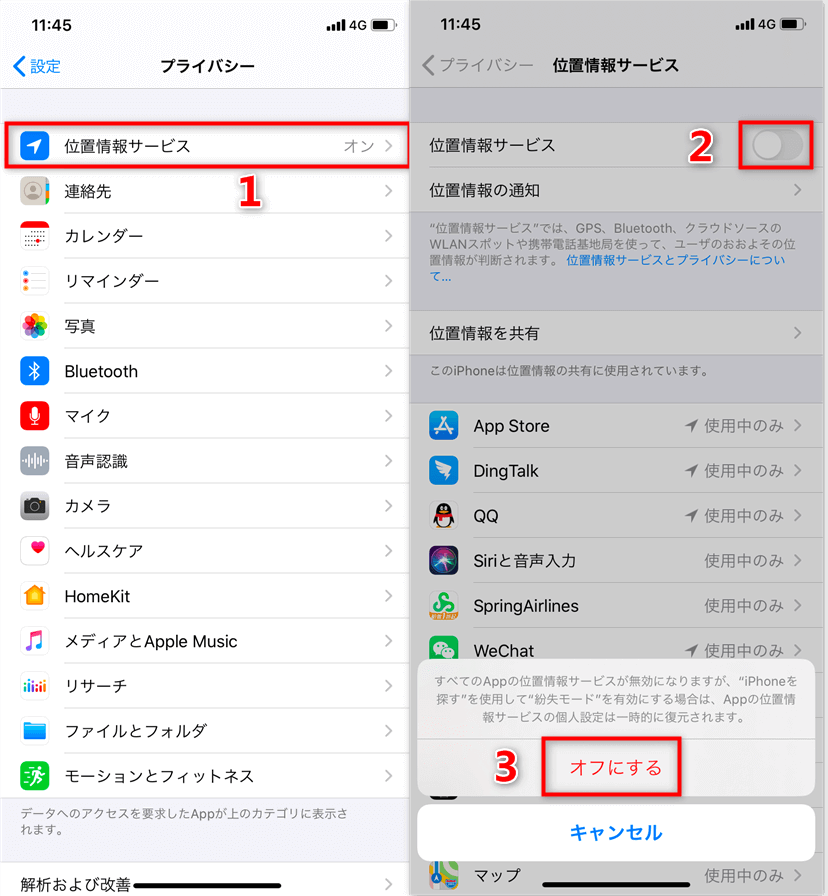
「位置情報サービス」を一度オフ
- Androidの対処法: 「設定」>「位置情報」>「位置情報サービス」にアクセスし、「Wi-Fiスキャン」と「Bluetoothスキャン」をオフにしてください。これにより、自宅のWi-Fi電波に引っ張られて元の位置に戻ってしまう現象を防げます。
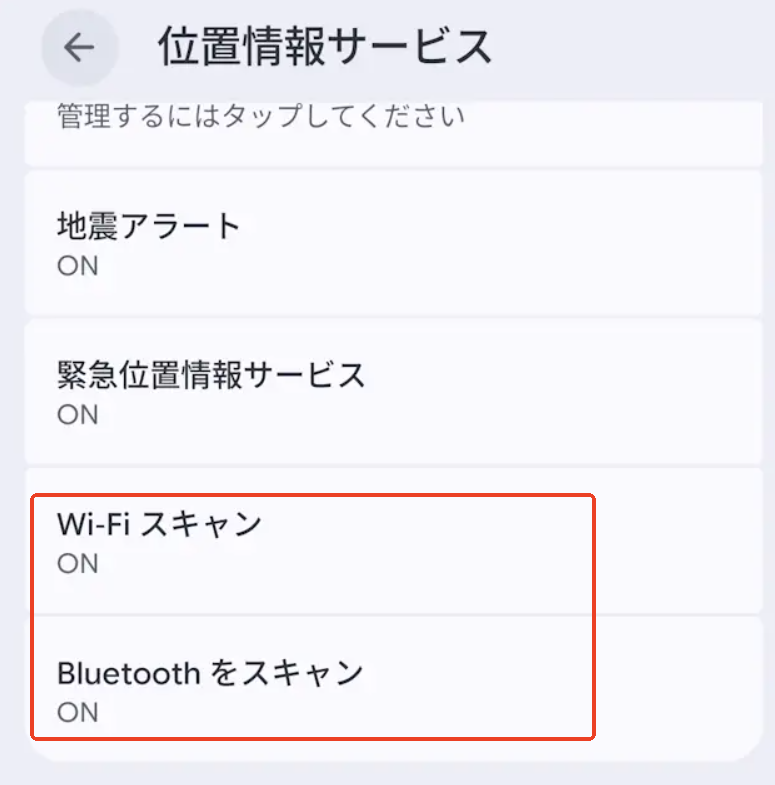
「Wi-Fiスキャン」と「Bluetoothスキャン」を両方ともオンに設定
2. マップが同期しない・道が読み込まれない
一時的なネットワークの不具合です。一度スマホを再起動するか、機内モードのオン/オフを切り替えて通信をリセットすることで大半は解決します。
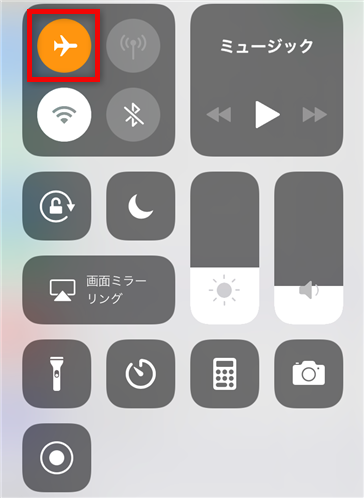
機内モード
モンハンNowの位置変更に関するよくある質問
スマホ単体で安全に位置偽装できるアプリはありますか?
現状、スマホ単体で完結し、かつ完全に安全と言い切れるアプリはありません。特にメインアカウントを使用する場合は、PC接続型の専門ツールを使用することを強く推奨します 。
効率よく素材を集めるための最適な速度は?
ツールのジョイスティックや自動ルート機能を使用し、時速10km(自転車程度の速度)に設定するのが最も安全かつ効率的です。歩行よりも早く、かつシステムに疑われない絶妙なラインです。
Root化や脱獄は必要ですか?
一切不要です。iPhoneのデベロッパーモードやAndroidのUSBデバッグといった公式の機能を利用して通信するため、スマホ自体を改造するリスクはありません。
クールダウン中は何をして過ごせばいいですか?
ゲームアプリをバックグラウンドから完全にスワイプして終了させ、絶対にゲーム内の操作を行わないでください。指定の時間が経過するまで待つことが唯一の対処法です。
まとめ:安全な運用ルールを守って、快適なハンターライフを
地方でプレイする上での「素材が集まらない」「イベントに参加できない」という悩みは、PCを使った適切な位置管理ツールと、正しい運用知識(クールダウンの厳守・自然な歩行速度の維持)があれば確実に解決できます。
PremiumツールであるFonelora Location Changerなどは、Nianticの検知システムのアップデートに合わせて常にソフトウェアを更新し続けており、私たちのような地方ユーザーにとって心強いサポートを提供してくれます。
布団の中で手軽に……とはいきませんが、帰宅後のPC前での数時間を「安全で効率的な自宅狩りタイム」に変えることで、休日のプレイにも余裕が生まれます。今回紹介した事前準備とクールダウンの鉄則をしっかり守り、アカウントを安全に保護しながら、快適なハンターライフを取り戻してください。
製品関連の質問?迅速な解決策については、サポートチームにお問い合わせください >