Grindr(グラインダー)の使い方:身バレ対策と位置情報を変更する方法
Grindr(グラインダー)の始め方や基本的なメッセージの送り方から、近隣への身バレを防ぐプライバシー設定までを分かりやすく解説します。また、地方にお住まいでマッチング数が少ない方向けに、スマートフォンのGPS位置情報を安全に変更して東京や海外のユーザーと繋がる実用的な方法も紹介。基本操作と応用テクニックをマスターして、理想の出会いを見つけましょう。

目次隠す
Grindrの基本的な使い方:3つのステップ
Grindr(グラインダー)は、スマートフォンのGPS位置情報を利用して、近くにいるユーザー同士をつなぐ世界最大級のロケーションベースの出会い系アプリです。
これからGrindrを始める方のために、まずは基本的な使い方を3つのステップで解説します。

Grindr
1. アプリのダウンロードとアカウント登録: iOSまたはAndroidのアプリストアからGrindrをダウンロードします。メールアドレス、電話番号、またはApple/Google/Facebookアカウントを使って簡単に登録できます。
2. プロフィールの設定: 魅力的なプロフィール写真(顔写真など)を設定し、表示名、年齢、身長や体重などの基本情報を入力します。自己紹介文を充実させるとマッチング率が高まります。
3. グリッドの閲覧とメッセージ送信: ホーム画面(グリッド)には、現在地から近い順に他のユーザーが一覧表示されます。ユーザーのアイコンに「緑色のドット」がついていればオンライン中(ログイン中)のサインです。気になる相手をタップしてプロフィールを確認し、チャット画面からテキストメッセージや写真、現在地(ロケーション)を送信して交流を始めましょう。画面上部のフィルター機能を使えば、年齢などでユーザーを絞り込むことも可能です。
まずはこの基本操作を覚えて、アプリの雰囲気に慣れながら安全に楽しんでみてください。
近所への身バレを防ぐ!Grindrの「距離を表示」をオフにする方法
Grindrは位置情報をベースにしているため、「ご近所さんや知人に自分の正確な距離がバレてしまうのではないか」と不安に感じる方も多いでしょう。リアルな距離の公開を避けたい場合は、アプリ内のプライバシー設定で「距離を表示」をオフにすることができます。
距離を隠す設定手順:
1. Grindrアプリを開き、自分のプロフィールアイコンをタップします。
2. 画面右上(または左下)の「設定(歯車マーク)」アイコンを選択します。
3. 「表示設定(Display)」または「セキュリティとプライバシー」の項目を開きます。
4. 「距離を表示(Show Distance)」のスイッチをオフ(灰色)にします。
これで、他のユーザーの画面にあなたとの具体的な距離(例:100mなど)が数値として表示されなくなります。身バレ対策の第一歩として非常に有効なので、プライバシーが気になる方は登録後すぐに設定しておくことをおすすめします。
注意:「距離を隠す」機能ではマッチングする地域(相手)は変わらない
「距離を表示」をオフにする設定は身バレ防止に役立ちますが、1つ大きな注意点があります。それは、距離の数値を隠しても「マッチングする地域や相手の層は変わらない」ということです。
Grindrはあくまでスマートフォンの実際のGPS情報を読み取ってグリッドを表示しています。アプリ上の位置情報を変更する根本的な対策を行わない限り、特に地方にお住まいの場合、「周りに同じユーザーしかいない」「出会いの数が限られている」という悩みは解決しません。
| 機能の違い | アプリの「距離を隠す」設定 | スマホ自体の「GPS位置情報の変更」 |
| 目的 | 相手に具体的な距離(数値)を見せない | マッチングする地域そのものを変える |
| 実際のGPS | 自分の現在地にとどまる | 別の都市や海外に設定される |
| グリッドの表示 | 今いる場所の周辺ユーザーが表示される | 変更した先の地域(東京や海外など)のユーザーが表示される |
| 出会いの範囲 | 変わらない(地方なら少ないまま) | 大幅に広がる(世界中の人とマッチ可能) |
このように、距離を隠すだけでは物足りず、もっと別の地域の人と知り合いたい場合は、スマホ自体の位置情報を変更するアプローチが必要になります。
地方から東京や海外へ!Grindrで出会いの場を広げる方法
地方に住んでいて出会いの母数が少ない場合や、東京や海外の人とマッチングしてみたい場合、出会いの場を広げる最善の解決策は「デバイスのGPS位置情報自体を変更すること」です。
スマホ自体のGPSを任意の都市(例えば東京、ロンドン、ニューヨークなど)に変更できれば、あなたの本当の現在地は完全に守られつつ、その地域のグリッド(ユーザー一覧)を閲覧してメッセージのやり取りができるようになります。結果として、究極のプライバシー保護と出会いの拡大を両立できます。
ただし、ここで注意が必要です。スマートフォンの位置情報を偽装する非公式の怪しいモバイルアプリ(Fake GPSアプリなど)は、動作が不安定であったり、最新のiOSやAndroidでは正常に機能しなかったりするケースが多々あります。また、個人情報のセキュリティリスクも伴うため、安全かつ確実に位置情報を変更できるPC連動型の専用ツールを使用するのが現在の主流となっています。
安全にGrindrの位置情報を変更するなら「Fonelora Location Changer」
安全かつスムーズにスマートフォン(iOS/Android)のGPS位置情報を変更し、出会いの範囲を広げたい場合は、ガイド付きのデスクトップツール「Fonelora Location Changer」が適しています。
Fonelora Location ChangerはPCまたはMacにデバイスを接続して操作するため、不安定なスマホ向け偽装アプリとは異なり、脱獄(Jailbreak)や複雑なルート化(Root化)なしで仮想の位置情報を設定できます。これにより、本当の現在地を完全に隠しながら、世界中の好きな場所でGrindrを利用できるようになります。安全な位置情報変更アプリを探している方にとって、非常に実用的な選択肢です。
Fonelora Location Changerを使った位置変更の基本手順:
1. 準備: Fonelora Location ChangerをPCまたはMacにインストールして起動します。
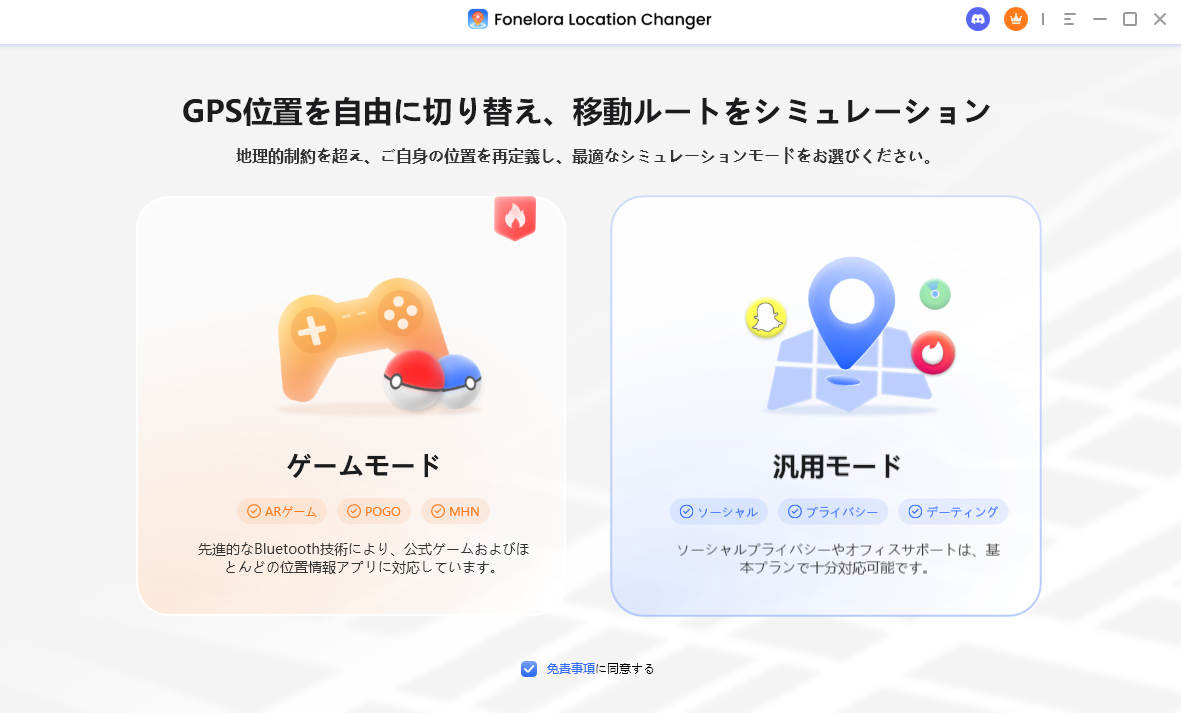
Fonelora Location Changer
2. 接続: お使いのiPhoneまたはAndroidデバイスをUSBケーブル(環境によってはWi-Fi)でPCに接続します。

スマホを接続
3. テレポートモードの選択: 画面右上から「テレポートモード」を選択します。
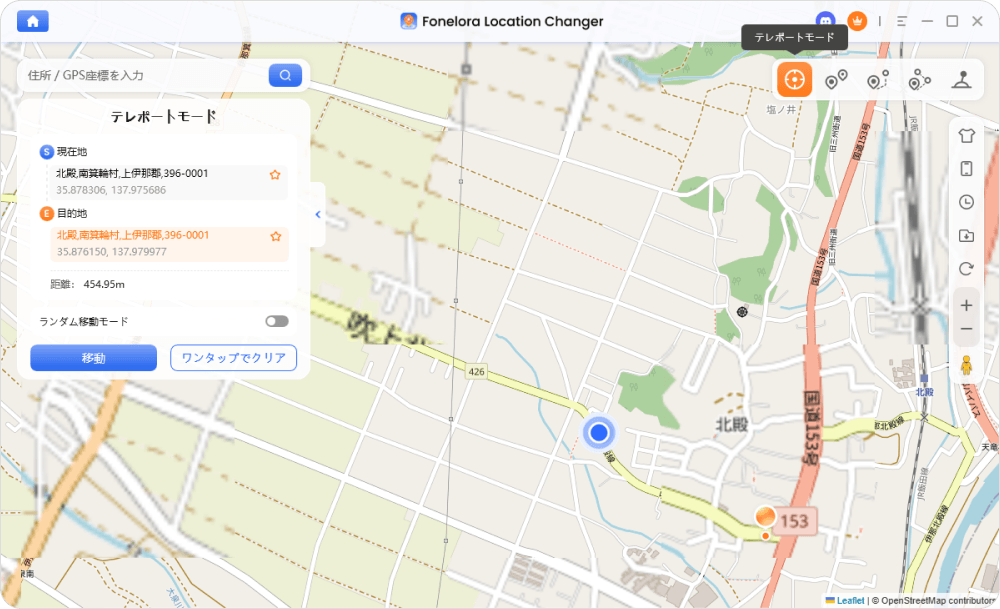
モードを選択
4. 目的地の入力: 検索バーにマッチングしたい都市名(例:「東京」「ロサンゼルス」など)や座標を入力します。
5. 位置の変更: 「移動」をクリックすると、デバイスのGPS位置が指定した場所へ変更されます。
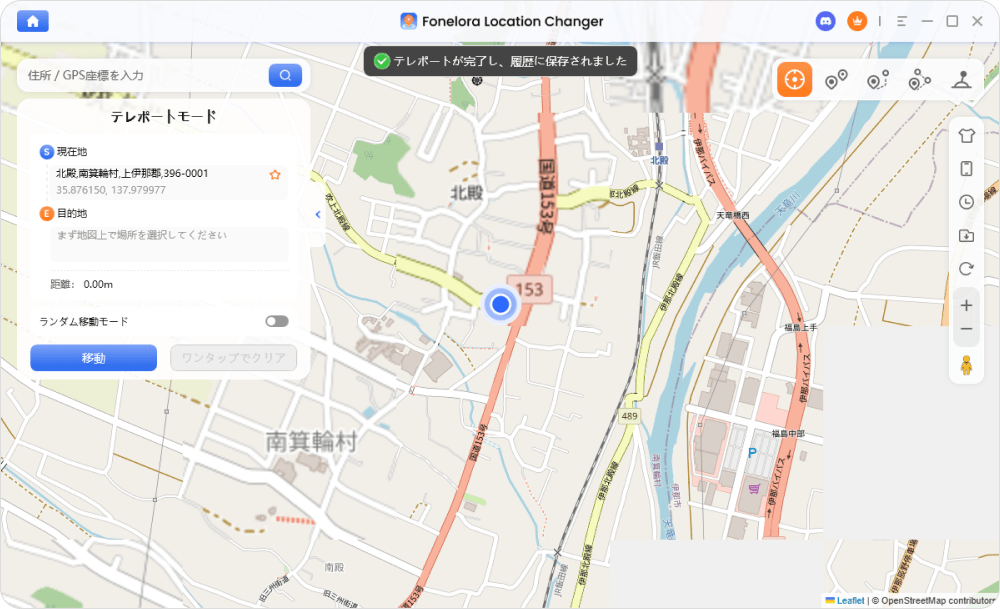
「移動」をクリック
これでGrindrを開くと、指定した都市のユーザーがグリッドに表示されます。地方でのマッチングの限界を感じている方や、海外のユーザーと交流したい方は、お使いの環境での互換性を確認した上で試してみてください。
アカウントBANを防ぐ!位置情報を変更する際の安全なルール
位置情報変更ツールは出会いの幅を広げるのに便利ですが、不自然な使い方をするとGrindrのセキュリティシステムに検知され、アカウントが一時停止(シャドウバンなど)されるリスクがあります。100%安全を保証するツールはないため、ユーザー自身で現実的な移動をシミュレートし、GPS偽装を安全に行う方法を理解しておくことが重要です。
以下のルールを守って安全に利用しましょう。
- クールダウン時間を設ける: 東京からニューヨークへ1秒で移動するなど、現実では不可能な移動は避けてください。遠くへ位置を変更する前は、実際の移動時間に合わせて数時間~十数時間はアプリを閉じておく(クールダウン)のが安全です。
- アプリを完全に終了してから位置を変更する: バックグラウンドでGrindrが起動したままGPSを変更すると、不自然なジャンプとして検知されやすくなります。必ずアプリを完全に終了(タスクキル)してから、ツールで位置を変更しましょう。
- 短期間で長距離の往復を繰り返さない: 1日のうちに日本と海外を何度も行き来するような動作は控え、変更先の都市にしばらく滞在するような使い方を推奨します。
- ツールの自然な移動機能を活用する: ルートシミュレーションやリアルモード(速度のゆらぎ機能)に対応したツール設定を活用し、極端に機械的な移動を避けてください。
Grindrの使い方・位置情報に関するよくある質問
最後に、Grindrの使い方や位置情報についてユーザーからよく寄せられる疑問にお答えします。
Grindrはどうやって使うの?
アプリをダウンロードしてプロフィール(写真や基本情報)を登録した後、ホーム画面のグリッドに表示される近くのユーザーをタップし、メッセージや画像などを送って交流できます。オンライン中のユーザーには緑のドットが表示されます。
Grindrで位置情報を隠す方法は?
Grindrの「設定」から「Show Me(表示設定)」を開き、「Show My Distance(距離を表示)」をオフにすると、他のユーザーに具体的な距離が表示されなくなります。また、端末側でGrindrの正確な位置情報へのアクセスをオフにする方法もあります。
「距離を表示」をオフにすると完全に位置はバレない?
完全に位置が分からなくなるわけではありません。「Show My Distance」をオフにすると距離の数値は表示されませんが、プロフィールは他のユーザーのグリッドに距離順で表示されるため、近さを推測される可能性があります。
Grindrで外国人と出会うにはどうすればいい?
旅行などで実際に現地へ行く方法のほか、GrindrにはExploreなど、現在地以外の地域を検索できる機能があります。海外のユーザーと交流したい場合は、こうした公式機能を利用する方法もあります。
Grindrの位置情報を変更(偽装)することはできる?
GrindrはMock Locationを公式にはサポートしていません。位置情報を変更する非公式な方法を利用すると、正常に動作しなかったり、位置情報に関するエラーが表示されたりする場合があります。位置情報を隠したい場合は、「Show My Distance」をオフにしたり、端末側で正確な位置情報を無効にしたりする方法を検討してください。
まとめ:Grindrを安全に使いこなして理想の出会いを見つけよう
Grindrは、設定と使い方さえ覚えれば非常に簡単に近隣のユーザーと繋がれる魅力的なアプリです。ご近所への身バレが不安な場合は、まずは基本機能である「距離を表示」をオフにして、安心して使える環境を整えましょう。
しかし、「地方に住んでいて出会いがない」「東京や海外のユーザーともマッチングしてみたい」といった場合には、アプリ内の距離非表示設定だけでは不十分です。そのような時は、スマートフォンのGPS情報を安全かつ柔軟に変更できる「Fonelora Location Changer」の利用を検討してみてください。
移動時のクールダウンなど、アカウントの安全性に配慮したルールを守りながら位置情報を管理することで、あなたの出会いのチャンスは世界中へと広がります。ぜひ安全にツールを使いこなし、理想のパートナーを見つけてください。
製品関連の質問?迅速な解決策については、サポートチームにお問い合わせください >