GPSの位置情報はアプリでごまかせる?バレない位置偽装のやり方と注意点
スマホのGPS位置情報はアプリを使ってごまかすことができますが、iPhoneとAndroidで最適な手順が異なります。本記事では、無料アプリの限界やエラーの原因、PC連携ツールを使った安全で安定した位置偽装のやり方を詳しく解説します。

【結論】スマホのGPS位置情報をごまかすことは可能ですが、iPhoneとAndroidでやり方が全く異なります。
- Androidの場合:OS標準の開発者向けオプション(仮の現在地情報アプリ)を利用することで、比較的簡単に位置情報を変更できます。
- iPhone(iOS)の場合:Appleのセキュリティ制限により、脱獄(ジェイルブレイク)をしない限り、スマホ単体のアプリだけで位置情報をごまかすことは基本的にできません。
現在、どちらのOSでもより確実で安定した方法は、パソコン(PC)連携ツールを使用することです。本記事では、無料アプリで失敗する理由と、それぞれのOSに合った正しいGPS位置情報を変更する方法を分かりやすく解説します。
目次隠す
無料のスマホ単体アプリで位置情報をごまかす際のリスクと限界
「無料で使えるFake GPSアプリを試したけれど、上手くいかなかった」という経験はありませんか?スマホ単体で完結する無料アプリには、システム上の限界と無視できないリスクがあります。
無料スマホアプリのメリット・デメリット
メリット
- Androidであれば無料で手軽にダウンロードできる
- パソコンを用意しなくて済む
デメリット(限界とリスク)
- ラバーバンディング現象:スマホ本体の正しいGPS情報と、アプリの偽装情報が衝突し、数秒ごとに元の位置に引き戻されてしまう現象が多発します。
- iOSの厳しい制限:App Storeには、脱獄なしで安定して機能する本物の位置偽装アプリは存在しません。安全に見えるアプリでも機能しないダミーが多いのが現状です。
- アカウントBAN・バレるリスク:SNSや位置共有アプリでも、GPSの不自然な挙動から相手にバレたり、アプリ側からペナルティを受けたりするfake GPSがバレるリスクが高まります。
これらの限界があるため、近年ではOSレベルから安定して位置情報を変更できるPC連携ツールが主流となっています。
バレずに位置ごまかすならパソコン連携ツールがおすすめな理由
単体の無料アプリで発生するラバーバンディングや検知リスクを避けるなら、パソコンを使ったデスクトップツールの利用が推奨されます。
スマホ単体アプリ vs PC連携ツールの比較
| 比較項目 | スマホ単体アプリ(無料) | PC連携ツール(例:Fonelora) |
| OS対応 | Androidのみ(iOSは基本不可) | iPhone / Android 両対応 |
| 安定性 | 低(元の位置に戻るラバーバンディングが発生しやすい) | 高(OSレベルで変更するため安定) |
| 安全性(BANリスク) | 高い(アプリ側に検知されやすい) | 低減(リアルな移動やクールダウン機能で対策可能) |
| 脱獄・ルート化 | iOSは脱獄が必須になることが多い | 不要(通常状態のスマホで使える) |
Fonelora Location Changerがおすすめな理由
「Fonelora Location Changer」は、iPhoneやAndroidのGPS位置をパソコンから直感的に変更できるガイド付きのGPS位置変更ツールです。無料アプリの限界を感じているユーザーに向けて、以下のような実用的なメリットを提供します。
- 脱獄・ルート化が不要:危険な作業なしに、ケーブルまたはWi-Fiで接続するだけで利用できます。
- OSレベルの安定した位置偽装:スマホ本体のGPSと競合せず、ラバーバンディング(元の位置に戻る現象)を防ぎます。
- ゲーム向けのクールダウン機能:長距離移動をした際に、次のアクションまでの推奨待機時間を視覚化し、アカウントリスクの軽減をサポートします。
- 自然な移動シミュレーション:GPSジョイスティックやルート作成機能により、単なるテレポートではない自然な仮想移動が可能です。

Fonelora Location Changer
【iPhone向け】パソコンを使って安全にGPS位置をごまかす手順
iPhoneユーザーにとって、脱獄せずに位置情報をごまかすための最も確実な手段がPCツールの活用です。ここでは、Fonelora Location Changerを使ってiPhoneのGPS位置情報を変更する具体的な手順を解説します。
【事前準備】
- パソコン(Windows または Mac)
- USBケーブル
- Fonelora Location ChangerをインストールしたPC
【安全に位置情報を変更するステップ】
1. iPhoneを接続する:Fonelora Location Changerを起動し、iPhoneをUSBケーブルでパソコンに接続します。iPhoneの画面に「このコンピューターを信頼しますか?」と表示されたら、「信頼」をタップしてパスコードを入力します。

スマホを接続
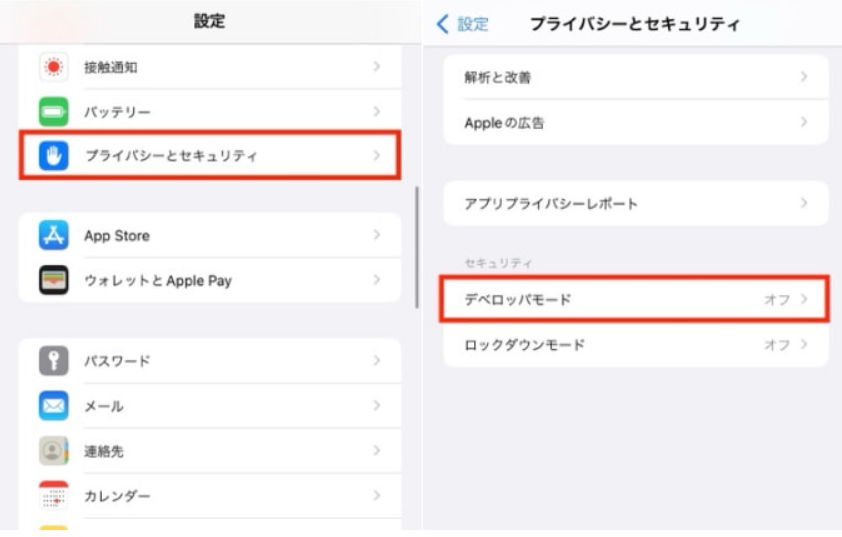
2. デベロッパーモードを有効にする:(※iOS 16以降の場合)画面のガイドに従い、iPhoneの「設定」>「プライバシーとセキュリティ」から「デベロッパーモード」をオンにして再起動します。
デベロッパーモードを有効にする
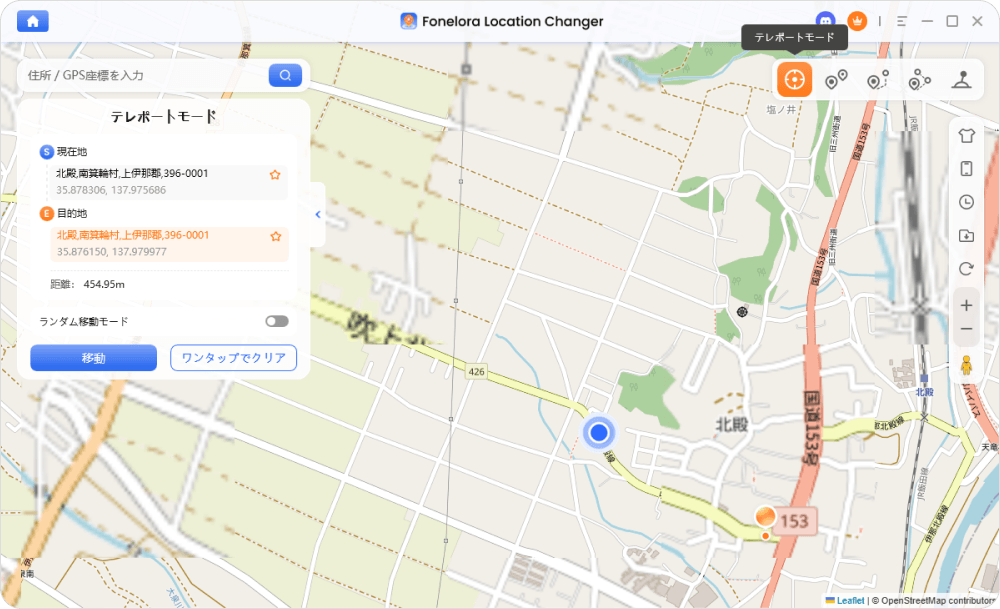
3. テレポートモードで位置を変更する:ソフトのマップ画面が表示されたら、右上の「テレポートモード」を選択します。検索バーに行きたい場所や住所を入力し、「移動」をクリックするだけで、iPhoneのGPS位置が即座に変更されます。
モードを選択
この方法なら、iOSの厳しいセキュリティ制限に引っかかることなく、安全かつ確実に仮想位置を設定できます。
【Android向け】「仮の現在地情報アプリ」の設定と位置偽装のやり方
Android端末では「仮の現在地情報アプリ」という開発者向けの設定を行う必要がありますが、無料アプリではラバーバンディングが起こりやすいのが難点です。Fonelora Location Changerを使えば、画面のガイドに従って進めるだけで、Androidで安全に位置偽装する方法を確立できます。
【Androidで確実に位置をごまかすステップ】
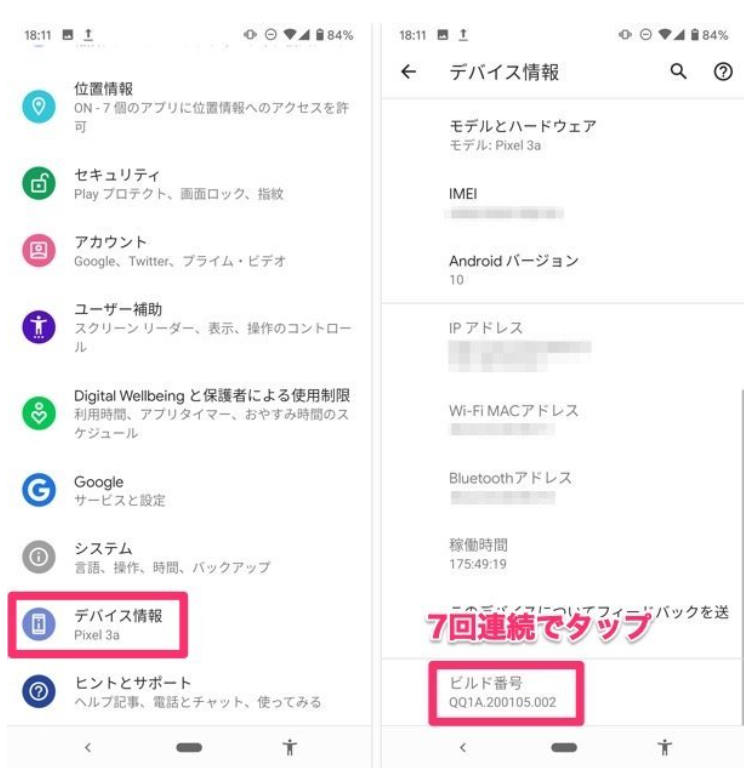
1. 開発者向けオプションを有効にする:Androidの「設定」>「端末情報」を開き、「ビルド番号」を7回連続でタップして「開発者向けオプション」を有効にします。
「ビルド番号」の項目を7回連続でタップ
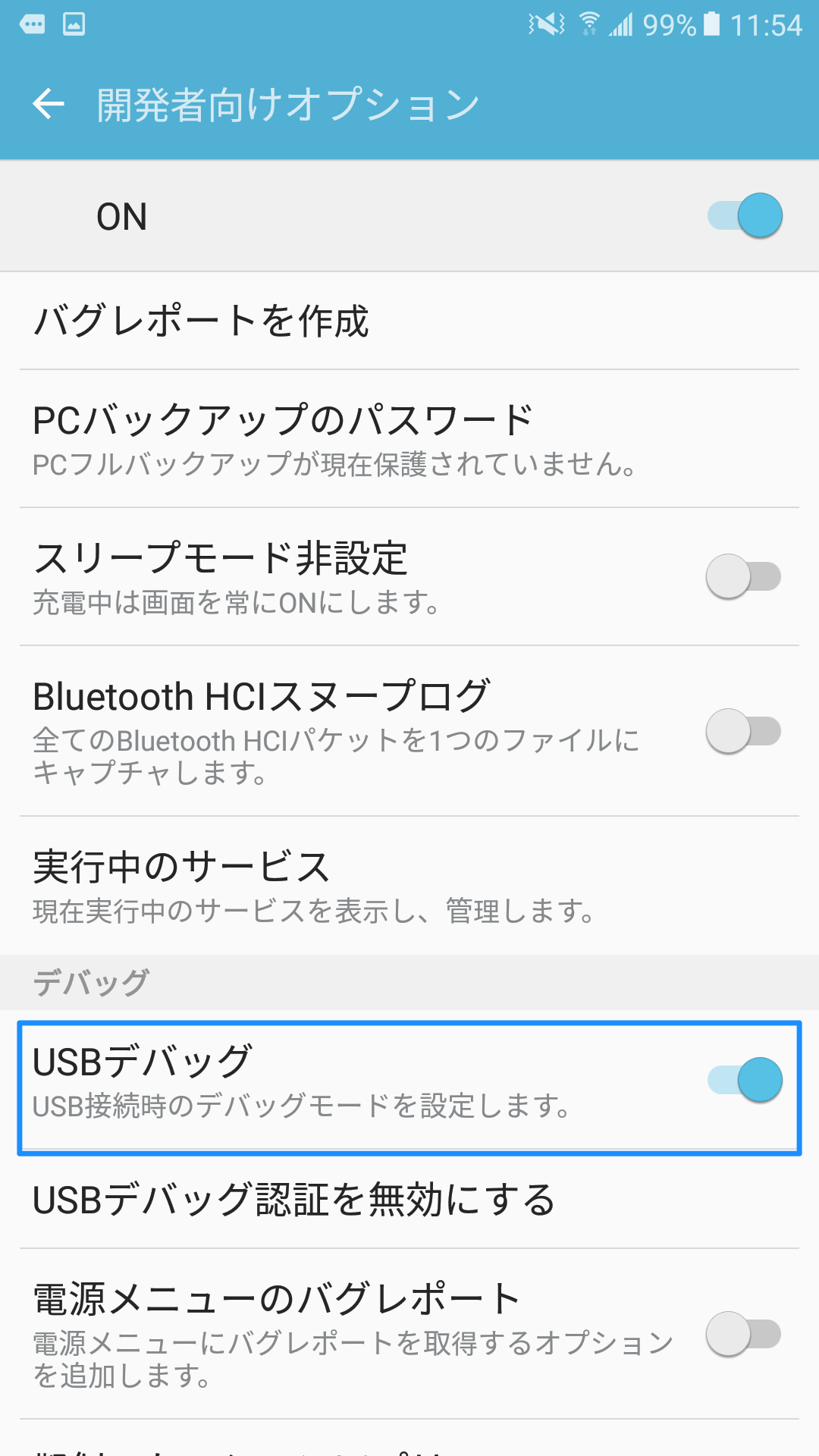
2. USBデバッグをオンにする:「システム」>「開発者向けオプション」へ進み、「USBデバッグ」をオンにしてパソコンと接続します(接続モードはMTP転送等を選択する場合があります)。
「USBデバッグ」をオンにする
3. 仮の現在地情報アプリを設定する:同じく「開発者向けオプション」内にある「仮の現在地情報アプリを選択」をタップし、接続に使用しているFoneloraのアプリを指定します。
4. 位置情報を変更する:パソコン上のFonelora Location Changerのマップで目的地を選び、「移動」をクリックします。
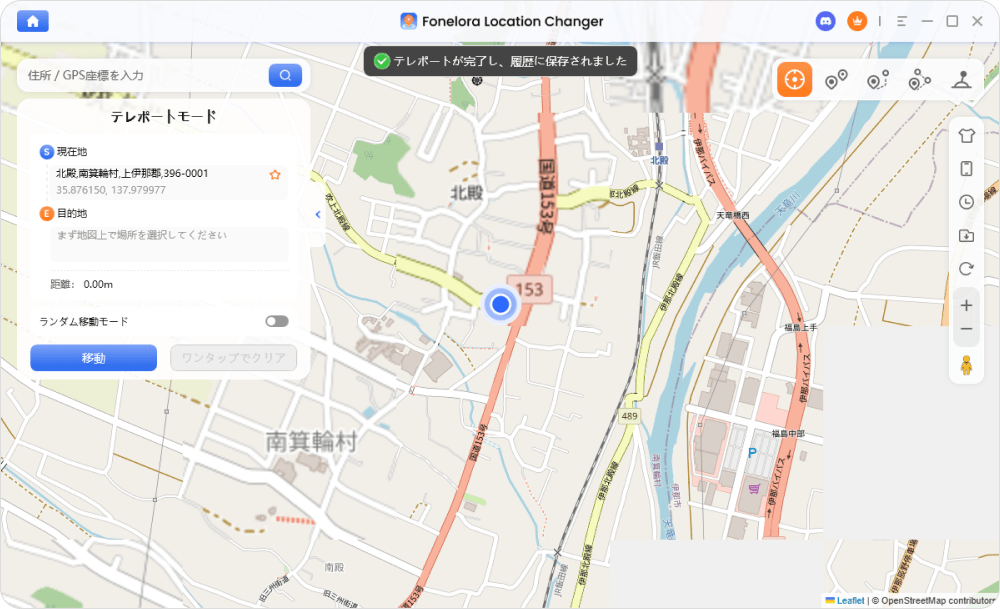
「移動」をクリック
このPC連携のワークフローにより、スマホのGPSと偽装アプリが競合する問題を根本から解決でき、ブレのない安定した位置偽装が可能になります。
利用シーン別:位置共有アプリやゲームでバレないための注意点
位置情報をごまかしたい理由は人それぞれですが、利用するアプリによって「バレないためのコツ」は異なります。
シーン1:位置共有・SNSアプリ(Life360、Whooなど)
友人や家族と位置を共有するプライバシー系アプリにおいて、最も怪しまれるのは「数秒で日本からハワイへ移動する」ような不自然な長距離ジャンプです。
- 対策:一気に長距離を移動させず、自宅周辺や図書館など、論理的な場所に位置を固定することをおすすめします。Fonelora Location Changerを利用して安定した座標に留めることで、相手に不自然な挙動を見せずにLife360の位置情報を変更する方法などのプライバシー保護がしやすくなります。
シーン2:位置情報ゲーム(Pokémon GO、Monster Hunter Nowなど)
ARゲームでは、短時間で現実的に不可能な距離を移動すると、ソフトBAN(ペナルティ)を受けたり、エラー12が発生したりするリスクが高まります。
- 対策(クールダウンの徹底):ゲーム内でテレポート移動した後は、次の行動を起こすまでに「クールダウン(待機時間)」を必ず守る必要があります。
- Foneloraの活用:Foneloraの「スマートクールダウンタイマー」を使えば、移動距離に応じた推奨待機時間を視覚的に確認できます。また、「GPSジョイスティックモード」を使用することで、360度任意の方向へ歩行速度で自然に移動でき、機械的な不自然さを減らしてポケモンGOで位置情報をずらす際のアカウントリスクの軽減に役立ちます。
GPSアプリで位置情報をごまかす際によくある質問
位置情報のごまかしに関して、まだ疑問が残る方へ向けて、よくある質問とその回答をまとめました。
iPhone単体で、パソコンなしで位置情報をごまかせる?
基本的に非推奨です。App Storeには正規の位置偽装アプリがなく、実現するにはリスクの高い脱獄(ジェイルブレイク)が必要になります。安全性を考慮すると、PCツールを使用するのが最も確実です。
位置偽装アプリを使うとエラー12が出る場合の対処法は?
単体の無料アプリによるシステムレベルの限界が原因であることが多いです。OSレベルでGPSを書き換えるPC連携ツールに切り替えるか、公式のサポート手順に沿って設定を見直すことで解決できる可能性があります。
ゲームで位置偽装するとBANされるリスクはある?
リスクはゼロではありません。しかし、リアルモードでの自然な速度移動や、クールダウン時間を厳守することで、アカウント停止のリスクを大幅に軽減できます。
Fake GPSを使っても元の位置に戻ってしまう(ラバーバンディング)のはなぜ?
スマホ本体の正しいGPS情報とアプリの偽装情報が競合しているためです。PCツールを使い、OSレベルから位置情報を変更することで競合を防ぎ、安定させることができます。
相手にバレずにLife360やWhooの位置をごまかすには?
突然遠くにテレポートするのではなく、相手が納得する身近な場所(カフェや学校など)に位置を固定しておくのがコツです。
まとめ:リスクを抑えて確実に位置情報をごまかす方法を選ぼう
スマホのGPS位置情報をごまかすには、お使いのOS(iPhoneかAndroidか)に合った正しいアプローチを選ぶことが最も重要です。
手軽に見える無料のスマホ単体アプリは、元の位置に戻ってしまうラバーバンディング現象や、ゲーム時のエラー12、そしてアカウントBANといったリスクを伴います。特にiPhoneユーザーは、安全な単体アプリが存在しないため注意が必要です。
リスクを抑えて確実に位置情報を変更・管理したいなら、Fonelora Location Changerのようなガイド付きデスクトップツールの導入をおすすめします。脱獄やルート化の手間なく、安全なワークフローでテレポートや自然な移動シミュレーションが可能です。
まずはご自身の環境(PCとスマホ)で動作するかどうか、公式ページの無料試用版やセットアップガイドをチェックして、安全な位置管理を体験してみてください。
製品関連の質問?迅速な解決策については、サポートチームにお問い合わせください >