【無料対応】Androidの位置情報を変更・偽装するアプリおすすめ
Androidの位置情報を変更・偽装する手順を目的別に解説します。アプリへの位置情報の共有をオフにする標準設定から、位置情報ゲームでのエラーを防ぎ安定したプレイを可能にするPCツールの活用法まで、目的に合った最適なアプローチがわかります。

すぐわかる結論:Androidの「位置情報変更」は目的によって2つに分かれます
自分の居場所を隠したい(プライバシー保護):
Androidの標準設定で位置情報を「オフ」にする、または特定のアプリへの権限を制限するだけで解決します。
ゲームやアプリ上で別の場所にいるように見せたい(位置偽装):
標準機能ではできないため、「開発者向けオプション」を有効にし、専用のFake GPSアプリやPCツールを使ってGPS座標を「変更(偽装)」する必要があります。
「Androidの位置情報を変更したい」と考えたとき、その目的がプライバシー保護なのか、それとも位置情報ゲームやアプリで別の場所にいるように設定したいのかによって、選ぶべき手順が全く異なります。
本記事では、プライバシー保護のための基本設定から、ゲーム利用時のリスクを回避するための高度なGPS変更(偽装)方法まで、あなたの目的に合った最適なステップをわかりやすく解説します。
目次隠す
【プライバシー保護】Android標準設定で位置情報をオフにする方法
アプリに自分の現在地を知られたくない場合や、バッテリー消費を抑えたい場合は、Androidの標準設定から位置情報を完全にオフにしたり、アプリごとに制限をかけたりすることができます。
この設定を行うと、アプリはあなたの現在地を取得できなくなりますが、「架空の現在地(別の国や都市など)を設定できるわけではない」点に注意してください。
デバイス全体の位置情報をオフにする手順
1. Androidの「設定」アプリを開きます。
2. 「位置情報」をタップします。
3. 「位置情報を使用」のスイッチをオフ(グレーアウト状態)にします。
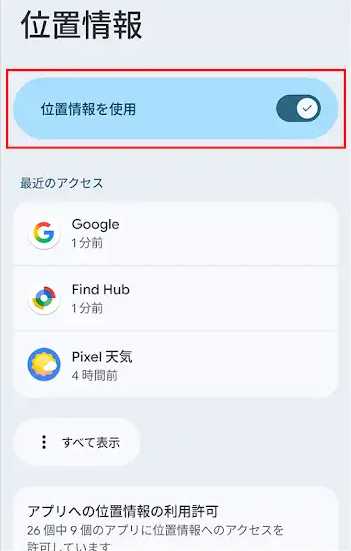
位置情報をオフ
※画面上部からスワイプして表示される「クイック設定パネル」の「位置情報」アイコンをタップすることでも、簡単にオン・オフの切り替えが可能です。
特定のアプリだけ位置情報をオフにする手順
4. 「設定」>「位置情報」>「アプリへの位置情報の利用許可」の順にタップします。
5. 制限したいアプリを選択します。
6. 「許可しない」または「毎回確認する」を選択します。
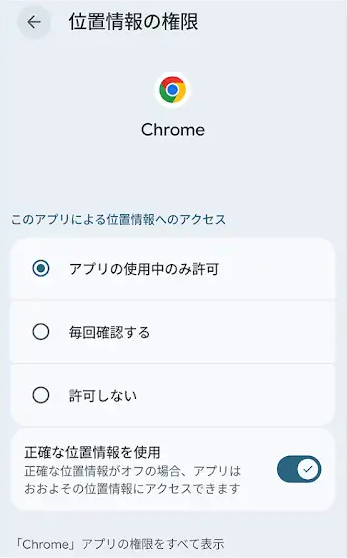
特定のアプリだけ位置情報をオフにする
これで、望まない位置情報のトラッキングを防ぐことができます。「別の場所にいるように設定したい」場合は、次のセクションに進んでください。
【位置偽装】無料のFake GPSアプリを使う手順と「仮の現在地情報」の設定
Google Playストアには、GPS情報を変更するための無料の「Fake GPS」アプリが多数配信されています。これらを利用するには、Androidのシステム内にあるテスト用機能「開発者向けオプション」を有効にし、「仮の現在地情報アプリ」として設定する必要があります。
この設定は、初めての方には少し複雑に感じるかもしれませんが、以下の手順通りに進めれば設定可能です。
事前準備:開発者向けオプションを有効にする
1. Androidの「設定」アプリを開きます。
2. 一番下にある「デバイス情報(端末情報)」をタップします。
3. 「ビルド番号」という項目を見つけ、7回連続でタップします。
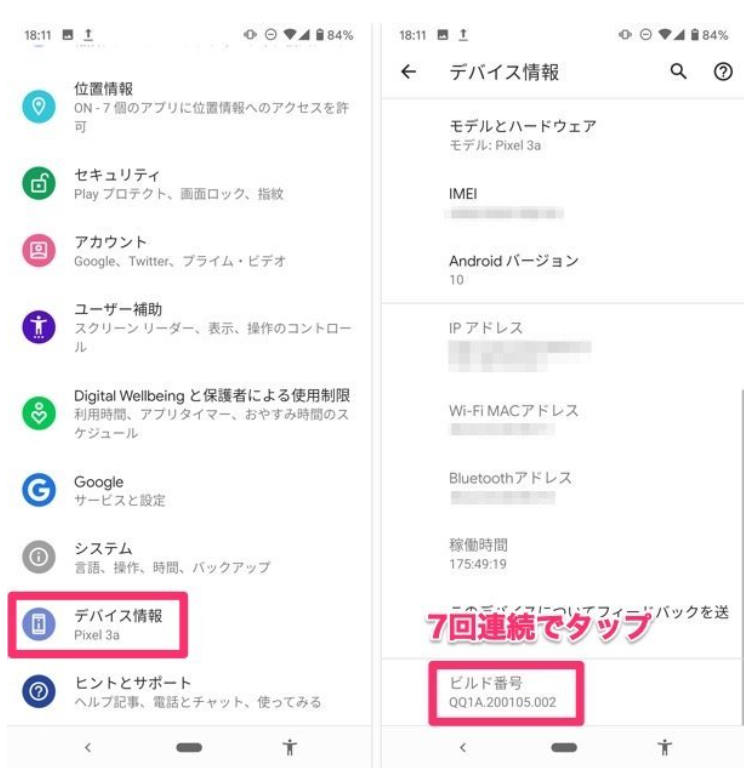
「ビルド番号」の項目を7回連続でタップ
4. 「これでデベロッパーになりました!」と表示されたら成功です。
無料アプリを使って位置情報を変更する手順
5. Google Playストアで任意の「Fake GPS」アプリをインストールします。
6. Androidの「設定」>「システム」>「開発者向けオプション」を開きます。
7. 下にスクロールし、「仮の現在地情報アプリを選択」をタップします。
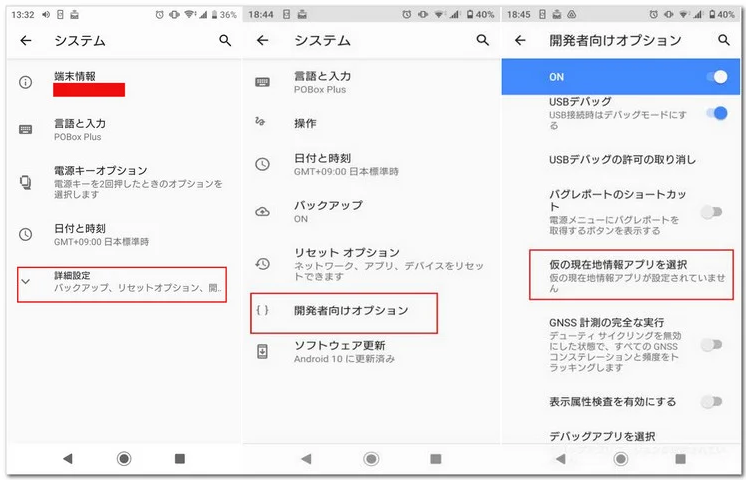
仮の現在地情報アプリを選択
8. リストから、インストールしたFake GPSアプリを選択します。
9. Fake GPSアプリを起動し、地図上で変更したい場所を選んでスタート(再生)ボタンを押します。
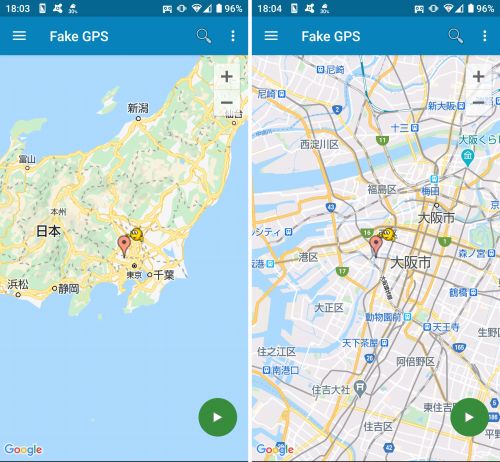
Fake GPS locationを起動
これで、スマホ上のGPSが指定した場所に変わります。しかし、このスマホ単体で完結する無料アプリの方法には、特に最近のゲームにおいて大きな限界とリスクが存在します。
無料のスマホ単体アプリの限界とゲーム利用時のリスク(ラバーバンディング・エラー)
無料のFake GPSアプリは、手軽に現在地をテストするのには便利ですが、ポケモンGOやモンハンNow(Monster Hunter Now)などの位置情報(LBS)ゲームで使用すると、最新のアップデートにより様々な不具合やリスクに直面します。位置偽装に潜むリスクと対策を事前に理解しておくことが重要です。
| 比較項目 | 無料のスマホ単体アプリ (Fake GPS等) | PC補助型ツール (Fonelora等) |
| ラバーバンディング | 頻繁に発生する(元の位置に一瞬戻る) | PC側の処理により抑制され安定しやすい |
| ゲームのエラー検知 | 「エラー12」や「エラー64」が頻発する | スマホ単体アプリ特有の検知を回避しやすい |
| 移動の自然さ | 指定地点に不自然にワープするだけ | ジョイスティックや速度調整付きルート移動が可能 |
| BANリスク | 非常に高い(アプリ検知されやすい) | リスクを軽減できる(完全ゼロではない) |
| 必要な機材 | スマホのみ | Windows または Mac のPCが必要 |
ラバーバンディング(元の位置に戻ってしまう現象)のストレス
スマホ単体のアプリでは、偽装したGPS座標と、スマホ本体が取得する実際のGPS座標が衝突し、数秒ごとに「本当の現在地」へ引き戻されてしまう「ラバーバンディング現象」がよく起こります。
エラー12 / エラー64 とアカウントBANのリスク
昨今のゲーム運営側は、スマホ内の「仮の現在地情報アプリ」を直接検知するシステムを強化しています。その結果、「位置情報を取得できません(エラー12 / 64)」と表示されてプレイできなくなるだけでなく、悪質な規約違反とみなされてアカウントが永久停止(BAN)されるリスクが非常に高まっています。ポケモンGOやモンハンNowなどにおいて、スマホ単体アプリでの位置偽装は現在非推奨とされています。
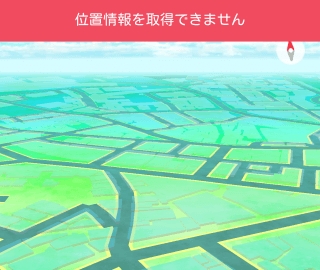
位置情報を取得できませんでした
これらの限界から、安定してゲームを楽しみたいユーザーの多くは、スマホ単体での偽装を諦め、より検知されにくいPCベースのツールへと移行しています。
安定した位置変更にはPCツールが推奨される理由と「Fonelora Location Changer」
無料アプリの「元の位置に戻ってしまう(ラバーバンディング)」問題や、ゲーム側の厳しい検知(エラー12/64など)に悩んでいる場合、スマホ単体ではなく、パソコン(Windows / Mac)を経由して位置情報を制御するアプローチが効果的です。
PCを使った位置変更ツールである「Fonelora Location Changer」は、不安定なFake GPSアプリに頼らず、対応するAndroidデバイスのGPS位置をガイド付きのデスクトップワークフローで安定して変更できるように設計されています。

Fonelora Location Changer
Fonelora Location Changerがゲーム利用に適している理由:
- ラバーバンディングの大幅な軽減: PC側から安定したGPS座標を送信し続けるため、現在地が本来の場所に引き戻される現象を防ぎやすくなります。
- スマホ単体アプリの検知を回避: スマホ内に直接Fake GPSアプリをインストールして動かすわけではないため、ゲーム側の「仮の現在地情報アプリ」検知システムに引っかかりにくくなります。
- GPSジョイスティックと自然な移動: 360度方向に対応したジョイスティック移動や、実際の道路に沿った速度調整付きのルート移動(マルチスポットモード)など、より機械的ではない自然な動きをシミュレートできます。
- スマートクールダウンタイマー: 長距離をテレポートした際、ゲーム側で不自然な移動と判定されないための「推奨待機時間」を画面上で確認でき、安全性を意識したプレイが可能です。
Fonelora Location Changerを使ってAndroidの位置情報を変更する手順
Fonelora Location Changerを使って、PCからAndroidのGPSを安定して変更する具体的な手順は以下の通りです。ガイド付きの画面に従うだけで、専門知識がなくても簡単に設定できます。
ステップ1:PCへのインストールとデバイスの接続
お使いのパソコン(Windows または Mac)にFonelora Location Changerをダウンロード・インストールして起動します。
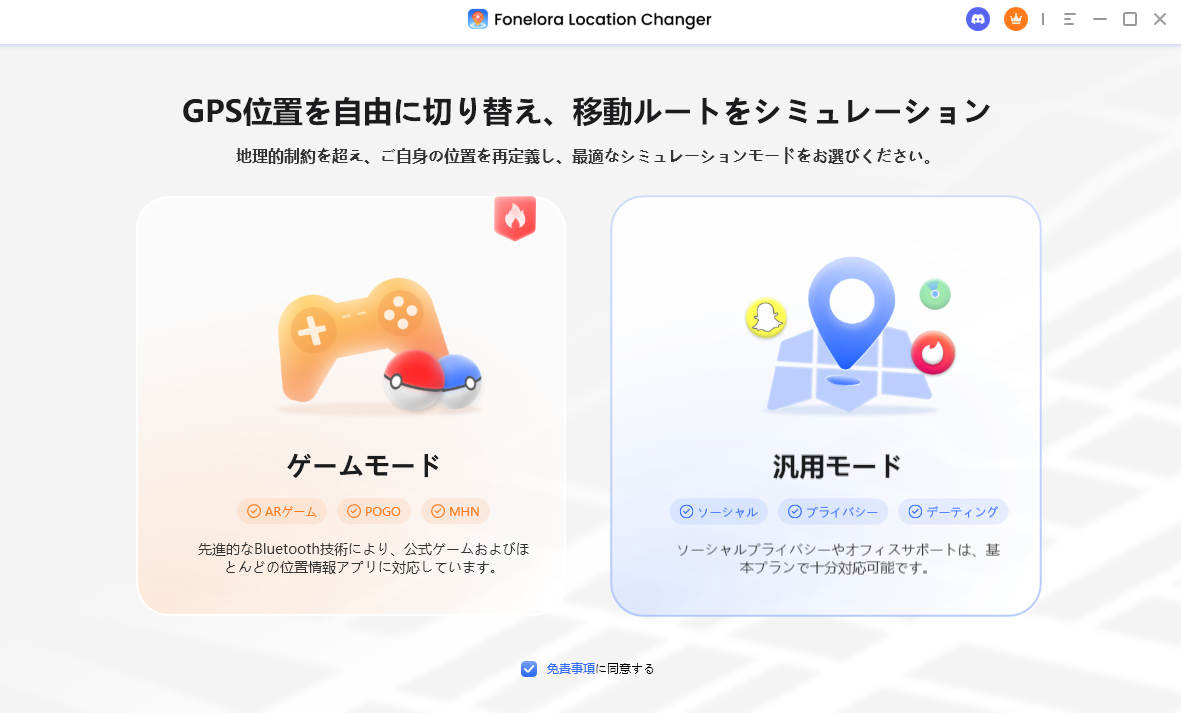
Fonelora Location Changer
その後、USBケーブルを使ってAndroidデバイスをPCに接続します。

スマホを接続
ステップ2:USBデバッグを有効にする
AndroidをPCで制御するために、画面の指示に従ってAndroid側で「USBデバッグ」を有効にします(設定の「開発者向けオプション」内からオンにできます)。
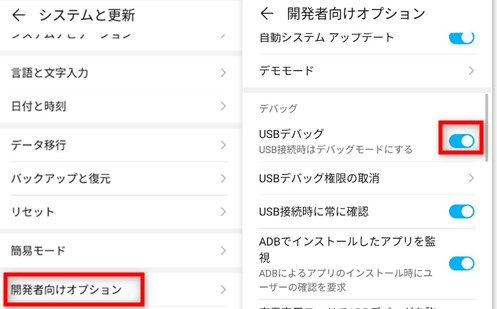
「USBデバッグ」をオンにする
ステップ3:移動モードを選択する
接続が完了すると、画面にマップが表示されます。右上のメニューから、目的に合ったモードを選択します。
- テレポートモード: 目的の場所へ一瞬で移動したい場合に使用します。
- GPSジョイスティックモード: ゲームなどで、自由に歩き回る操作をしたい場合に使用します。
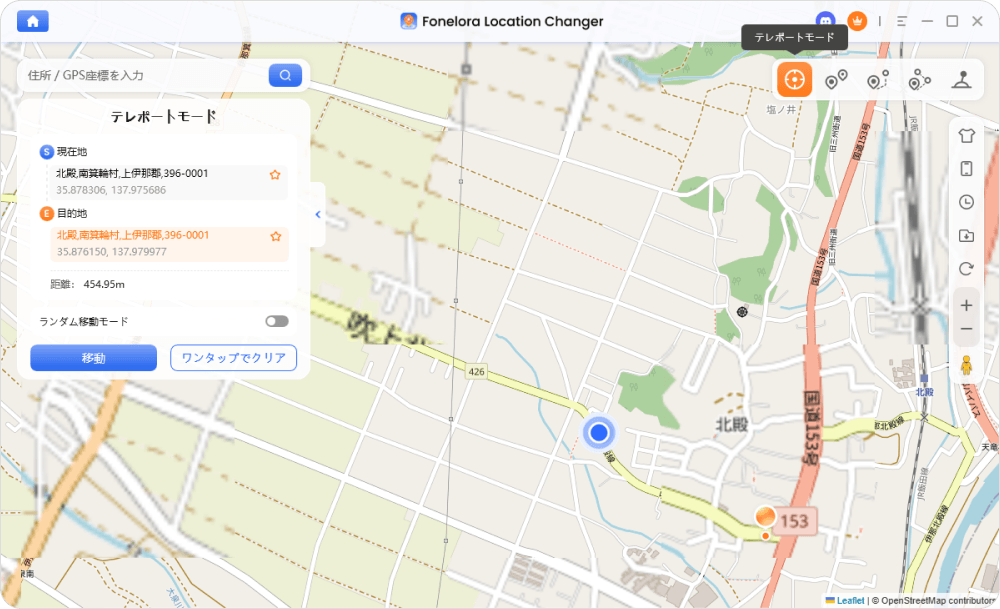
モードを選択
ステップ4:位置情報の変更を実行する
マップ上で移動したい場所やルートを設定し、「移動」ボタンをクリックします。これでAndroidデバイス上のGPS位置が変更され、ゲームやアプリ上で新しい位置が反映されます。
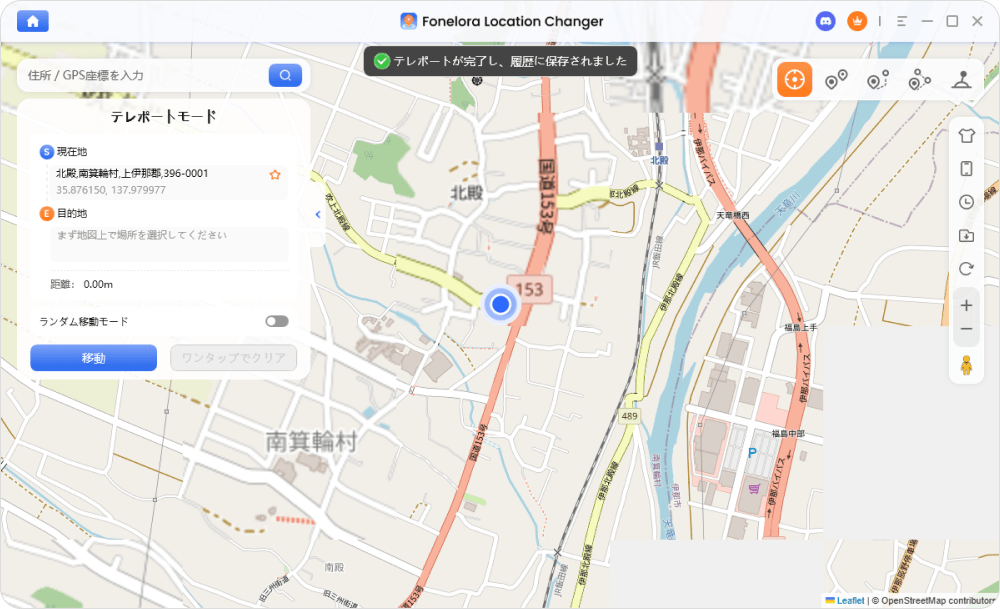
「移動」をクリック
ゲームをプレイする際の注意点:長距離を移動する場合は、画面上に表示される「スマートクールダウンタイマー」の待機時間を必ず守り、アカウントのリスクを最小限に抑えましょう。
まとめ:安定した位置変更ならPCツールがおすすめ
Androidの標準設定や無料のスマホアプリには、それぞれ「プライバシー保護」や「一時的な位置テスト」といった用途があります。しかし、ポケモンGOやモンハンNowなどのゲームにおいて、現在地が戻ってしまう不具合(ラバーバンディング)やエラー12/64を回避し、安全かつ自然にプレイしたい場合はPCベースのツールが必須です。
Fonelora Location Changerなら、複雑な設定なしで安定したGPS位置変更と自然な移動シミュレーションが可能です。無料ダウンロード枠も用意されているため、まずはPCにインストールして、お使いのAndroidデバイスとスムーズに連携できるか試してみてください。
製品関連の質問?迅速な解決策については、サポートチームにお問い合わせください >