GPS Joystickとは?使い方と安全に位置変更するコツを解説
GPS Joystickの使い方が分からない、設定しても位置偽装できないと悩んでいませんか?本記事では、GPS Joystickの基本設定から開発者オプションの有効化、ラバーバンド対策、最新Androidでの注意点まで分かりやすく解説します。さらに、root不要で使いやすい代替ツール「Fonelora Location Changer」についても紹介します。

ポケモンGOなどの遠隔地イベントに参加したいと思い、「GPS Joystick」と検索してアプリをインストールしたものの、「設定が複雑で途中で止まる」「アプリが動かない」「位置が元の場所に戻ってしまう」といった壁にぶつかっていませんか?
「開発者オプションの場所が分からない」「不自然な移動でBANされるのが怖い」といった不安を抱えるのは、決してあなただけではありません。私自身、過去にAndroidの複雑な設定に悪戦苦闘し、アカウント停止の恐怖に怯えながら設定を試行錯誤した経験があります。
本記事では、汎用的な説明は省き、「位置がすぐ戻ってしまう(ラバーバンド現象)厳しい現実」や「最新Androidにおける設定の落とし穴」、そして「ポケモンGOとモンハンNowでの挙動の違い」など、現役プレイヤーが必ず直面する問題への具体的な解決策を解説します。無料で完結させる手動設定の限界と、それを乗り越えるための安全なアプローチを正しく理解し、迷いなく設定を進めていきましょう。

GPS JoyStick
本記事の手順は、ポケモンGOなどの位置情報ゲームにおいて、クールダウンと速度管理の戦略が検出リスクを効果的に低減できるか、実機を用いてテストした結果に基づいている。
目次隠す
GPSジョイスティック選びの基準:無料アプリとPCツールの現実的な比較
目的を達成するためのツールを選ぶ際、「どのアプリなら本当に使えるのか」という全体像を把握しておくことが重要です。無料のフェイクGPSアプリを試す前に、定番のAndroidアプリと専用PCツールの違いを公平に比較し、ご自身の環境に合った選択をしましょう。
「無料アプリ=悪」というわけではありませんが、スマホ単体での設定にはOSバージョンによる明確な「限界」が存在します。
| 評価基準 | GPS Joystick | 汎用的な無料フェイクGPSアプリ | 専用PCツール (例: Fonelora) |
| 特徴 | Android単体で完結。細かなカスタマイズが可能。 | Android単体で完結。導入は比較的簡単。 | PC経由でスマホのGPSを制御。 |
| 成功率と安定性 | 環境に依存。最新OSでは「位置戻り(ラババン)」の発生率が高い。 | 広告表示が多く、動作が不安定になることがある。 | OS環境に依存しにくく、位置戻りが発生しない。 |
| 必要な設定 | モックロケーションの指定、システムモード等の詳細設定必須。 | 開発者オプションの有効化とアプリ指定。 | スマホとPCを接続するのみ(スマホ側の複雑な設定不要)。 |
| デメリット | 安定させるにはルート化(Magisk等)の知識が必要になることが多い。 | モンハンNowなど検知の厳しいゲームではすぐ弾かれる。 | PC(Windows/Mac)が必要になる。 |
読者の多くは「スマホ単体で、無料でなんとかしたい」と考えているはずです。しかし、近年のゲーム側のチート対策強化とAndroid OSの仕様変更により、スマホ単体での設定難易度は劇的に上がっているという事実をまずは押さえておきましょう。
GPS Joystick 使い方 Android:具体的な設定手順とゲーム別の挙動
スマホ単体での手動設定に挑戦する方のために、定番アプリである「GPS Joystick (by The App Ninjas)」を用いた具体的な設定手順を解説します。ただアプリを入れるだけでは、ゲーム内で正常に動作しません。
完全なセットアップ手順(Android設定)
1. 開発者オプションの有効化:
Androidの「設定」>「デバイス情報」を開き、「ビルド番号」を連続で7回タップして開発者モードを有効にします。
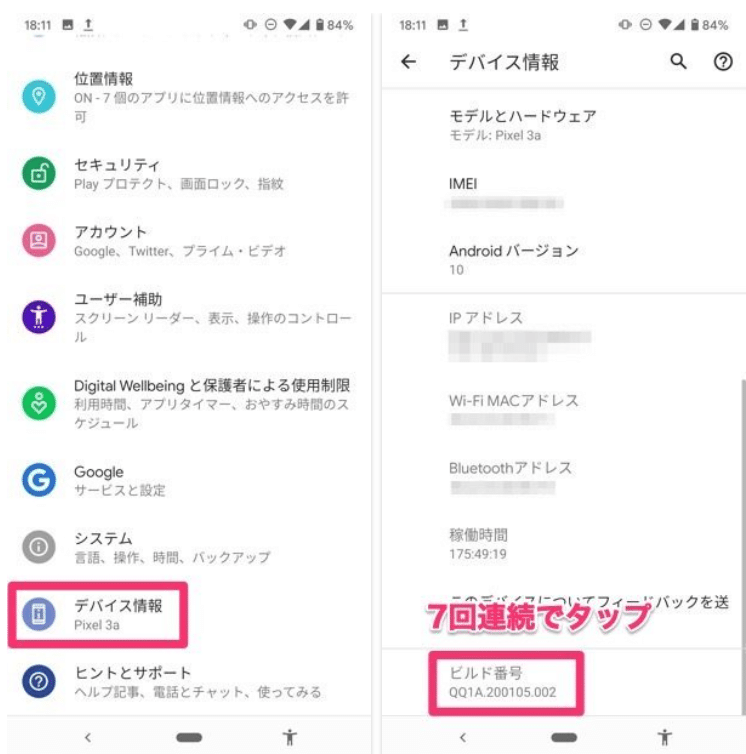
「ビルド番号」を7回連続でタップ
2. モックロケーションの指定:
「設定」>「システム」>「開発者向けオプション」に進み、「仮の現在地情報アプリを選択」から「GPS Joystick」を指定します。
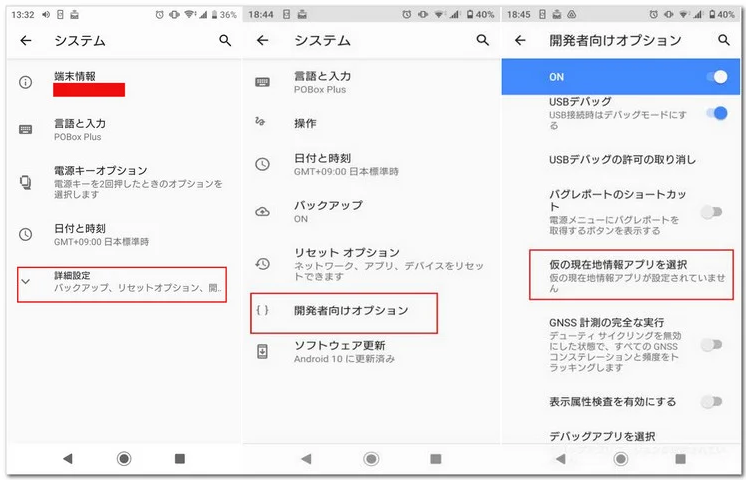
仮の現在地情報アプリを選択
3. 【重要】アプリ内の詳細設定:
GPS Joystickアプリを開き、「設定」メニューへ進みます。
- スマホをルート化している場合は、「仮の現在地情報の無効化」や「システムモード」をオンにすることで、より自然な挙動になります。
- ルート化していない標準のスマホの場合、これらの設定をオンにするとエラーが出ることがあるため、ご自身の端末に合わせて調整が必要です。
4. 動作確認:
開始ボタンを押し、ジョイスティックが画面に表示されたらゲームを起動します。
【警告】ゲーム別の挙動の違い(モンハンNowの厳しさ)
多くのサイトでは語られませんが、ゲームによって位置偽装の判定の厳しさは全く異なります。
ポケモンGOでは問題なく動いていても、モンハンNowでは極めて厳しい監視が行われています。少しでも不自然な挙動やモックロケーションの検知があると、画面に「Network Error 6-4」などが表示され、マップ上のモンスターが一切出現しなくなります。現在のモンハンNowにおいて、スマホ単体の無料アプリで長時間安定させるのは至難の業です。
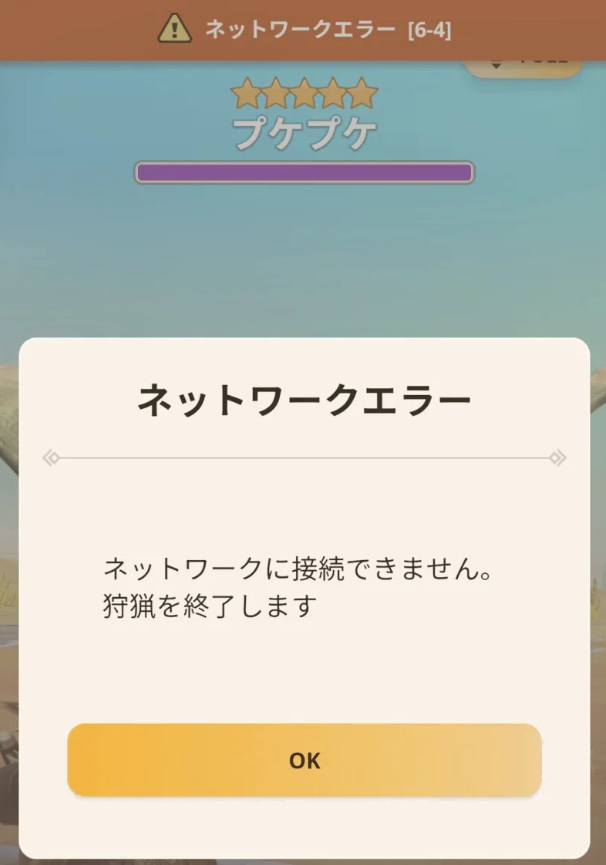
Network Error 6-4
トラブルシューティング:位置がすぐ戻る・動かない原因と「スマホ単体の限界」
設定を終えても、多くのユーザーが以下の2つの大きな壁にぶつかります。
1. ラバーバンド現象(位置がすぐ戻る)の厳しい現実
ジョイスティックで移動した直後に、現在地が元のリアルな場所へビュンッと戻ってしまう現象(ラバーバンド現象)は、スマホの実際のGPSアンテナが受信する信号と、アプリの仮想位置が競合することで起きます。
- 基本的な対策: 「設定」>「位置情報」から、Google Playサービスの「正確な位置情報の精度」をオフにし、Wi-Fi・Bluetoothスキャンもオフにします。
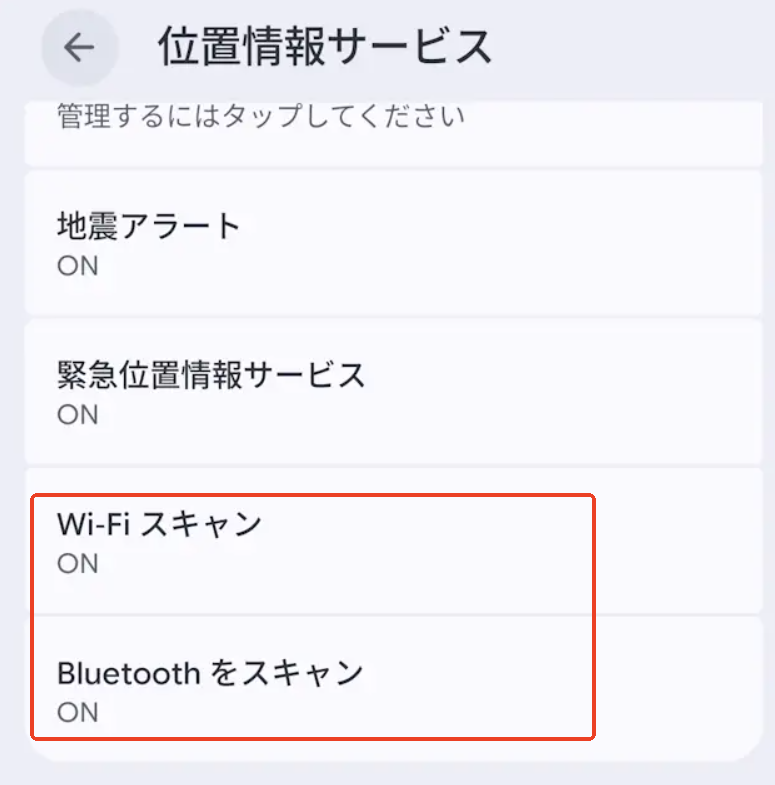
「Wi-Fiスキャン」と「Bluetoothスキャン」を両方ともオフに設定
- 厳しい現実: しかし、最新のAndroid 12以降では、これだけではラババンを完全に防ぎきれません。スマホをアルミホイルで包んで物理的にGPS電波を遮断する原始的な方法をとるか、根本的には端末をルート化(MagiskやSmali Patcher、LSposedの導入)しない限り、完全な安定動作は難しいのが現実です。「ルート化不要で完璧に動く」という甘い言葉には注意してください。
2. アプリが動かない・ジョイスティックが消える原因
【重要:設定必須のバッテリー最適化】
ジョイスティック操作中にアプリが突然動かなくなる原因の9割は、Androidの「バッテリー最適化」によるバックグラウンド強制終了です。
解決法: 「設定」>「アプリ」から「GPS Joystick」を選択し、「バッテリー」の設定を必ず「制限なし」または「最適化しない」に変更してください。これによりバックグラウンド動作が維持されます。
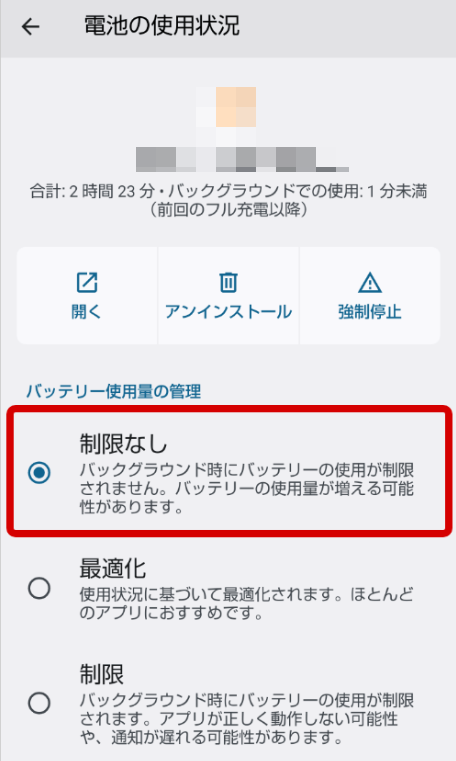
バッテリー制限なし
GPS Joystickの代替案:初心者向け位置変更ツールFonelora Location Changer
ここまで解説した通り、最新のAndroid環境では、root化なしでGPS Joystickをスマホ単体で安定動作させる難易度が年々高くなっています。実際に、「設定が複雑すぎる」「ラバーバンドで現在地に戻される」「エラーが頻発する」と悩むユーザーも少なくありません。
そんな時におすすめなのが、PC対応の位置変更ツール「Fonelora Location Changer」です。スマホ側でroot化やShizuku設定を行う必要がなく、PCから安定した仮想位置情報を送信できるため、GPS Joystickよりも位置ズレやラババンが起きにくいのが大きな特徴です。
さらに、単純なテレポートだけでなく、徒歩・自転車・車などリアルな移動速度を細かく調整できるため、自然な移動ルートを再現しやすいのもポイント。モンハンNowやポケモンGOなど、位置情報ゲーム向けの移動シミュレーションツールとしても人気があります。
Fonelora Location Changer
Fonelora Location Changerの使い方手順
Step1.PCに「Fonelora Location Changer」をインストールする
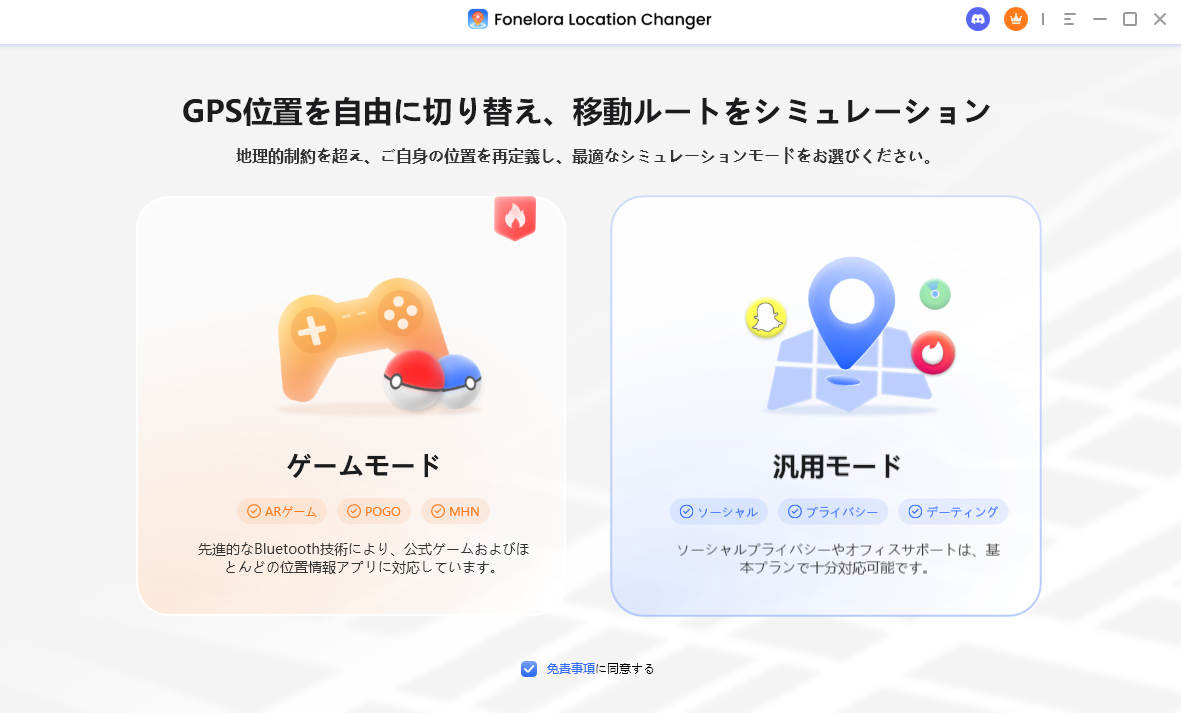
Fonelora Location Changer
Step2.USBまたはWi-FiでAndroid/iPhoneを接続する

スマホを接続
Step3.地図上で移動したい場所を設定するして「ジョイスティックモード」を選択する
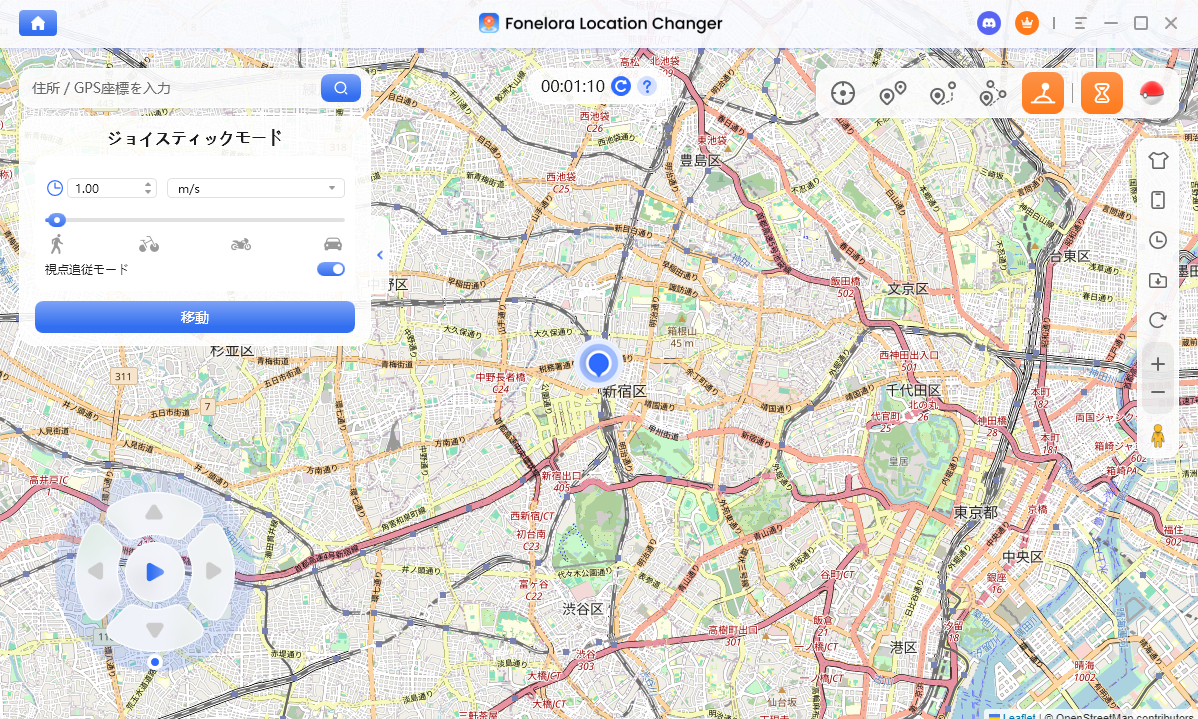
ジョイスティックモード
Step4.徒歩・自転車など自然な移動速度を選んで「移動」を押すと仮想移動がスタート
BAN対策とクールダウン時間:検出リスクを下げる絶対のルール
無料アプリを使う場合でも、PCツールを使う場合でも、「アカウントBANされるのが怖い」という不安を払拭するために絶対に守らなければならないルールがあります。
【絶対厳守:クールダウン時間のルール】
ゲーム側は、現実ではあり得ない移動を監視しています。長距離をテレポートした後は、ゲーム内で次のアクション(ポケモンを捕まえる、アイテムを取るなど)を起こすまでに、現実の移動に即した「待機時間」が必要です。
- 数kmの短距離: 数分 〜 10分程度の待機
- 100km 〜 数百km: 30分 〜 1時間程度の待機
- 1500km以上の長距離(海外へのワープなど): 最低でも2時間の待機が必須
これを破ると高確率でソフトBAN (ポケモンが必ず逃げる、ストップが回せない状態)を受けます。
クールダウンの計算が面倒な場合は、Fonelora Location Changerなどのツールに内蔵されている「スマートクールダウンタイマー」を活用し、タイマーがゼロになるまで待つのが最も安全なBAN対策です。
よくある質問
開発者オプションはどこにある?
Androidの「設定」>「デバイス情報」を開き、「ビルド番号」を7回連続でタップすると表示されます。
モンハンNowで「Network Error 6-4」が出ます。
モンハンNowは位置偽装の検知が非常に厳格です。無料アプリでの連続テレポートや、ラババンが発生した瞬間にエラーになります。移動速度を徒歩レベルに落とすか、より安定したPCツールの使用を検討してください。
位置が元の場所に戻ってしまいます(ラババン)。
Androidの「正確な位置情報の精度」をオフにしてください。それでも直らない場合は、スマホのGPSアンテナをアルミホイルで遮るか、ルート化、もしくはPCツールの導入が必要です。
ジョイスティックが急に消えて動かなくなります。
Androidのバッテリー最適化が原因です。アプリ設定からバッテリー使用を「制限なし」に変更してください。
読者の皆様へ: 位置情報ゲームの開発陣は、ユーザーの挙動パターンを分析し、常に不正検知アルゴリズム(BANの基準)をアップデートしています。本記事の手順に加えて、ツール側の最新パッチ情報や、SNS等での最新のBAN報告を定期的に確認することを強くお勧めします。
結論:安全かつ確実な位置情報コントロールを手に入れる
GPSジョイスティックをAndroidで使う場合、「設定が複雑」「位置がすぐ戻る」といったトラブルは避けて通れません。特に最新のAndroid環境において、ルート化なし・スマホ単体で完璧な動作を求めることには限界があります。
まずは本記事で紹介した「バッテリー最適化の解除」や「クールダウン時間の厳守」といった基本設定をしっかり行い、無料アプリでの動作を試してみてください。もし、モンハンNowの厳しいエラーやラババンに疲弊してしまった場合は、設定の時間を劇的に短縮し、安全性を確保できるFonelora Location ChangerのようなPC連携ツールへ移行するのが、最も確実でストレスのない選択肢となるでしょう。正しい知識を身につけ、安全にゲームを楽しんでください。
製品関連の質問?迅速な解決策については、サポートチームにお問い合わせください >