Androidで位置偽装する方法|初心者向け完全ガイド
本記事では、「Android 位置偽装」および「Android 位置情報偽装」に関する基本的な仕組みと、安全に利用するためのポイントについて解説します。無料アプリとPCソフトの違いや、それぞれの特徴・リスクを比較しながら、初心者でも理解しやすい形で位置情報変更の全体像を整理しています。また、安定性や操作性を重視したツール選びの考え方にも触れ、用途に応じた最適な方法を判断できるよう情報をまとめています。

地方に住み、位置情報ゲーム(ポケモンGOやモンハンNowなど)やSNSの都市部限定コンテンツを楽しみたいのに、「無料で簡単」と謳うAndroid Fake GPSアプリを試しては広告だらけで正常に動作せず、途方に暮れた経験はありませんか?
特にAndroid 16アップデート後はOSのセキュリティが強化され、以前の手法が完全に塞がれました。「位置偽装アプリを入れても正常に動作しない」「エラー12やエラー64が頻発する」「GPSが元の位置に戻ってしまう(ラバーバンディング)」といった問題に悩む方は非常に多いです。
本記事では、過去に数々のアプリで失敗してきたユーザーに向け、「どうしてもスマホ単体・無料でやりたい場合の妥協案」と、「PCを使ってでもBANリスクを徹底排除し、安全に位置変更したい場合の確実な方法(有料ソフト・無料体験あり)」の両方を最初からフェアに比較・解説します。
目次隠す
Android位置変更:無料アプリとPCソフトの比較と選び方
「無料でスマホだけで完結したい」という気持ちはよく分かります。しかし、最新の厳しいゲーム環境において、完全無料のスマホアプリだけでアカウント停止(BAN)リスクをゼロにするのは非常に困難です。
ここでは、スマホ単体で完結する無料アプリと、安全性に特化したPC経由の専門ソフト(Fonelora Location Changer)を客観的に比較します。
| 比較項目 | 無料アプリ (例: Fake GPS location) | 専門ソフト (Fonelora Location Changer) |
| 必要な環境 | スマホのみ | PC必須(Windows / Mac) |
| 価格 | 無料(広告あり) | 有料(無料体験版あり) |
| 成功率 | 低い(ゲーム側でエラーが頻発) | 極めて高い |
| 安全性 (BANリスク) | 高い(システムに検知されやすい) | 低い(自然移動やクールダウンで保護) |
| 設定の難易度 | 中(手動で細かな設定が必要) | 低(PCに繋げばほぼ自動化される) |
| root化の必要性 | 機種により必要、または動作不可 | 一切不要 |
どうしてもコストをかけずにスマホだけで済ませたい場合は無料アプリという選択肢もありますが、BANのリスクは常に付きまといます。一方、大切なゲームデータを守り、ストレスなく確実なGPS偽装を行いたいのであれば、PCを経由する専門ソフトの導入が現実的な最適解となります。
妥協案:スマホ単体・無料で「Androidで位置情報の変更」を行う方法
「どうしてもPCを使わず、スマホだけで無料で試したい」という方のために、代表的な無料アプリ「Fake GPS location」を使った手順を解説します。ただし、モンハンNowやポケモンGOなどの最新ゲームでは対策が進んでおり、「GPS信号を探しています」などのエラーが出やすい点に注意してください。
Step1. Google Playストアから「Fake GPS location」等の位置偽装アプリをインストールします。
Fake GPS location
Step2. スマホの「設定」>「開発者向けオプション」を開きます。(出し方は後述の機種別設定を参照)
Step3. 「仮の現在地情報アプリを選択(Mock Location)」をタップし、インストールした無料アプリを指定します。
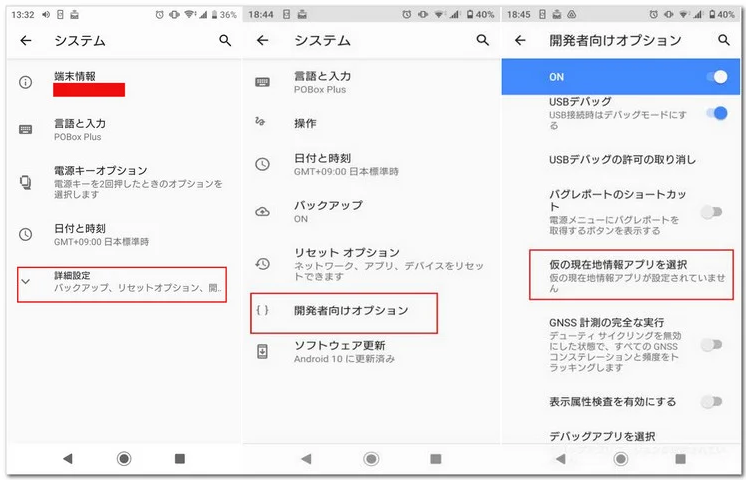
仮の現在地情報アプリを選択
Step4. アプリを開き、マップ上で目的の場所にピンを合わせて再生ボタン(▶︎)を押します。
無料アプリは基本的に「一瞬で遠くへワープする(単発テレポート)」ことしかできず、これがゲーム側に「人間には不可能な不自然な動き」として即座に検知される最大の原因となります。
確実で安全な「Android GPS偽装」の最適解:Fonelora Location Changer
「無料アプリで何度もエラーが出て疲れた」「絶対にBANされたくない」という要求を満たす最も信頼性の高いソフトが、Fonelora Location Changerです。
このツールはWindowsおよびMacに対応したPCソフトで、スマートフォン単体ではなくPCからAndroid・iPhoneの位置情報を制御する仕組みを採用しています。一般的な無料アプリとは異なり、システムレベルでの位置変更を行うため、動作の安定性が高く、エラーが発生しにくい点が特徴です。
また、Android端末で必要となるroot化や複雑な設定を行う必要がなく、初心者でも比較的簡単に導入できる設計になっています。さらに、移動ルートのシミュレーションや速度調整機能なども備えており、より自然な移動パターンを再現することが可能です。
有料ソフトではあるものの、無料体験版も提供されているため、まずは操作性や機能を試してから導入を検討できる点も安心材料の一つです。安定した動作と安全性を重視するユーザーにとって、有力な選択肢となるツールです。

Fonelora Location Changer
Step1. PCでの準備:
PCにFonelora Location Changerをインストールし、起動して用途に応じたモードを選択します。

Fonelora Location Changer
Step2. スマホの接続:
USBケーブルでAndroidスマホをPCに接続し、スマホ側で「USBデバッグ」を許可します。

スマホを接続
Step3. コンパニオンアプリの自動インストール:
PC側の画面の指示に従って進むと、スマホにFonelora専用の目立たないサポートアプリ(コンパニオンアプリ)が自動的にインストールされます。
Step4. Mock Locationの指定:
スマホの「開発者向けオプション」を開き、「仮の現在地情報アプリを選択」から、先ほど自動インストールされたFonelora GPSLocateを指定します。(※Android 16の一部環境では、設定不要で自動適用される場合もあります)
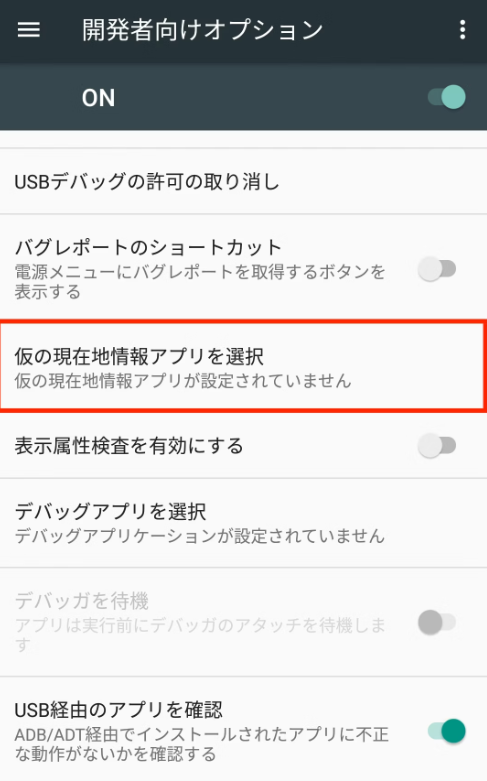
仮の現在地情報アプリを選択
Step5. 位置の適用:
PC画面の地図上で目的地を選び「移動」をクリックすると、スマホのGPSが即座に切り替わります。
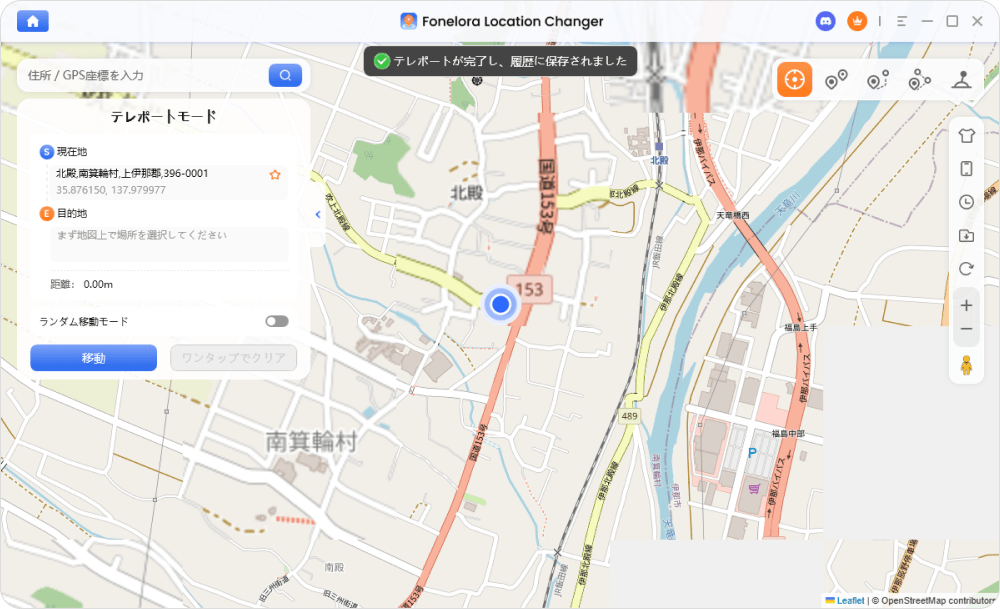
「移動」をクリック
さらに、モンハンNowなどで頻発する「エラー64」を防ぐため、Foneloraには360°ジョイスティック機能やスマートクールダウンタイマーといった安全機能が搭載されています。これにより、「実際にその場を徒歩や自転車で移動しているような自然なGPSデータ」をゲーム側に送信できます。
従来の「Android Fake GPS」が効かない理由:最新OSのGPS検知メカニズム
なぜ古い無料アプリではエラーが出たり、現在地が戻ってしまったりするのでしょうか?多くの記事が見落としている、Android OS側の「位置整合性チェック」の仕組みを解説します。
古い無料アプリが機能しない理由は、アプリ自体の品質だけでなく、OS側のセキュリティの進化にあります。Android 12以降、Google Play開発者サービスが提供する位置情報は、単なるGPS座標だけでなく、「周囲のWi-Fiアクセスポイント」や「基地局(セルタワー)」のデータと常にクロスチェックされています。
旧式のアプリで「単発テレポート」を行った場合、GPS座標は新しい場所を示しているのに、スマホが受信しているWi-Fi環境のデータが元の場所のままという矛盾が発生します。これが不自然なデータとして即座にゲーム側に検知され、エラーの原因となります。
そのため近年は、単純に位置をごまかすよりも、システムに対して整合性を示すための「ルート移動」や「徐々に移動する挙動」「位置履歴の自然化」が極めて重要視されています。突然別の場所へ飛ぶのではなく、自然な移動をサポートするソフトを選択することが、安全性を確保するための必須条件です。
機種・OS別「Android 仮想位置」設定:Pixel / Galaxy / Xiaomi 攻略
Android 16などの最新環境で「Android 仮想位置」を正しく有効にするには、メーカーごとのカスタムUIに合わせた設定が必要です。単にメニューを出すだけでなく、成功率を上げるための独自設定も把握しておきましょう。
- Google Pixelシリーズ:
最も標準的です。「設定」>「デバイス情報」へ進み、「ビルド番号」を7回連続タップして開発者向けオプションを有効化します。「システム」>「開発者向けオプション」を開き、「仮の現在地情報アプリを選択」から使用するアプリ(またはPCのサポートアプリ)を指定します。
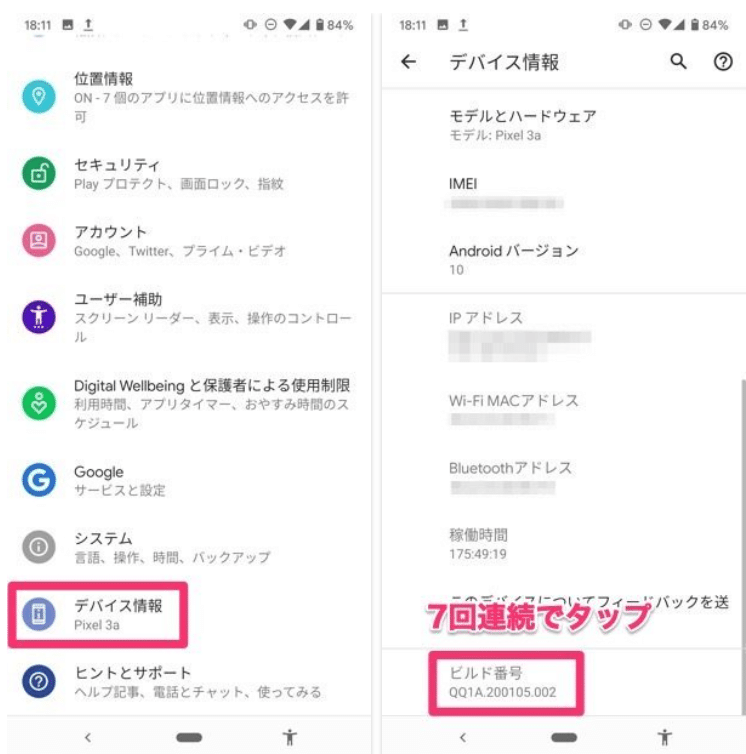
「ビルド番号」を7回連続でタップ
- Samsung Galaxyシリーズ:
「設定」>「端末情報」>「ソフトウェア情報」内のビルド番号をタップします。Galaxyはバックグラウンドでのアプリ管理が厳しいため、使用する位置偽装アプリの「バッテリー最適化」を必ずオフにしておくことを推奨します。
- Xiaomi Redmiシリーズ (成功率を上げる重要ポイント):
「設定」>「デバイス情報」へ進み、「MIUIバージョン」または「OSバージョン」を連続タップします。Xiaomiデバイスはセキュリティとタスクキル(アプリの強制終了)が非常に厳格です。開発者向けオプション内で「USBデバッグ」と「USBデバッグ(セキュリティ設定)」の両方をオンにするだけでなく、設定したアプリの「バッテリーセーバー」を「制限なし」に変更しないと、プレイ中に偽装が突然切れて元の位置に戻る失敗が多発します。
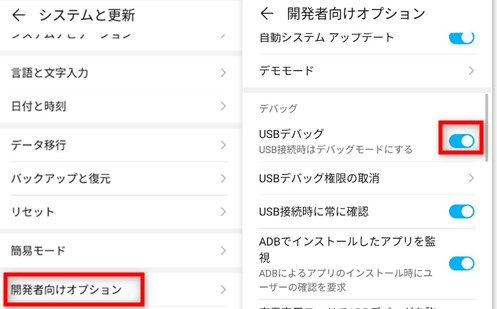
「USBデバッグ」をオンにする
決定版!GPSエラーとラバーバンディングを防ぐトラブルシューティング
位置情報偽装を利用する際、最も厄介なのが「GPSが瞬時に元の位置に戻ってしまう(ラバーバンディング現象)」です。また、これによってアプリ側へ偽装が検知されるリスクも跳ね上がります。これを防ぐための、実体験に基づく必須の対策を解説します。
【重要】ラバーバンディングを完全に防ぐための必須設定
偽装した座標と、スマホがWi-Fi等から取得しようとする実際の座標が衝突することでラバーバンディングが起きます。これを防ぐため、以下の2つは必ずオフにしてください。
- Google位置情報の精度をオフにする:「設定」>「位置情報」>「位置情報サービス」にアクセスし、「Google位置情報の精度」をオフに切り替えます。
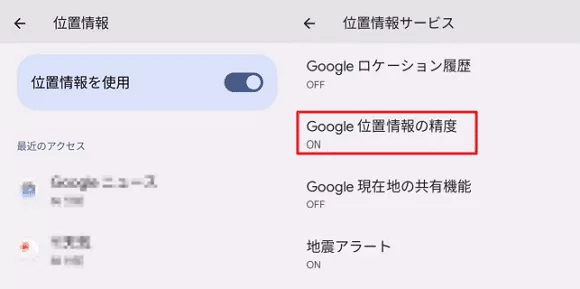
「Googleの位置情報精度」をオフ
- Wi-FiとBluetoothのスキャンを停止する:同じく「位置情報サービス」内にある、「Wi-Fiスキャン」および「Bluetoothスキャン」を無効化します。これにより、周囲のネットワーク機器を通じた余計な位置補正が完全にストップします。
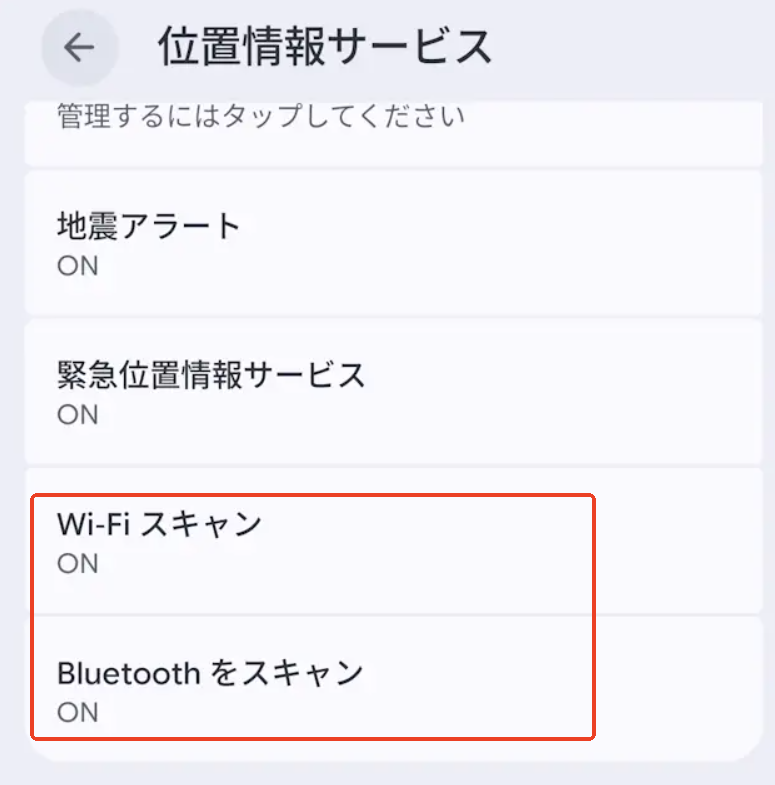
「Wi-Fiスキャン」と「Bluetoothスキャン」を両方ともオンに設定
アプリ側(ポケモンGO等)の検知リスクを低減する方法
ゲームやSNS側でのBANやエラー(エラー12など)を回避するためには、長距離のテレポートを行った後、実際の物理的な移動にかかる時間と同等の待機時間(クールダウンタイマー)を必ず守ってください。東京から大阪へ瞬時に移動してすぐゲーム内で行動を起こせば、高確率で検知されます。
Android位置偽装に関するよくある質問
無料で使えるスマホ専用のAndroid位置偽装アプリは安全ですか?
全てが危険というわけではありませんが、無料アプリは最新のクロスチェックシステムに対応しておらず、モンハンNowやポケモンGOのような最新ゲームではエラーが頻発し、アカウント制限(BAN)のリスクが非常に高いため推奨されません。
Mock Location(仮の現在地)設定はどこにありますか?
「設定」内の「開発者向けオプション」に移動し、「仮の現在地情報アプリを選択」という項目から設定を行います。PCソフトを使う場合も、ここに自動インストールされたサポートアプリを指定する必要があります。
Android 16でも位置偽装できますか?
可能です。ただし、OSのセキュリティが強化されているため、スマホ単体の無料アプリでは突破が難しくなっています。最新環境に対応したPC専用ソフトを利用するのが確実です。
root化しなくてもGPS変更できますか?
はい。本ガイドで紹介したFoneloraのようなPC経由のソフトウェアを使用すれば、スマホのシステム権限を改変するroot化を行わずに安全な位置変更が可能です。
Fake GPSアプリが効かない・現在地が戻る原因は何ですか?
Android OSによるGPS・Wi-Fi・基地局のクロスチェックによって不整合データとして弾かれているか、スマホの「Wi-Fiスキャン」設定がオンになっていることが主な要因です。上記のトラブルシューティングの項目(ラバーバンディング対策)を必ず確認してください。
まとめ
「無料で簡単にスマホだけで」という思いで古い無料アプリに頼り、エラー画面やBANの不安を抱えながらプレイするのは非常にストレスがたまります。Androidアップデート後にMock Location設定が使えなくなった、あるいはラバーバンディングで元の位置に戻ってしまう問題は、適切な環境と設定を選ぶことで解決できます。もしどうしてもスマホ単体・無料でやりたい場合は、BANリスクを承知の上で本記事で紹介した無料アプリの手順と「Wi-Fiスキャンオフ」の対策を試してみてください。
しかし、大切なゲームデータを守り、エラー表示に邪魔されず快適にプレイしたいのであれば、PC(Windows/Mac)を利用したFonelora Location Changerの導入を強くおすすめします。PCを経由するからこそ実現できる高度な偽装と安全性を、まずは無料体験版でご自身の環境でテストしてみてください。制限のない自由なプレイ環境がそこにはあります。
製品関連の質問?迅速な解決策については、サポートチームにお問い合わせください >