iPhoneが勝手に6桁パスコードを要求?焦らず解除する方法と原因を徹底解説
iPhoneのパスコードが「4桁から6桁に勝手に変わった」と感じた時の原因と正しい対処法を解説。ハッキングではないiOSの仕様、初期化前に試すべき確認ポイント、解除できない場合のAnyUnlock・iTunes・iCloudによる復旧方法とデータ復元の可否まで網羅します。

ある朝、いつものようにiPhoneを開こうとしたら、突然見覚えのない「6桁のパスコード」入力画面が表示され、背筋が凍るような思いをしたことはありませんか?
「4桁しか設定していないはずなのに」「寝ている間に乗っ取られたのか?」という不安や、「データが消えてしまうのではないか」という恐怖を感じるのは当然のことです。今まで慣れ親しんだ4桁コードやFace IDが拒否され、手元のスマホがただの文鎮のように感じられる瞬間は、誰にとってもストレスフルです。
しかし、まずは落ち着いてください。この現象の多くはハッキングではなく、iOSの仕様に基づくセキュリティ動作です。
本記事では、まず「データを消さずに解決できる可能性」を確認し、それでもダメだった場合の「確実にロックを解除する手順」をガイドします。焦って初期化してしまう前に、必ず次の章をチェックしてください。
目次隠す
【最優先】初期化する前に確認!「パスコードオプション」で4桁に戻せる可能性
「どうやって初期化するか」を考える前に、まずはデータそのままで解決できる「隠しコマンド」のような機能を確認しましょう。実は、iOSの画面表示が変わっただけで、設定自体は4桁のまま残っているケースがあります。
ロック画面をチェックする手順
- 入力画面を見る:6桁のパスコード入力画面が表示されている状態で、数字キーの上や下にある青い文字「パスコードオプション」を探してください。
- オプションをタップ:もし表示されていれば、そこをタップします。
- 4桁コードを選択:メニューの中から「4桁のパスコード」を選択します。
- 入力:画面が4桁の入力ボックスに切り替わったら、いつもの4桁コードを入力してみてください。
これで解除できれば、トラブルは解決です。これはiOSのアップデート直後などに、システムがデフォルトの「6桁」表示を優先して出してしまった場合に有効な手段です。
もし「パスコードオプション」が表示されない、あるいは4桁で入力しても開かない場合は、残念ながらパスコードのリセット(初期化)が必要です。次章でその理由と、解決策を解説します。
なぜ?iPhoneが4桁から6桁を要求するiOSのセキュリティ仕様
「乗っ取りではないか」という不安を完全に払拭するために、なぜこの現象が起きるのかを簡単に解説します。敵を知ることで、冷静に対処できるようになります。
専門家が解説するiOSのセキュリティ・ポリシー
具体的には、以下のような「セキュリティ・トリガー」が作動した可能性があります。
- iOSアップデート後のポリシー変更:大型アップデート後、システムがセキュリティ基準を再評価し、4桁コードを「安全性が低い」と判断してデフォルトの6桁入力を求めるケースがあります。
- 生体認証(Face ID/Touch ID)の失敗:マスク着用時や寝起きなどでFace IDが連続して失敗した場合、フォールバック(代替手段)としてパスコードが要求されます。この際、iOSの標準UIである6桁画面が表示され、ユーザーは「勝手に変わった」と錯覚しがちです。
- 再起動とタイムアウト:「再起動後」や「48時間以上ロック解除されていない」場合、必ずパスコードを要求します。
つまり、画面のデザインが普段のiOSロック画面と同じであれば、それはシステムによる正規の要求です。「ハッキングされた!」と慌てる必要はほとんどありません。
「パスコードは期限切れです」「パスコード変更要求」と表示される場合
iPhoneでは、突然「パスコードは期限切れです」や「パスコードを変更してください」と表示され、新しいパスコードの設定を求められることがあります。この場合も、iOSのセキュリティ設定や構成プロファイル、システム更新などが影響している可能性があります。
現在のパスコードを覚えている場合は、画面の案内に従って新しいパスコードを設定してください。設定時に6桁の入力を求められる場合は、「パスコードオプション」が表示されていないか確認し、利用できる形式を選択してください。現在のパスコードが分からず先に進めない場合は、以下の解除方法を確認してください。
【比較】パスコードを忘れた・不明な場合の3つの解除方法
「パスコードオプション」が使えず、どうしてもロックが開かない場合、解決策は端末をリセット(初期化)することになります。方法は大きく分けて「専門ツール」「iTunes」「iCloud」の3つです。
ご自身のPC環境や、「手間」と「コスト」のどちらを優先するかで選んでください。
解除方法の比較一覧
以下の表は、各手法の実用的なメリット・デメリットを比較したものです。
| 特徴 | 専門ツール(AnyUnlock) | iTunes(リカバリモード) | iCloud(探す機能) |
| 主な対象 | 初心者〜中級者 (PC操作を楽に済ませたい方) |
上級者 (複雑なボタン操作が得意な方) |
条件付き (「探す」オン&ネット接続必須) |
| 難易度 | 低 (画面指示に従うだけ) |
高 (ボタン操作がシビア・失敗しやすい) |
中 (WEB経由の操作) |
| 特徴 | とにかく簡単・時短 失敗リスクが低い |
無料・公式 PCとの接続エラーが起きやすい |
PC不要 オフライン時は不可 |
| コスト | 有料(無料試用あり) | 無料 | 無料 |
どの方法を選ぶべきか?
- 「とにかく早く、ラクに直したい」方:複雑なボタン操作やエラー対応で時間を浪費したくない場合は、専門ツールであるAnyUnlockが推奨されます。「時間」と「安心」をお金で買う選択肢です。
- 「時間はかかっても無料で試したい」方:PC操作に慣れており、リカバリモードなどの複雑な手順(電源ボタンと音量ボタンの同時押し等)に何度かトライする根気がある場合は、無料のiTunesやiCloudを試す価値があります。
方法①:AnyUnlockで「勝手に変更された」6桁パスコードを簡単に解除
「機械操作に自信がなく、失敗してiPhoneを二度と使えなくするのが怖い」という方にとって、最もストレスが少なく迅速な解決策はAnyUnlockを使用することです。
公式のiTunesはエラー番号が出たり、操作が難解だったりすることがありますが、このツールはそうした「つまずきポイント」を自動化してくれます。
AnyUnlockを選ぶメリット
特に「4桁しか覚えていない」「パスコード入力画面から進めない」という状況において、以下の点が大きな助けとなります。
- 複雑なボタン操作が不要:「音量ボタンを押して、サイドボタンを長押しして…」といった、指がつりそうな操作は不要です。画面の指示に従うだけで進めます。
- 明確なガイド:日本語のわかりやすい画面指示に従うだけで完了するため、技術的な不安を解消します。
解除のステップ手順
ステップ1.まずは公式サイトからAnyUnlockをダウンロード(無料)して準備しましょう。
ステップ2.PCでAnyUnlockを起動し、メイン画面から「画面ロックを解除」を選択します。
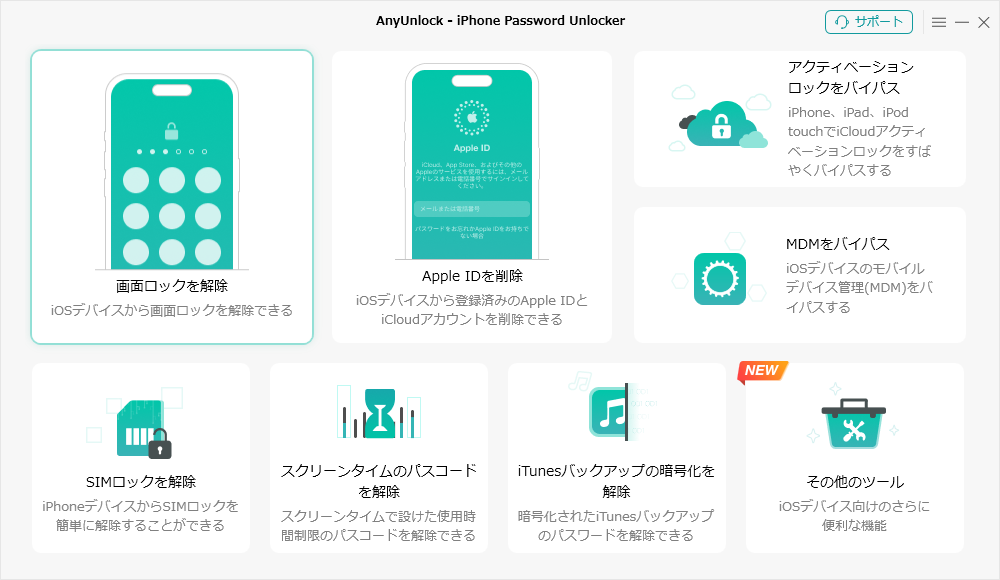
「画面ロックを解除」をクリック
ステップ3.USBケーブルでiPhoneをPCに接続し、認識されたら「開始」ボタンをクリックします。
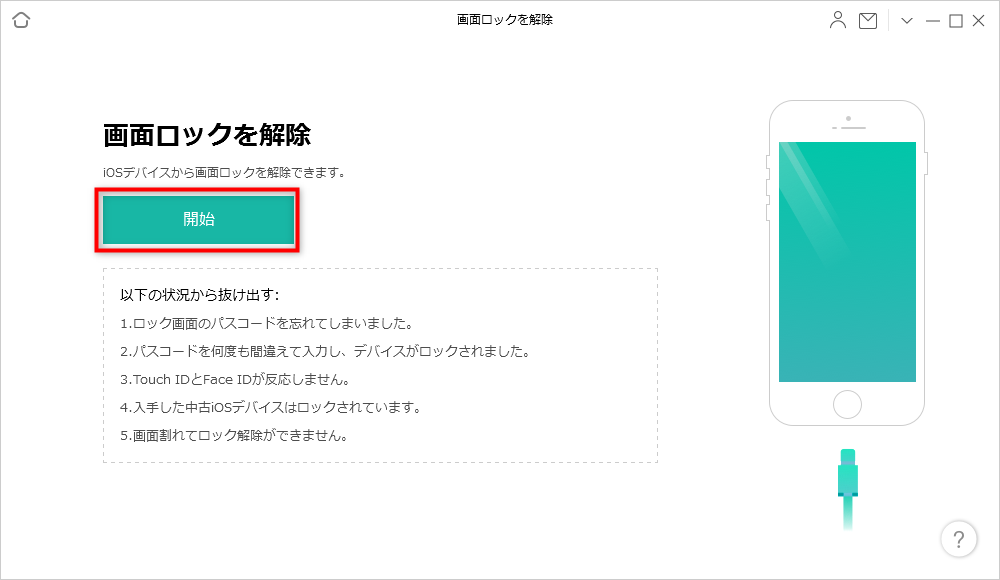
「開始」ボタンをクリック
ステップ4.接続されたiPhoneのモデルに最適なiOSファームウェアが自動的に検出されます。「ダウンロード」ボタンをクリックしてください。
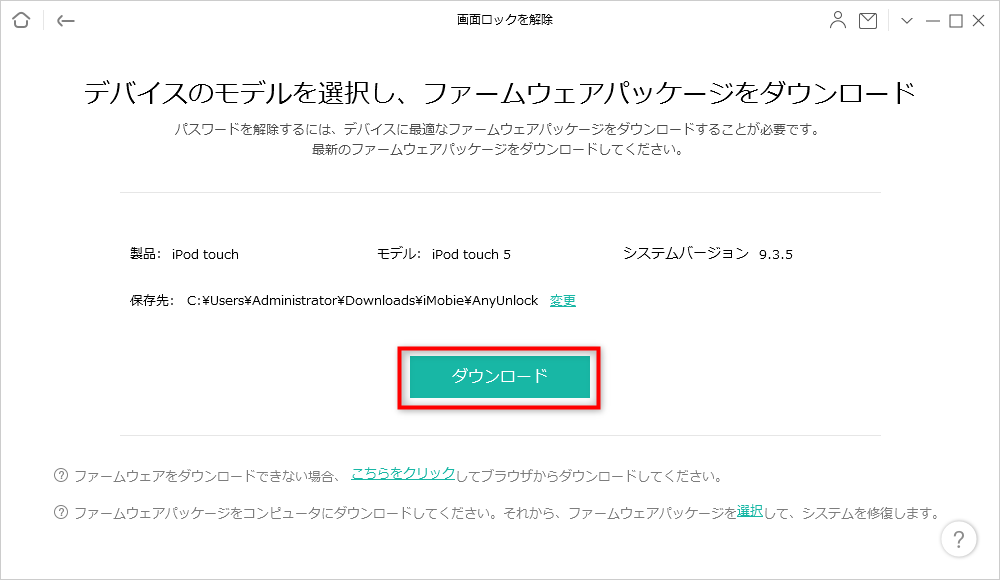
「ダウンロード」をクリック
ステップ5.ダウンロード完了後、「今すぐ解除」をクリックすると、自動的にロック解除プロセスが始まります。このプロセスは有料となりますが、プロに頼む手間と比較して検討してください。進行バーがいっぱいになるまで、ケーブルを抜かずに待ちましょう。
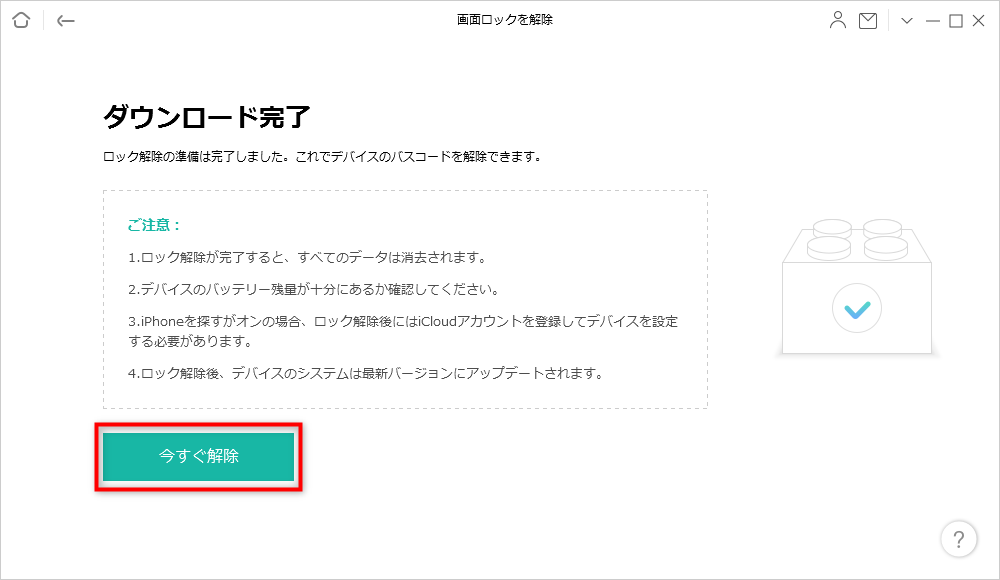
「今すぐ解除」をクリック
ステップ6.「解除しました」という画面が表示されれば完了です。iPhoneが再起動し、初期設定画面(こんにちは画面)が表示されます。
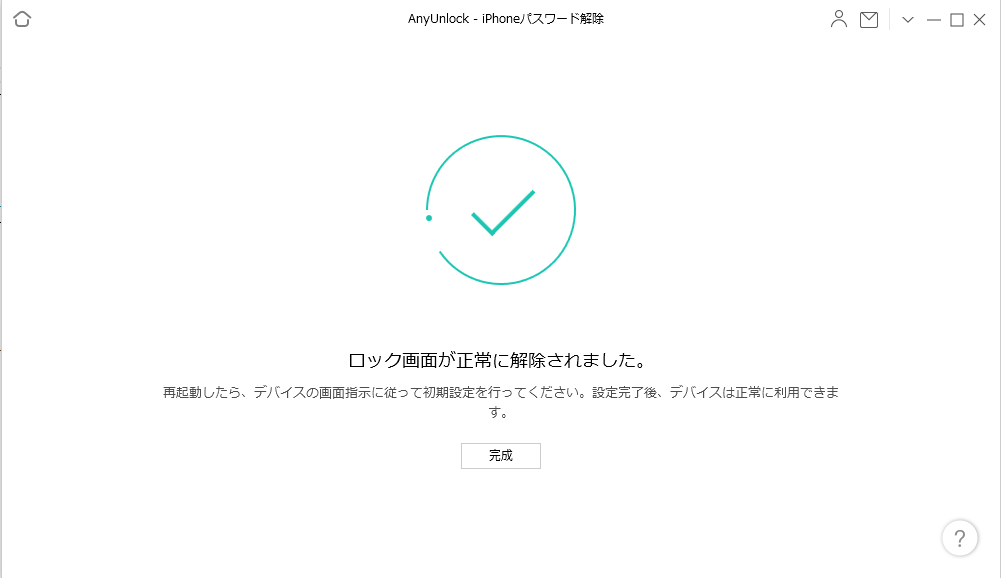
解除完了
方法②:iTunes(リカバリモード)で「iPhone使用できません」を解決
PC操作に慣れている方は、Apple標準のiTunes(macOS Catalina以降はFinder)を使用して解決できます。
この方法では、iPhoneを強制的に「リカバリモード」に入れ、工場出荷状態に戻します。ただし、ボタンを押すタイミングが非常にシビアで、慣れていないと何度も失敗することがあります。
【重要】失敗しても大丈夫です。もしボタン操作をミスして普通に再起動してしまっても、iPhoneが壊れることはありません。何度でもトライできるので、焦らずに行ってください。
リカバリモードの手順(iPhone8/X/SE第2世代以降/11/12/13/14/15)
1.PCの準備
PCでiTunes(またはFinder)を起動しておきますが、まだiPhoneは接続しません。
2.電源オフ
一度iPhoneの電源を完全に切ります。
3.リカバリモード起動(ここが難所です)
iPhone 8以降のモデルの場合、以下の手順を素早く行います。
- 音量を上げるボタンを「カチッ」と押してすぐに放す。
- 音量を下げるボタンを「カチッ」と押してすぐに放す。
- サイドボタン(電源ボタン)を長押しし続けます。
4.接続と維持
サイドボタンを押したまま、iPhoneをPCにケーブル接続します。Appleロゴが出ても指を絶対に離さず、「PCとケーブルのアイコン(リカバリモード画面)」が表示されるまで押し続けてください。
5.初期化(復元)の実行
PC画面上に「アップデート」または「復元」の選択肢が表示されたポップアップが出ます。ここで「復元」を選択してください。
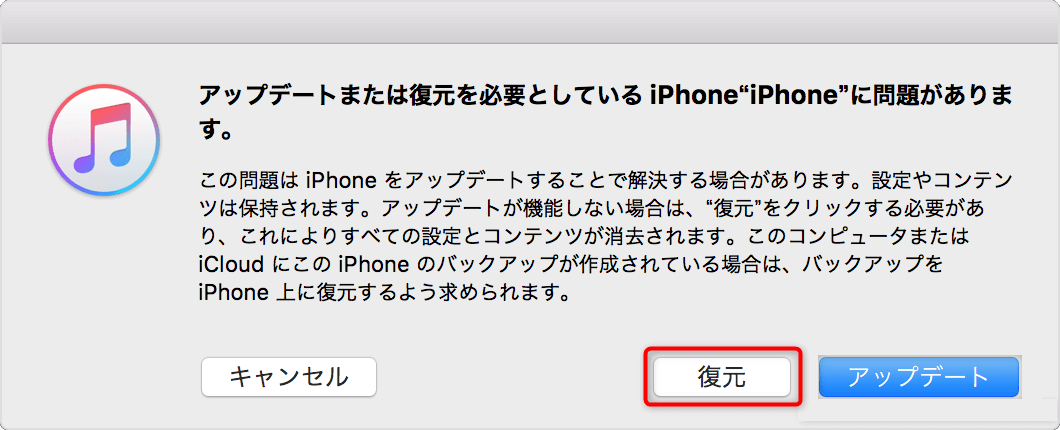
「リカバリーモード」でiPhoneを強制初期化
「アップデート」を選ぶとパスコードは解除されません。必ず「復元」を選んで初期化する必要があります。
PCがソフトウェアをダウンロードし、初期化プロセスが開始されます。これには15分以上かかることがあり、途中でiPhoneが通常画面に戻ってしまった場合は、手順3からやり直す必要があります。
方法③:PCなしでも可能?iCloud「探す」でリモート初期化
手元にPCケーブルがない場合や、リカバリモードのボタン操作がどうしても上手くいかない場合は、iCloudの「探す」機能を利用したリモート消去が有効です。
この方法は、端末がまだインターネット(Wi-Fiまたはモバイル通信)に接続されている場合にのみ機能します。
iCloud経由での消去手順
ステップ1.アクセス
別のデバイス(PC、タブレット、家族のスマホなど)からブラウザでiCloud.com/findにアクセスします。
ステップ2.サインイン
ロックされたiPhoneと同じApple IDとパスワードでサインインします。
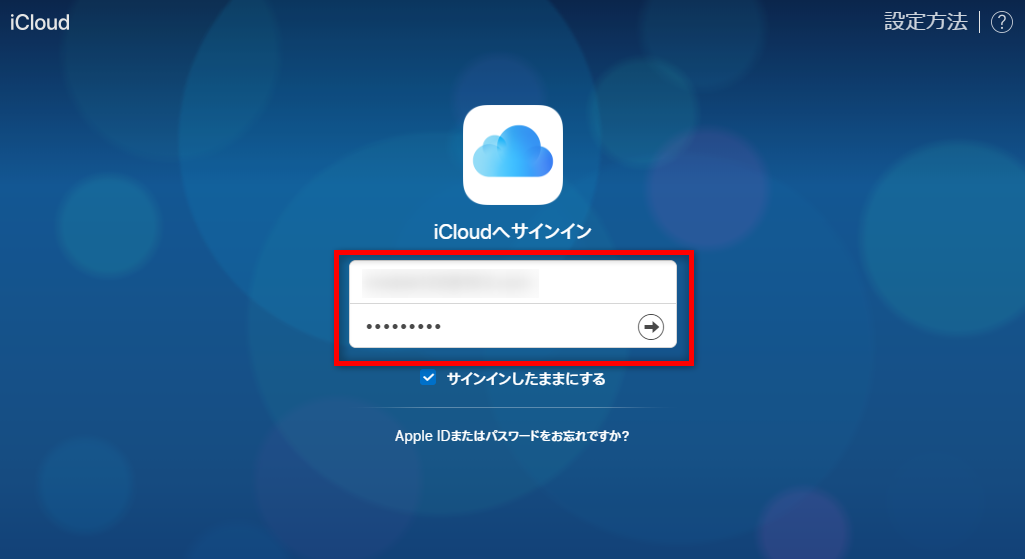
iCloudにサインイン
ステップ3.デバイス選択
地図画面の上部にある「すべてのデバイス」リストから、該当するiPhoneを選択します。
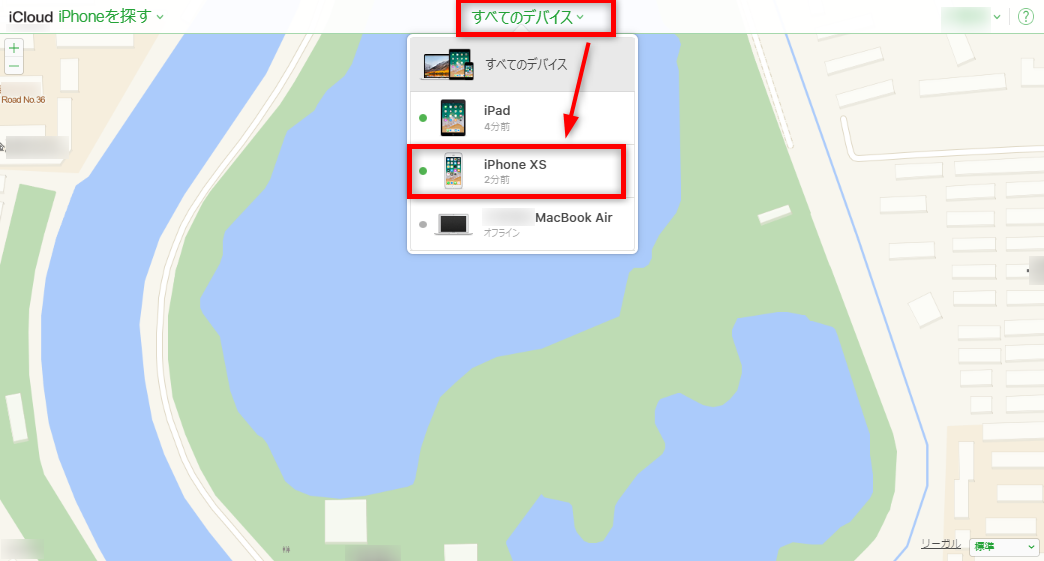
デバイス選択
ステップ4.消去実行
表示されたメニューからゴミ箱アイコンの「iPhoneを消去」をクリックし、画面の指示に従って操作を完了します。
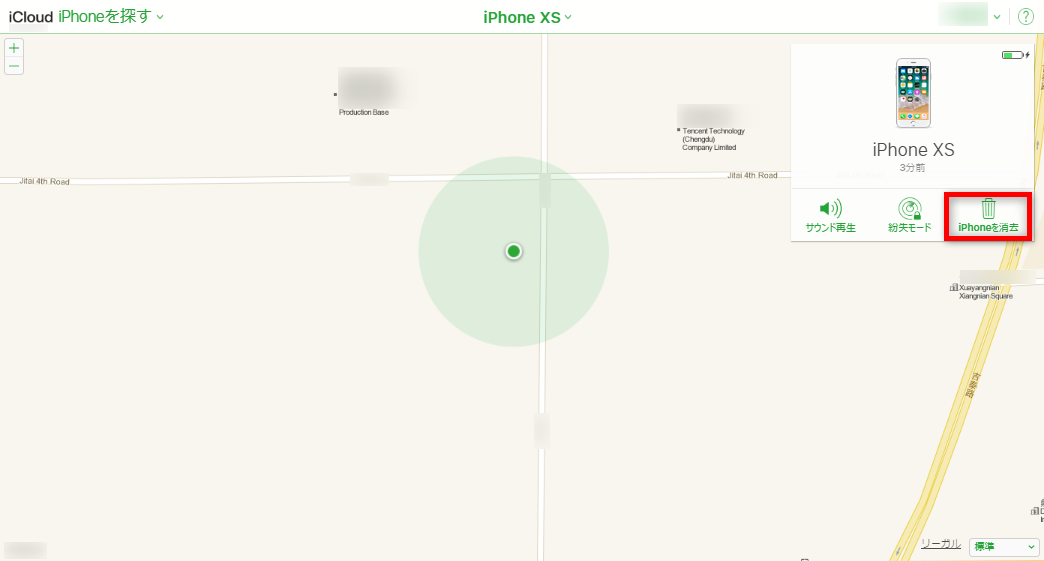
「iPhoneを消去」をクリック
この方法の必須条件
- 事前にiPhoneの設定で「iPhoneを探す」がオンになっていること。
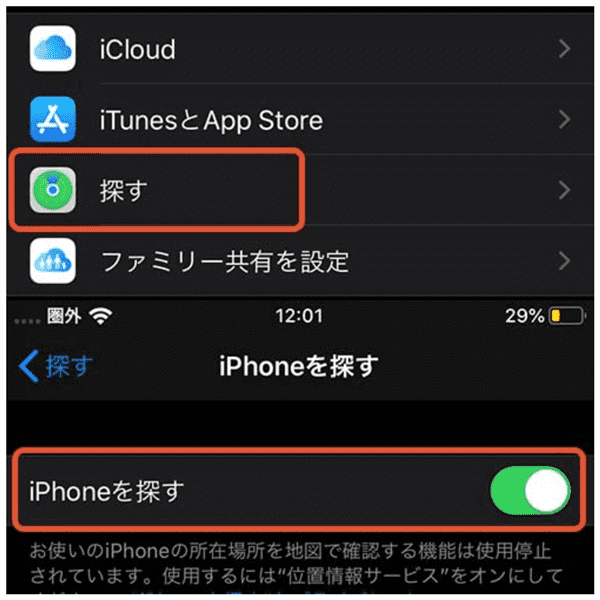
「iPhoneを探す」をオフにする方法
- iPhoneが電源オンの状態で、ネットに繋がっていること。
- Apple IDの2ファクタ認証が突破できること(信頼できる電話番号などが手元にあること)。
リモート消去が完了すると、端末は初期化され、新しいパスコードを設定できる状態になります。
よくある質問:データは消える?バックアップは?
最後に、読者の皆様から寄せられる「iPhoneのパスコードが4桁から6桁に勝手に変わった」変更された際によくある疑問にお答えし、最も心配されるデータ復元について解説します。
本当に初期化しか方法はありませんか?
記事冒頭で紹介した「パスコードオプション」で4桁に戻せない場合、残念ながら初期化が必要です。Appleのセキュリティは非常に強固で、パスコードが不明な状態でロックだけを解除する裏道は存在しません。
これは不正アクセスや乗っ取りですか?
ほとんどの場合、いいえ。Apple IDのパスワード変更通知などが来ていない限り、単なる端末側のセキュリティ仕様(ロックアウト)です。
データを消さずに解除する方法はありますか?
残念ながら、パスコードが不明な状態でロックを解除するには、一度iPhoneを初期化する必要があります。しかし、バックアップがあればデータは戻ってきます。
初期化したあとでも、データは復元できますか?
はい、可能です。iCloudやiTunes(Finder)にバックアップがあれば、初期化後のセットアップ画面「Appとデータ」で「iCloudバックアップから復元」または「MacまたはPCから復元」を選択することで、データを戻せます。バックアップがない場合でも、連絡先・カレンダー・iCloud写真など、iCloud同期されていたデータは、同じApple IDで再ログインすれば復元されます。
まとめ:ロック解除してスマホの主導権を取り戻そう
予期せぬ「6桁パスコード」の要求は、パニックになる出来事です。しかし、ここまで解説した通り、これはウイルスの仕業ではなく、解決可能なセキュリティ仕様の一つです。
「4桁しか覚えていない」「Face IDが効かない」と悩んでいる時間は、スマホが使えない不便な時間そのものです。
- まずは確認:画面上の「パスコードオプション」をチェック。
- 確実に、早く解決したいなら:AnyUnlockを使って、面倒な手順をスキップしてロックを解除しましょう。
- 時間に余裕があるなら:iTunesやiCloudでの初期化を、何度か失敗する覚悟で試してみてください。
どの方法を選んでも、最終的にはiPhoneをリセットして新しいパスコードを設定することになります。まずは一歩踏み出して、ロックを解除し、あなたの大切なiPhoneを再び使える状態に戻してあげてください。
製品関連の質問?迅速な解決策については、サポートチームにお問い合わせください >