【完全解説】whooの位置情報をずらす方法|相手にバレない
whooで位置情報をずらしたいけれど、公式のゴーストモードを使うと友達にバレるのではと悩んでいませんか?本記事では、あいまい・フリーズモードの欠点と、専用ツールを使って更新時間やバッテリー残量を正常に保ちながら現在地をごまかす方法を解説します。人間関係の摩擦を避けつつ、シームレスにプライバシーを守るためのガイドです。

whooで自分の位置情報をごまかしたいとき、「設定を変えたら友達にバレてしまうのでは?」と不安になる方は多いでしょう。
目次隠す
結論から言うと、whooの公式機能(ゴーストモード)で位置情報をずらすと、ほぼ確実に友達にバレます。
公式機能を使うと、相手の画面に位置を隠していることを示す専用のマークが表示されたり、位置情報の更新時間が不自然に止まったりするためです。Life360の位置情報を変更する方法を探すユーザーが抱える悩みと同様に、アプリ内の機能だけで居場所を隠そうとすると、どうしても相手に気づかれやすくなります。
しかし、サードパーティ製の安全な位置偽装アプリや専用ツールを利用して「スマホのOSレベルでGPS情報をずらす」という方法を選べば、whooのアプリ上では「通常通りオンラインで活動している」ように見せることができます。この方法なら、アプリ内の「隠しているアラート」が相手に通知されることはありません。
ただし、システム上はバレなくても、一瞬で数百キロを移動するような非現実的な動きをしてしまうと、人間の目から見て怪しまれる原因になります。バレずに位置情報を変更するには、自然な移動を心がけることが重要です。

whoo
whooのゴーストモード(あいまい・フリーズ)がバレる理由
whooにはプライバシーを保護する公式機能として「ゴーストモード(あいまい・フリーズ)」が用意されています。これらは技術的に自分の居場所を隠すことはできますが、「友達に隠していることが伝わってしまう」という人間関係の摩擦(ソーシャル・フリクション)を生む原因になります。
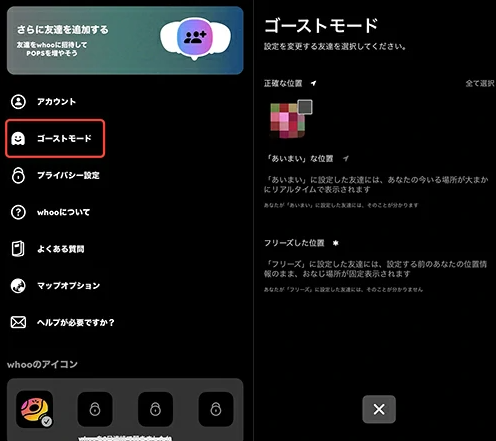
ゴーストモードを選択
具体的に相手の画面にどう表示されるのか、OSレベルの位置偽装ツールを使った場合との違いを比較表で確認してみましょう。
| 項目 | あいまいモード(公式) | フリーズモード(公式) | OSレベルの位置偽装(専用ツール) |
| 相手への見え方 | アイコンに「!」マークが表示 | ずっと同じ場所から動かない | 通常のオンライン表示と同じ |
| 最終更新時間 | 曖昧になる、または止まる | 設定した時間でピタッと止まる | リアルタイムで自然に更新され続ける |
| バッテリー残量 | 正しく反映されない場合がある | 設定した時点から更新されない | リアルタイムの残量が正しく表示される |
| 友達の心理 | 「意図的に隠されている」と気づく | 「意図的にフリーズさせている」と気づく | 「ただ別の場所にいるだけ」と思う |
現在地周辺の大まかな位置しか表示させない機能ですが、相手の画面にははっきりと「!」マークが表示されます。これにより、「今、自分に対して位置を隠しているな」と一目でバレてしまいます。
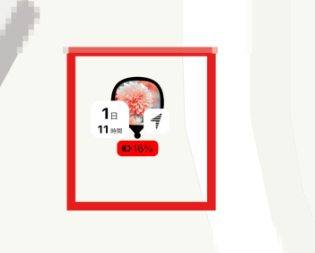
「あいまい」モード
「フリーズ」モードの限界
設定した時点からアイコンが動かなくなりますが、致命的なのは「最終更新時間」も止まることです。「丸一日経っているのに、更新時間が『12時間前』のまま」という状態になれば、意図的にフリーズさせていることは明白です。
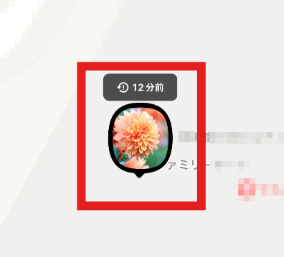
「フリーズ」モード
つまり、公式のゴーストモードは「居場所はバレないが、隠していること自体はバレる」という大きな制限があるのです。
位置情報を切らずに別の場所にいるように見せる仕組み
whooの公式機能を使わずに、友達に怪しまれることなく位置情報をずらすには、「スマホ自体のGPS(OSレベルの位置情報)」を上書きする仕組みを利用します。
whooのような位置情報共有アプリは、スマホのOS(iOSやAndroid)から送られてくるGPSデータを読み取って現在地を表示しています。デスクトップ用の専用ツールを使ってパソコンからスマホのOSに「今、自分は別の場所にいる」という仮想のGPSデータを送ると、スマホ全体がその新しい位置情報を信じ込みます。
この仕組みの最大のメリットは、whooアプリ自体は「通常通りリアルタイムで正常に動いている」と認識することです。
OSレベルで位置情報を変更しているため、whooはあなたのスマホから常に最新の情報を読み取り続けます。その結果、相手の画面でも「最終更新時間」や「バッテリー残量(充電状況)」が自然に更新され続けるのです。「時間が止まらず、バッテリーも減っていく」という状態を保てるため、友達はあなたが位置情報を偽装しているとは疑わず、「ただ別の場所にいるだけ」と認識してくれます。
バレずにwhooの位置情報を変更する方法
OSレベルで位置情報をずらし、whooの「!」マークや更新時間の停止を回避するには、ガイド付きのデスクトップツールである「Fonelora Location Changer」を使用するのが実用的な方法です。
Fonelora Location Changerは、対応するiPhoneおよびAndroidデバイスのGPS位置をパソコンから簡単に変更できるツールです。手動での複雑な設定や不安定なスマホ単体アプリとは異なり、数回のクリックで安全に仮想の位置情報を設定できます。
以下は、Foneloraを使ってwhooの位置情報を変更する基本的な流れです。
1. デバイスの接続: パソコン(Windows / Mac)にFonelora Location Changerをダウンロードして起動し、USBケーブルまたはWi-Fi(対応条件あり)でiPhoneやAndroidを接続します。

スマホを接続
2. モードの選択: 画面の指示に従い、アプリの利用目的に合わせて「一般モード」などの適切なモードを選択します。
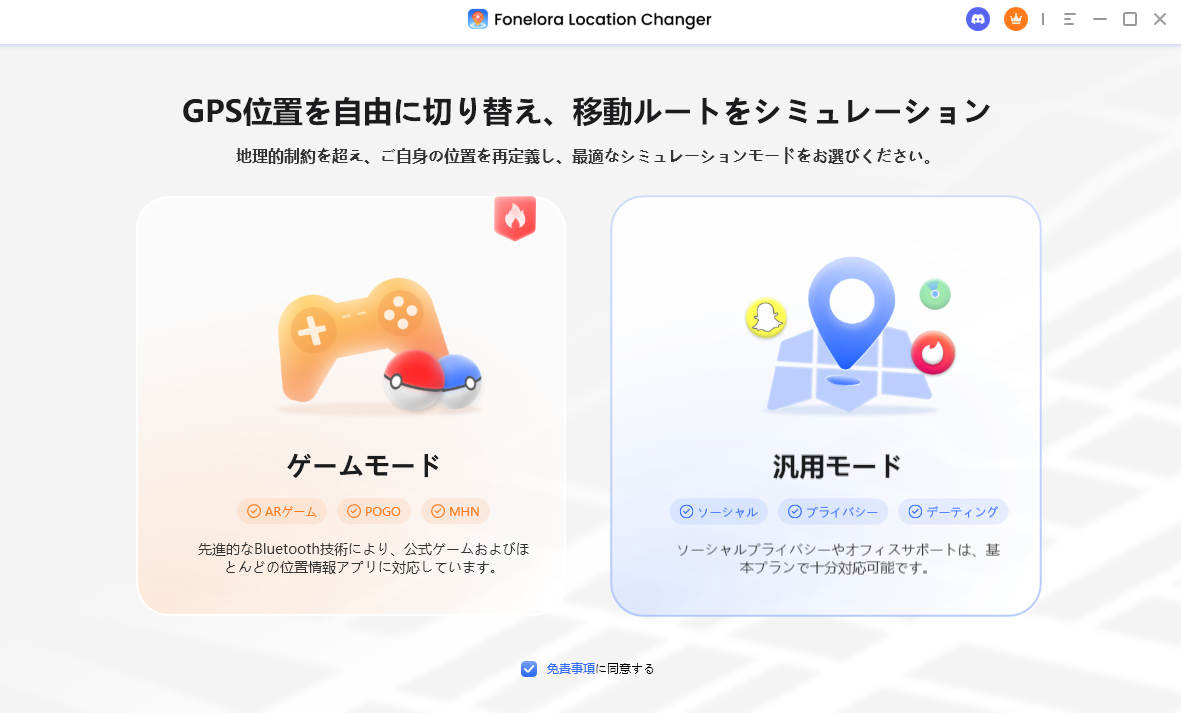
Fonelora Location Changer
3. 目的地の検索: マップ画面が表示されたら、検索バーに移動したい場所の住所や座標を入力し、目的地を正確に設定します。
4. 位置の変更: 「テレポートモード」を選択して移動を実行すると、スマホのGPS位置が瞬時に変更されます。
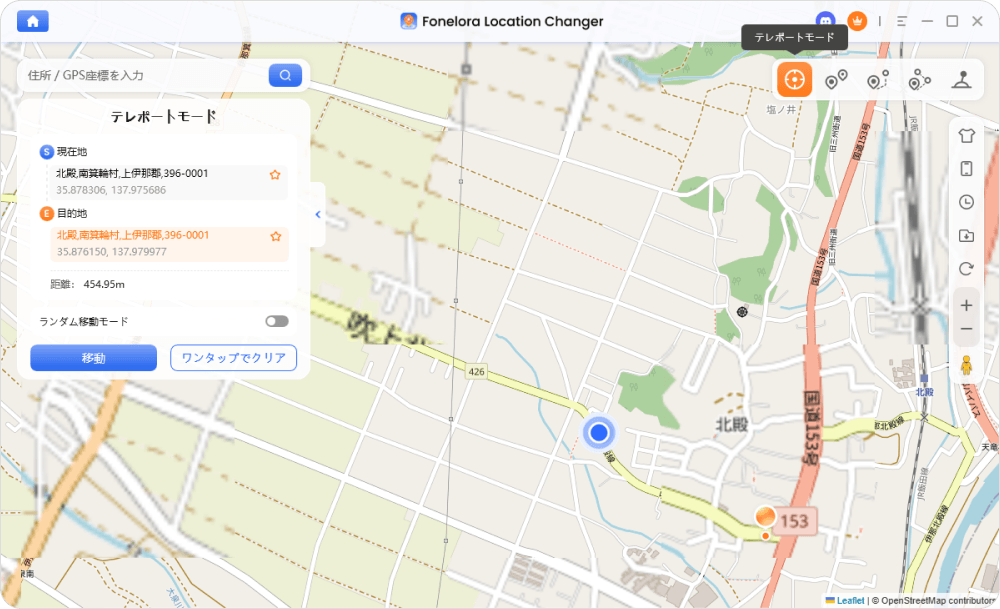
モードを選択
この操作を完了すると、whoo上でもあなたのアイコンが設定した新しい場所に移動し、バッテリーや時間も通常通り更新され続けます。
友達に怪しまれないためのコツ:不自然な移動を避ける
専用ツールを使ってアプリ上の表示を完璧にごまかせても、あなた自身の「行動」が不自然であれば、人間の目から見て友達に怪しまれるリスクがあります。位置偽装が検出される理由の多くは、アプリ側の検知ではなく、こうした「不自然な挙動」にあります。以下の行動には特に注意してください。
• 物理的に不可能な瞬間移動を避ける
「1秒前まで東京にいたのに、突然500km離れた大阪にテレポートする」といった極端な移動は避けましょう。移動する際は、実際に新幹線や飛行機で移動するのにかかる時間を考慮して、ツールを使わない時間を設けるのがコツです。
• 数日間まったく同じ座標に留まり続けない
「丸2日間、カフェの同じ座席の座標から1ミリも動いていない」という状態は、友達が見ると非常に不自然です。人間はスマホを持ったまま少しずつ歩いたり動いたりするものです。
• マルチスポットモードを活用する
Fonelora Location Changerには、実際の道路に沿って複数地点を移動する「マルチスポットモード」などの機能があります。この機能を使って、「ショッピングモールの中をゆっくり歩き回っている」ような微小な動き(マイクロムーブメント)をシミュレートすることで、より自然な人間の動きを演出でき、疑われるリスクを減らすことができます。
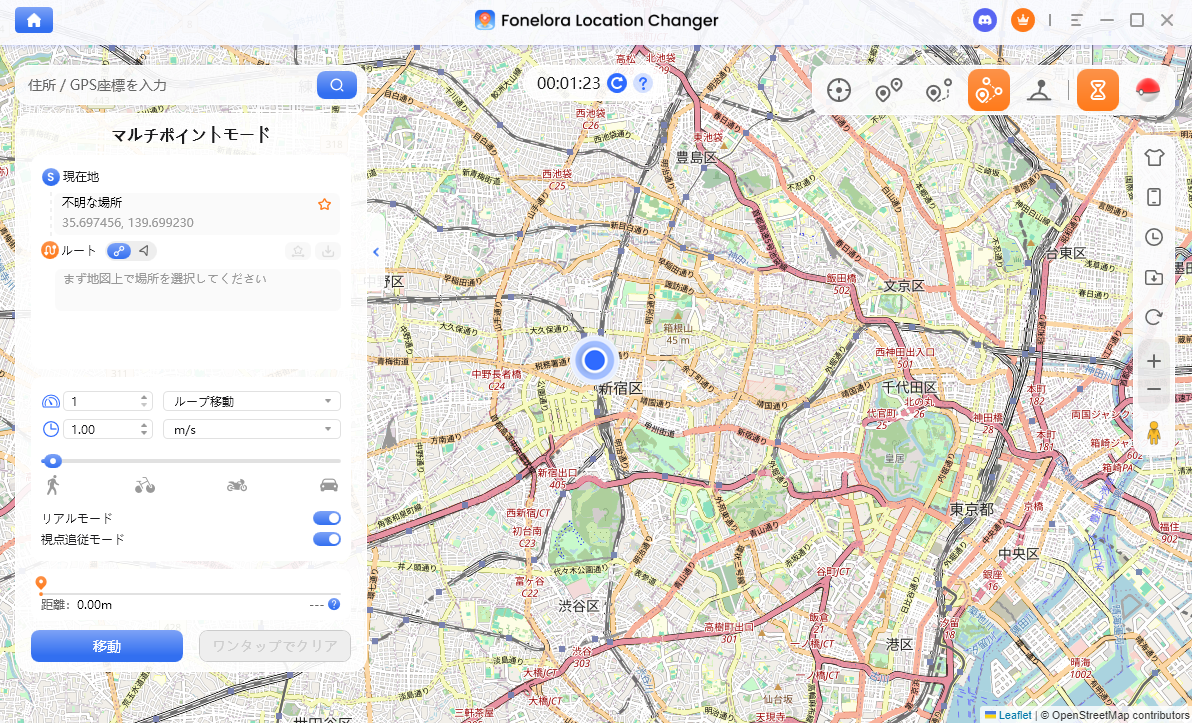
マルチスポットモード
whooの位置情報変更に関するよくある質問
フリーズモードにすると時間が止まってバレるのは本当ですか?
はい、本当です。whooのフリーズモードをオンにすると、相手の画面ではあなたのアイコンの「最終更新時間」が設定した時点から一切進まなくなります。長期間止まっていると、意図的に隠していることが高確率でバレてしまいます。
位置偽装アプリを使うとwhooの充電はどう表示されますか?
OSレベルで位置情報を変更する専用のデスクトップツールを使用した場合、スマホ自体は通常通り稼働しているため、バッテリー残量(充電状況)はリアルタイムで正しく反映され続けます。これが、友達を安心させる最大の証拠になります。
パソコンなしでwhooの位置情報をずらすことはできますか?
スマホ単体で動作する位置偽装アプリも一部存在しますが、特にiPhoneでは設定が非常に複雑で、OSのアップデートによってすぐに対策されてしまうなど、動作が不安定です。バレないことを最優先するなら、iPhoneの現在地を別の場所に見せる場合でも、パソコンを使った安定したデスクトップツールの使用を推奨します。
AndroidやiPhoneでバレずにwhooの位置情報をずらせますか?
はい、可能です。Fonelora Location Changerのような対応するデスクトップツールを使用すれば、iOSおよびAndroidデバイスの両方で、アプリに検知されることなくOSレベルで位置情報をずらすことができます。
まとめ:whooでストレスなくプライバシーを守ろう
この記事では、whooで友達にバレずに位置情報をずらす方法と、その仕組みについて解説しました。
whoo公式の「あいまいモード」や「フリーズモード」はプライバシーを守るための機能ですが、「!」マークが表示されたり時間が止まったりするため、友達に「意図的に避けられている」と感じさせ、人間関係の摩擦を生む原因になりがちです。
友達の感情を傷つけずに自分のプライバシーをシームレスに守りたい場合は、スマホのOSレベルで位置情報を変更できるデスクトップツールの活用が最も現実的です。時間が自然に経過し、バッテリー残量も通常通り更新されるため、相手に無用な心配や疑いを抱かせません。
「今日だけは少し一人になりたい」「誘いを断りづらい」といった場面でストレスを感じている方は、ガイド付きで簡単に操作でき、自然な移動もシミュレートできる「Fonelora Location Changer」をぜひ試してみてください。人間関係を良好に保ちながら、自分の時間を大切に守りましょう。
製品関連の質問?迅速な解決策については、サポートチームにお問い合わせください >