【裏ワザ】ポケモンGOで歩かずに距離を稼ぐ!タマゴ孵化と自動歩行の最適解
ポケモンGOでタマゴ孵化や相棒のアメのために、歩かずに距離を稼ぐ最適な方法を解説します。公式機能の正しい設定から、スマホを傷める振り子のデメリット、そして安全に自動歩行をシミュレートするPCツールの活用法まで、アカウントBANを防ぐための注意点とともに詳しく紹介します。

ポケモンGOの距離稼ぎの基本:仕組みと速度制限(10.5km/h)
ポケモンGOで歩かずに距離を稼ぐには、大きく分けて「いつでも冒険モード(公式機能)」、「スマホ振り子(物理ツール)」、そしてポケモンGO位置偽装ガイド等で解説される「位置偽装ソフト」の3つのアプローチがあります。
ここで絶対に覚えておくべき最も重要なルールは、タマゴ孵化や相棒のアメ獲得に有効な制限速度は約10.5km/h以下であるという点です。
自動車や自転車などでこの速度を超えて移動した場合、ゲーム側で距離がカウントされなくなります。本記事では、この厳格な速度制限をクリアしつつ、スマホ本体へのダメージを防ぎながら安全に距離を稼ぐための各アプローチの仕組みと最適な方法を徹底解説します。
目次隠す
公式機能「いつでも冒険モード」の正しい設定と注意点
まずは、最も基本となる公式機能「いつでも冒険モード」を活用しましょう。アプリを閉じていても、端末のヘルスケア機能(Apple HealthやGoogle Fit)と連動して歩数を距離としてカウントしてくれます。
いつでも冒険モードの正しい設定チェックリスト
- ポケモンGOアプリ内の設定で「いつでも冒険モード」にチェックを入れる
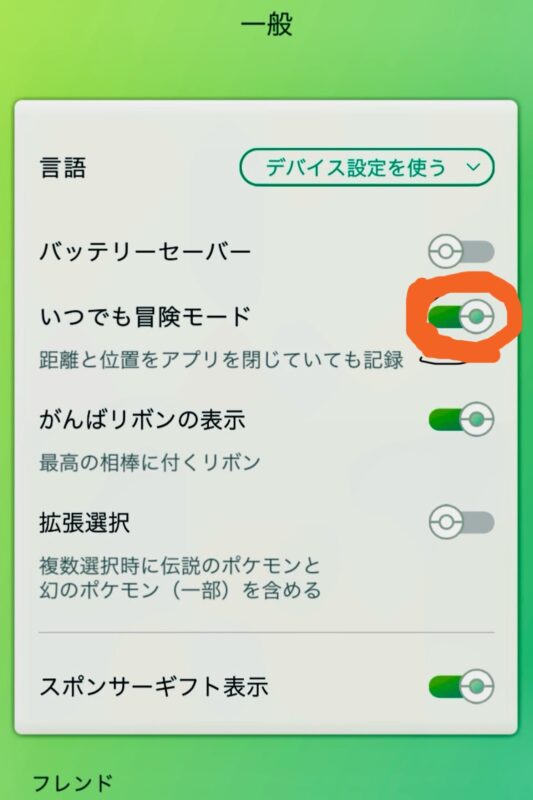
「いつでも冒険モード」を有効
- スマホ本体の「設定」からポケモンGOの位置情報アクセス権限を「常に許可」にする
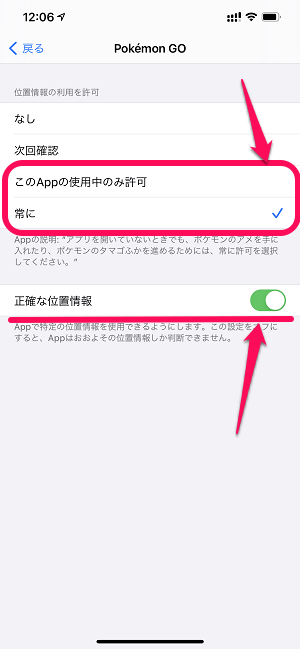
「正確な位置情報」をオフ
- iPhoneの場合は「ヘルスケア」、Androidの場合は「Google Fit」とのデータ共有設定をオンにする
- バッテリーセーバー(省電力モード)がオフになっているか確認する(オンだと歩数計が停止する場合があります)
距離が反映されない場合の確認ポイント:
まずApple HealthまたはGoogle Fitを開き、歩数や移動データ自体が記録されているか確認してください。ヘルスケアアプリにも歩数がない場合は、端末側の計測や設定を確認する必要があります。一方、歩数は記録されているのにPokémon GOだけ距離が増えない場合は、いつでも冒険モードやヘルスケアアプリとの連携設定を見直しましょう。
Androidの場合:Google Fitの設定でPokémon GOが接続済みアプリとして表示されているかも確認してください。連携が切れていると、Google Fitに歩数が記録されていても、いつでも冒険モードへ正しく反映されない場合があります。
スマホ振り子(自動歩行器)のメリットと深刻なデメリット
いつでも冒険モードが思うように反映されない場合、多くのユーザーが次に検討するのが「スマホ振り子(自動歩行器)」です。スマホをセットして物理的に揺らすことで歩数を偽装する仕組みですが、手軽さの裏には深刻なデメリットも存在します。
スマホ振り子のメリット
- 安価(数千円程度)で購入でき、設定が直感的で簡単
- PCが不要で、スマホ単体で完結する
スマホ振り子の深刻なデメリット(注意点)
- スマホ本体の故障リスク(重要): 近年のスマホカメラに搭載されている「光学式手ブレ補正(OIS)」などの精密なセンサーが、長時間の激しい振動によって壊れる報告が多発しています。
- バッテリーへの悪影響: 摩擦や連続稼働による端末の発熱で、スマホのバッテリー寿命を著しく縮める恐れがあります。
- 騒音と摩擦: 物理的に揺らすため、カチカチという動作音が気になりやすいです。
- 根本的な解決にならない: そもそも「いつでも冒険モード」の同期バグが発生している状態では、いくら振り子で揺らしても距離はゲーム内に反映されません。
物理ツール vs 位置偽装ソフト:どちらを選ぶべきか?
物理的な振り子でスマホを傷めるリスクを避けるため、最近ではPCを使った「位置偽装ソフトウェア」による距離稼ぎ(自動歩行シミュレーション)を選択するユーザーが増えています。どちらを選ぶべきか、以下の比較表で確認してみましょう。
| 比較項目 | スマホ振り子(物理ツール) | 位置偽装ソフト(PCツール) |
| スマホ本体へのダメージ | 非常に大きい(カメラ・バッテリー劣化のリスク) | なし(物理的な振動・発熱なし) |
| 速度コントロール | 不可能(ただ揺れるだけ) | 可能(10.5km/h以下に厳密に固定できる) |
| 動作音・騒音 | 発生する | 完全無音 |
| 必要な環境 | 振り子本体、スマホ | PC(Windows/Mac)、対応スマホ、ケーブル |
| アカウントリスク | 比較的低い(同期バグの影響は受ける) | ソフトの使い方による(クールダウンや速度に注意が必要) |
スマホをガタガタと揺らして高価なカメラを壊してしまうリスクを考えると、PCを用意できる環境であれば、速度やルートを正確にコントロールできるソフトウェアの方が、長期的には安全かつ効率的な選択肢と言えます。
スマホを傷めずに距離を稼ぐ「Fonelora Location Changer」の使い方
スマホ本体のカメラやバッテリーを一切傷めずに、タマゴ孵化や相棒のアメのために効率よく距離を稼ぎたい場合、PCベースのGPS位置変更ツール「Fonelora Location Changer」が実用的な選択肢となります。
Fonelora Location Changerには、実際の道路に沿って移動をシミュレートする機能があり、制限速度の10.5km/h以下に固定してポケモンGOで歩く動きを再現することが可能です。また「リアルモード」を使えば、機械的な一定速度ではなく、人間が歩くような自然な速度変化を再現し、不自然な移動履歴になるのを防ぎます。
Fonelora Location Changerで距離を稼ぐ手順
1. 準備と接続: Fonelora Location ChangerをPC(Windows/Mac)にインストールし、付属のUSBケーブル(または条件によりWi-Fi)で対応するiPhoneまたはAndroidデバイスをPCに接続します。

スマホを接続
2. モード選択: 画面右上のアイコンから「シングルスポットモード(2点間移動)」または「マルチスポットモード(複数地点ルート)」を選択し、マップ上にルートを設定します。
3. 速度設定(最重要): 画面下の速度バーを調整し、必ず「10km/h以下」に設定します。これにより、タマゴ孵化の制限速度(10.5km/h)をクリアできます。
4. リアルモードの有効化: 「リアルモード」にチェックを入れると、指定速度の範囲内で歩行スピードが自然に約30%上下変動します。
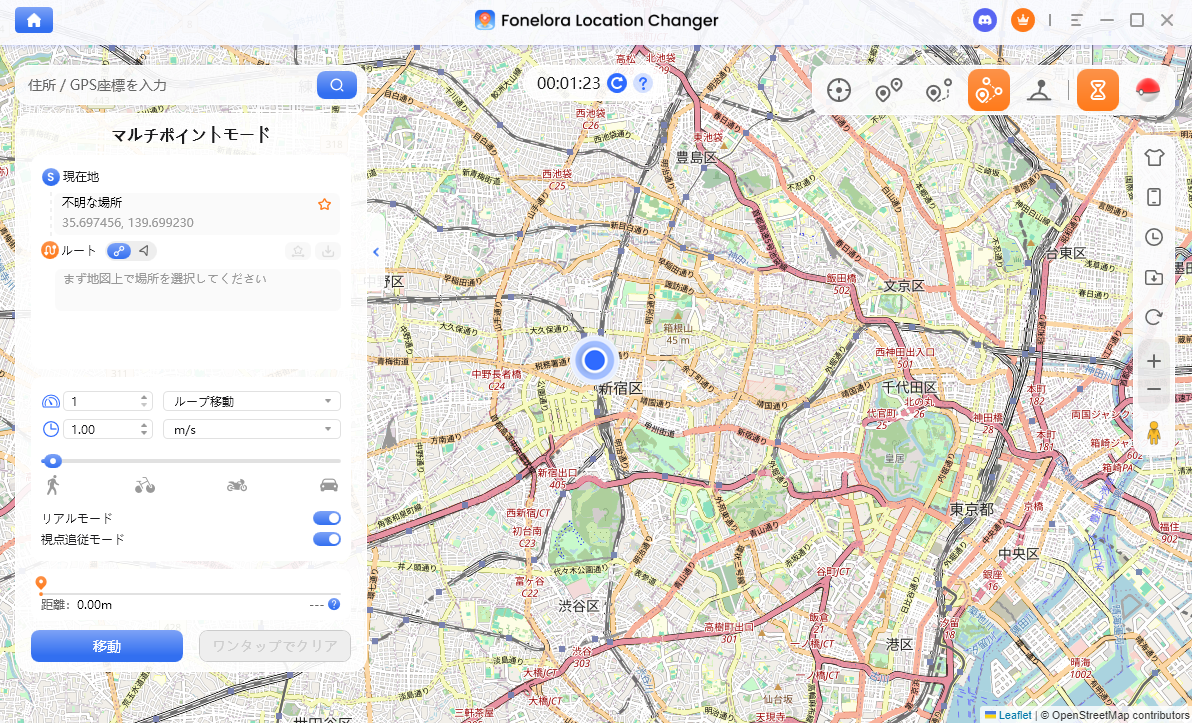
マルチスポットモード
5. 移動開始: 「移動」をクリックすると、設定したルートと速度に沿ってGPS上の自動歩行が開始されます。
アカウントBAN(エラー12)を防ぐための安全ガイドライン
サードパーティ製の位置偽装アプリやツールを使用して自動歩行を行う場合、アカウントリスク(ソフトバンやエラー12など)が伴うことを必ず理解しておきましょう。100%BANされない、あるいは完全に検出されないと保証できるツールは存在しません。
アカウント停止のリスクを最小限に抑えるための安全ガイドラインは以下の通りです:
- スマートクールダウンタイマーを守る: Foneloraなどのツールに搭載されているクールダウンタイマーを参考にし、長距離のテレポート直後にゲーム内でアクション(ポケストップを回す、ポケモンを捕まえる等)をすぐに行わないでください。
- 非現実的な速度で移動しない: 自動車並みの速度で海の上や道のない場所を突っ切るような移動は、システムに不自然な挙動として検知されやすく、ポケモンGOソフトBANの原因になります。タマゴ孵化のためにも、必ずリアルモード等の自然な速度(10km/h前後)を利用してください。
ポケモンGOの距離稼ぎに関するよくある質問
歩かずに距離を稼ぐにはどうすればいいですか?
基本は「いつでも冒険モード」を設定して日常の揺れをカウントさせる方法ですが、効率を求める場合はスマホ振り子(物理ツール)や位置偽装ソフト(PCツール)を使用して自動的に距離を稼ぐ方法があります。
いつでも冒険モードで距離を稼ぐコツはありますか?
端末の「設定」からポケモンGOの「位置情報」を「常に許可」に設定し、バッテリーセーバーをオフにしてください。連携元のヘルスケアアプリの権限設定も確認しましょう。
振り子を使っても距離が反映されないのはなぜですか?
ゲーム自体の同期バグ、またはいつでも冒険モードの連携エラーが原因であることがほとんどです。振り子自体の故障ではなく、アプリ側の歩数カウント自体が停止しているためです。
位置偽装アプリで自動歩行するとBANされますか?
サードパーティ製ツールを使用する以上、アカウント停止(BAN)やエラー12が発生するリスクはゼロではありません。クールダウン時間を守り、現実的な歩行速度(10.5km/h以下)で利用することでリスクを下げることは可能です。
タマゴ孵化に最適な移動速度は何キロですか?
約10.5km/h以下です。これ以上の速度で移動すると、ゲームシステム側で「乗り物に乗っている」と判断され、歩行距離としてカウントされなくなります。
iPhoneとAndroidで距離稼ぎの方法は違いますか?
いつでも冒険モードの連携元(Apple HealthかGoogle Fitか)が異なります。また、位置偽装ソフトを使用する場合、PCへの接続手順(Androidの場合はUSBデバッグの有効化など)に違いがありますが、基本的なルート設定やシミュレーションの流れは同じです。
まとめ:自分に合った最適な距離稼ぎの方法を選ぼう
ポケモンGOでタマゴ孵化や相棒のアメのために効率的に距離を稼ぐには、まず公式の「いつでも冒険モード」を正しく設定することが第一歩です。それでも距離が思うように進まない場合、スマホ振り子や位置変更ツールの導入を検討することになります。
手軽なスマホ振り子も選択肢の一つですが、大切なスマートフォンのカメラ(OIS)やバッテリーに深刻なダメージを与えるリスクがある点は見逃せません。PCをお持ちであれば、スマホ本体への物理的な負担をゼロにし、タマゴ孵化に必須の「10.5km/h以下」の速度を正確にキープしながらルートシミュレーションができる「Fonelora Location Changer」のようなiPhone向けポケモンGO位置情報変更等のソフトウェアソリューションが、より安全で確実です。
アカウントのリスク管理(クールダウン時間の順守とリアルモードの活用)をしっかりと行いながら、ご自身の環境とプレイスタイルに合った最適な方法で距離稼ぎを行ってください。
製品関連の質問?迅速な解決策については、サポートチームにお問い合わせください >