【2026最新版】iPhoneで無料アプリをパスワードなしでダウンロードする方法|iOS別設定ガイド
iPhoneやiPadでは、設定を変更することで無料アプリのダウンロード時にパスワード入力を省略できます。本記事ではiOS 9〜最新iOSまでの手順を整理し、App Storeの認証設定をバージョン別に解説しています。また、利便性とセキュリティのバランスを保つための注意点もまとめています。

iPhoneやiPadで無料アプリをダウンロードするたびに、毎回パスワード入力を求められて面倒だと感じることはありませんか?
実は設定を変更することで、無料アプリのダウンロード時にパスワード入力を省略することが可能です。
本記事では、iOSのバージョン別にApp Storeのパスワード設定をオフにする方法をわかりやすく解説します。さらに、安全に使うための注意点や便利な管理方法も紹介します。
目次隠す
App Storeでパスワードなしダウンロードは可能?
結論として、無料アプリのダウンロードのみパスワードなしに設定可能です。
ただし以下の条件があります:
- 無料アプリのみ対応
- 設定で「パスワード要求」をオフにする必要あり
- iOSバージョンによって設定方法が異なる
※有料アプリ・課金・サブスクリプションには必ずFace ID / Touch ID / パスワード認証が必要です。
おすすめ記事:iPhoneのApp Storeにサインインできない時の対策>
【方法】パスワード入力を省略する設定手順
iOS 9・iOS 10の場合
- 「設定」→「iTunes StoreとApp Store」を開く
- 「パスワードの設定」をタップ
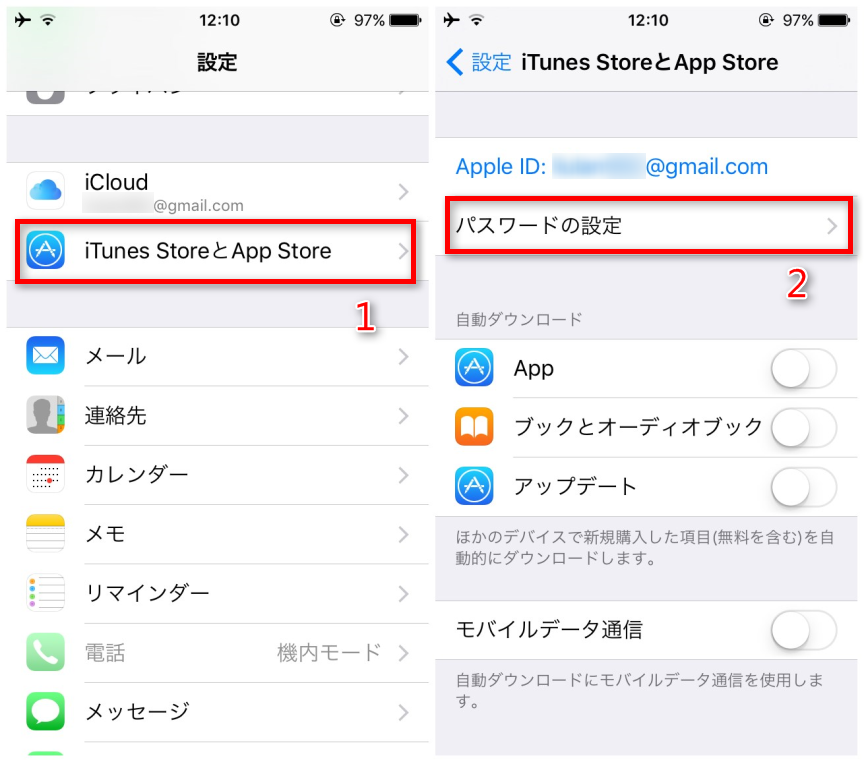
「パスワードを要求」をオフ
- 「無料ダウンロード」の「パスワードを要求」をオフ
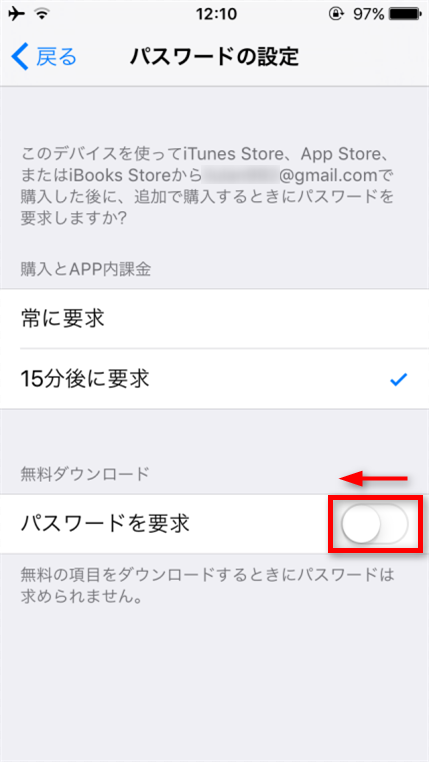
「パスワードを要求」をオフ
これで無料アプリのダウンロード時にパスワード入力が不要になります。
iOS 11〜iOS 16の場合
- 「設定」→「Touch ID(またはFace ID)とパスコード」
- 「iTunes StoreとApp Store」をオン
- 必要に応じてパスワード入力設定をオフ
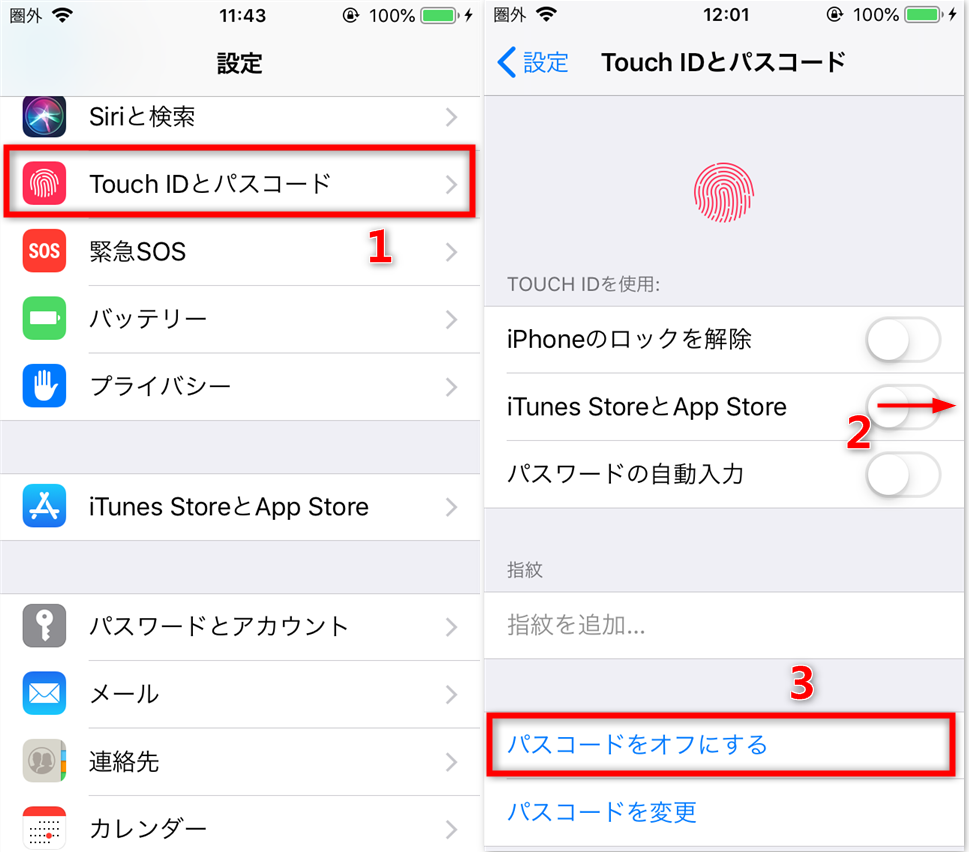
パスワードをオフにする
この設定により、認証の手間を大幅に減らせます。
iOS 17・iOS 27(最新バージョン)の場合
※現在の主流設定はこちら
- 「設定」→「スクリーンタイム」
- 「コンテンツとプライバシーの制限」
- 「iTunesおよびApp Storeでの購入」
- 「パスワードの要求」→「必要ではない」に設定
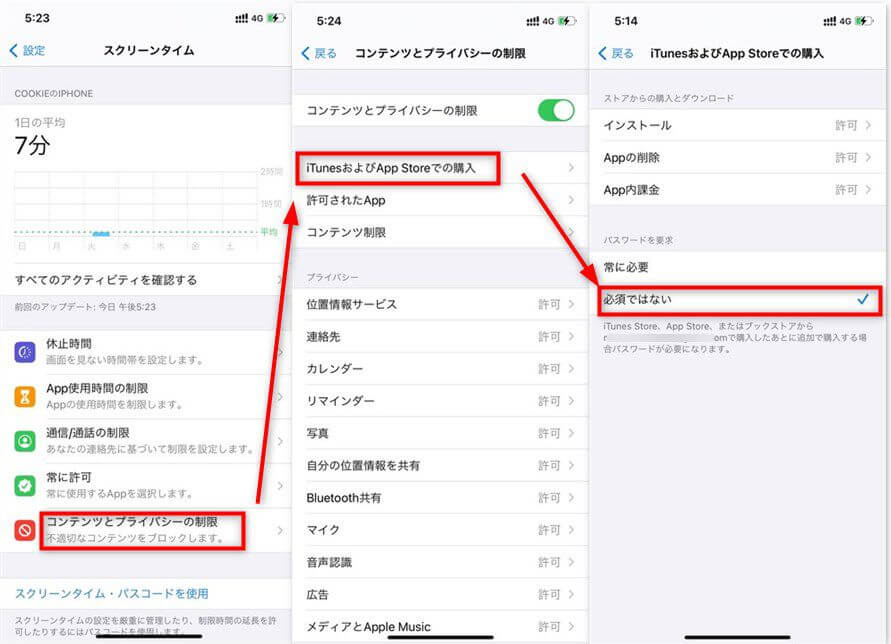
パスワードの要求をオフにする
さらに完全に認証を省略したい場合:
- 「Face ID(またはTouch ID)とパスコード」
- 「iTunes StoreとApp Store」をオフ
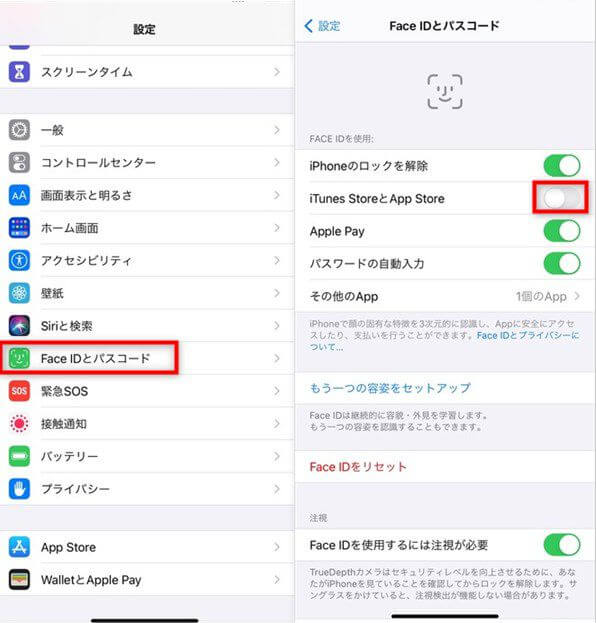
Face IDまたはTouch IDの設定をオフにする
これで、確認なしでダウンロード可能になります。
パスワードなし設定の注意点(重要)
便利な一方で、以下のリスクがあります:
- 誤操作でアプリをダウンロードしてしまう可能性
- 子どもによる無断インストール
- セキュリティレベルの低下
こうしたリスクに備えて、iPhone内のデータを安全に管理しておくことも重要です。
対策:
- スクリーンタイム制限を活用する
- 必要なときだけパスワードを再有効化する
- 家族共有設定で管理する
追加Tip:アプリをパソコンにバックアップする方法
ダウンロードしたアプリは、配信停止やバージョン変更に備えてバックアップしておくと安心です。
そこでおすすめなのが、iOSデータ管理ツールのAnyTrans です。
AnyTransの特徴
- アプリをPCにバックアップ可能
- アプリのバージョン管理に対応
- アプリ情報(サイズ・バージョン)を一括確認
- アプリの追加・削除・管理も簡単
特に「旧バージョンを残したい人」におすすめです。
そのため、AnyTransに興味を持たれた方は、まずは「体験をしてみる」という意味で無料体験版を使ってみると良いかと思います。
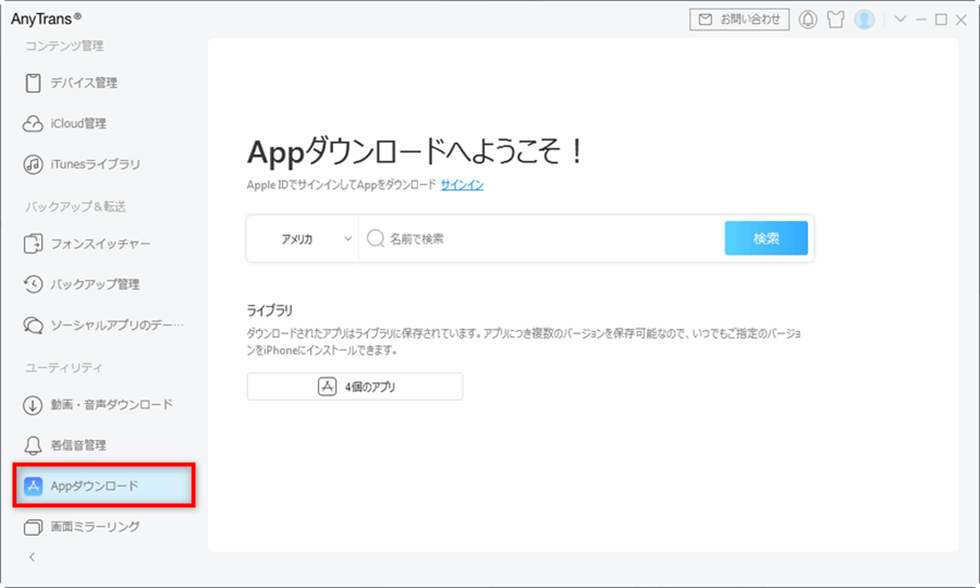
「Appダウンロード」をクリック
よくある質問
無料アプリだけ本当にパスワードなしにできますか?
はい、設定変更により可能です。ただし有料アプリは対象外です。
セキュリティ的に危険ですか?
一定のリスクはあります。特に子どもが使う端末では注意が必要です。
元に戻すことはできますか?
いつでも設定を戻してパスワード要求を有効化できます。
Face IDをオフにするとどうなりますか?
認証が簡略化されますが、セキュリティは低下します。
まとめ
iPhoneで無料アプリをパスワードなしでダウンロードするには、設定を変更するだけで簡単に実現できます。ただし、この機能は無料アプリのみ対象であり、セキュリティ面のリスクもあるため注意が必要です。普段はパスワード入力をオフにして利便性を高めつつ、必要な場面では再度オンに切り替えることで、安全性と使いやすさのバランスを保つことができます。
製品関連の質問? 迅速な解決策については、サポートチームにお問い合わせください >