LINEのパスワードを忘れた!ログインできない時の対処法と確認手順
LINEのパスワードを忘れてログインできない場合でも、状況によっては安全に復旧できる可能性があります。本記事では、旧端末・PC版LINE・メール登録状況などを軸に、パスワード再設定・確認・最終手段までを体系的に解説。大切なトーク履歴を守るための正しい判断方法を紹介します。

新しいスマートフォンを手にした高揚感が、LINEのログイン画面で一瞬にして焦りに変わる——「LINEのパスワード忘れた」と気づいた時、誰もが最も恐れるのは「大切なトーク履歴や友だちとの繋がりが消えてしまうこと」ではないでしょうか。
特に機種変更のタイミングでは、手元に「新しい端末(ログインできない)」と「古い端末(もう使わない、または下取りに出す)」があるため、混乱しがちです。
本記事では、ネット上の不確かな情報や過度な不安煽りを排除し、「今のあなたの状況(旧端末が手元にあるか、PC版でログインしているか)」に合わせた、最短かつ確実な解決策をガイドします。まずは深呼吸をして、以下の診断チャートからスタートしましょう。
目次隠す
【まず確認】状況別診断チャート:パスワード再設定か?確認か?
焦ってパスワードを何度も入力し、アカウントにロックがかかってしまう前に、一度手を止めてください。解決策は、あなたの「メールアドレス登録状況」と「他の端末でのログイン状況」で決まります。
重要な2つの分岐点
1.メールアドレスの登録:LINEアカウントにメールアドレスが紐付いているか。
2.他端末での生存確認:PC版やiPad版LINE、あるいは「旧端末」でまだLINEが開けるか。
状況別診断:あなたに必要なアクションは?
以下のチャートで、自分の状況に当てはまるものを選んでください。
ケースA:PC/iPad、または旧スマホでLINEがまだ使える
- 判定:【安全圏】
- ログイン中の端末設定から、パスワードの変更やメールアドレスの確認が可能です。これが最もリスクの少ない「命拾い」のパターンです。
ケースB:メールアドレスを登録していて、受信もできる
- 判定:【再設定が可能】
- 公式の手順で「パスワードの再設定」を行います。トーク履歴への影響を心配する声もありますが、手順を誤らなければ安全です。
ケースC:メール未登録だが、旧iPhoneが手元にありパスワードを保存していた
- 判定:【ツールで確認の余地あり】
- 旧端末のキーチェーン(保存されたパスワード)を解析することで、設定されていたパスワードを特定できる可能性があります。
ケースD:メール未登録・他端末なし・連携なし
- 判定:【要検討(最終手段)】
- FacebookやApple ID連携を試します。それでもダメな場合、アカウントの「新規作成」という現実的な判断が必要になります。
ケースA:既存端末(PC/iPad/旧スマホ)での救済設定
もし、あなたが「PC版LINE」や「iPad版LINE」ですでにログインしている、あるいは「旧端末のLINEがまだWi-Fiで繋がる」状態なら、パスワード再設定メールを送る必要すらありません。
ログイン中の端末から、直接パスワードを上書き設定するのが最も確実です。
PC版LINEでの操作手順
ステップ1.PC版LINE左下の「…(設定)」アイコンをクリックし、「設定」を開く。
ステップ2.「基本設定」を選択。
ステップ3.「パスワード」の項目にある「登録(または変更)」をクリック。
ステップ4.ここで新しいパスワードを直接設定できる。
旧スマートフォン(まだ使える場合)での操作手順
ステップ1.ホーム画面右上の「歯車マーク(設定)」をタップ。
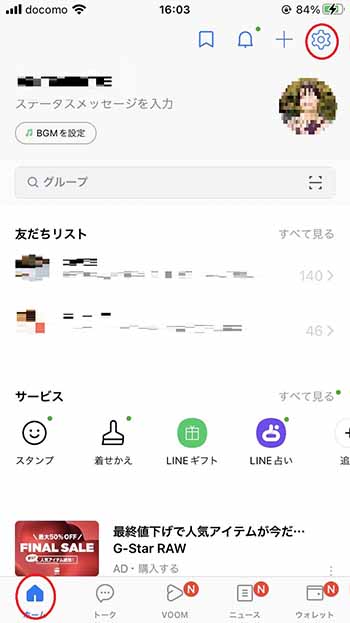
「設定」ボタンをタップ
ステップ2.「アカウント」を選択。
ステップ3.「パスワード」をタップし、新しいパスワードを入力して変更完了。
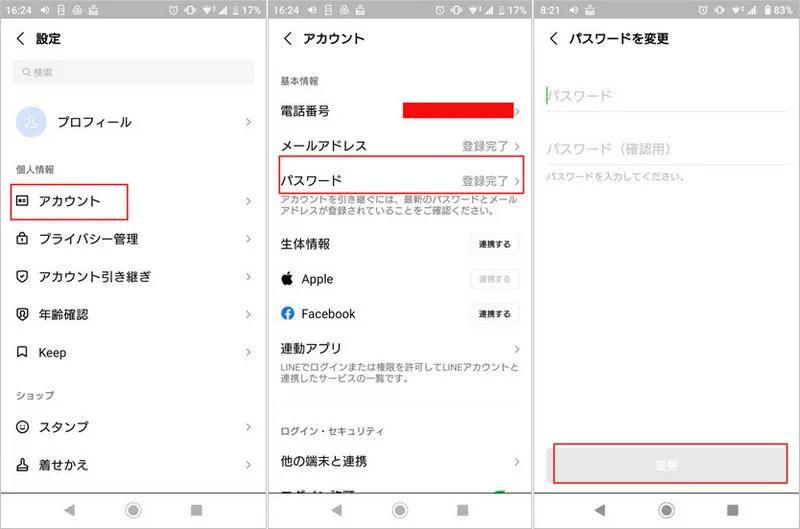
LINEパスワードを変更
もしメールアドレスが「未登録」になっている場合は、この画面で必ず登録してください。
この方法であれば、新端末側で「メールが届かない」などのトラブルを完全に回避できます。
ケースB:公式機能でのパスワード再設定(メール登録済み)
新端末しか手元になく、メールアドレスを登録済みの場合は、公式のLINEパスワード再設定機能を使います。
「パスワード再設定でデータが消える」という誤解
よく「パスワードを変えるとトーク履歴が消える」と心配される方がいますが、パスワード変更自体でデータが消えることはありません。データが消える主な原因は、ログインに失敗して「アカウントを新規作成」してしまったり、バックアップなしでアプリを再インストールしたりすることです。
手順詳細
ステップ1.ログイン画面へアクセス
LINEアプリの最初の画面で「ログイン」を選択し、「電話番号でログイン」等をタップ。
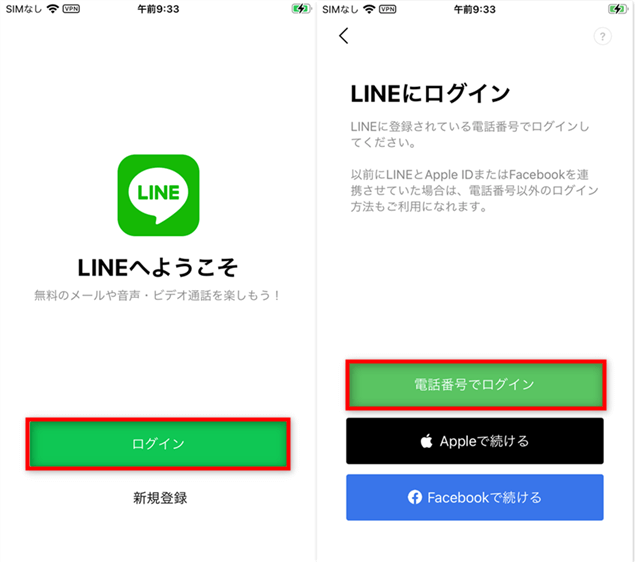
電話番号ログインでLINEを引き継ぎ
ステップ2.「パスワードを忘れた場合」を選択
パスワード入力フォームの下にあるリンクをタップします。
ステップ3.メールアドレスを入力
登録済みのメールアドレスを入力します。
ステップ4.受信メールを確認
「LINEパスワード再設定手続きのご案内」というメール内のURLをタップ。
ステップ5.新パスワード設定
新しいパスワードを設定します。
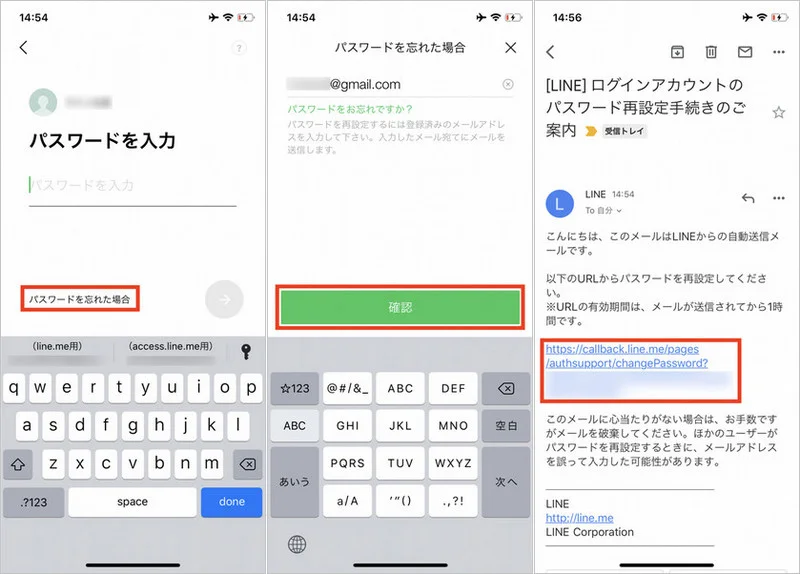
LINEのスワード再設定
重要:再設定後の「2段階認証」について
パスワード再設定が成功しても、ログイン完了ではありません。新端末でのログイン時には、本人確認のために以下の認証が求められることがあります。
- SMS認証番号:電話番号宛に届く6桁のコード。
- 電話番号が変わっている場合:機種変更と同時に電話番号も変えた場合は、旧端末での「アカウント引き継ぎ設定」がオンになっていないとログインできない場合があります。
ケースC:旧iPhone内の保存パスワードを確認する方法
「メールアドレスを忘れてしまった」「再設定メールが届かない」という場合でも、まだ諦めるのは早いです。もし手元に旧端末(iPhone)が残っている、あるいはPCに旧端末のバックアップがあるなら、そこにパスワードが眠っている可能性があります。
ここで役立つのが、iOSパスワード管理ツール「AnyUnlock」です。AnyUnlockは、iPhoneやiPadに保存されている各種パスワードをまとめて検索・表示・管理できる公式ツールで、iCloudキーチェーンに保存されたWi-Fi情報、アプリやWebサイトのログイン情報、メールアカウントなど、デバイス内に残っている認証データを直感的に確認できます。旧iPhone本体をパソコンに接続するだけでスキャンが可能なため、パスワードを忘れてしまった場合や、新しい端末へ移行する際にも役立ちます。さらに、確認したパスワードはCSV形式でエクスポートできるため、後から安全に管理し直すこともできます。
この方法は、「過去にLINEにログインしていた端末(旧端末)」に対して行います。真っさらな新しいiPhoneをスキャンしてもパスワードは出てきませんのでご注意ください。
AnyUnlockでの確認手順(旧端末を使用)
ステップ1.旧端末をPCに接続
AnyUnlockをインストールしたパソコンに、以前LINEを使っていたiPhoneを接続します。
ステップ2.「iOSパスワード管理」を選択
メニューから「iOSパスワード管理」を選択します。
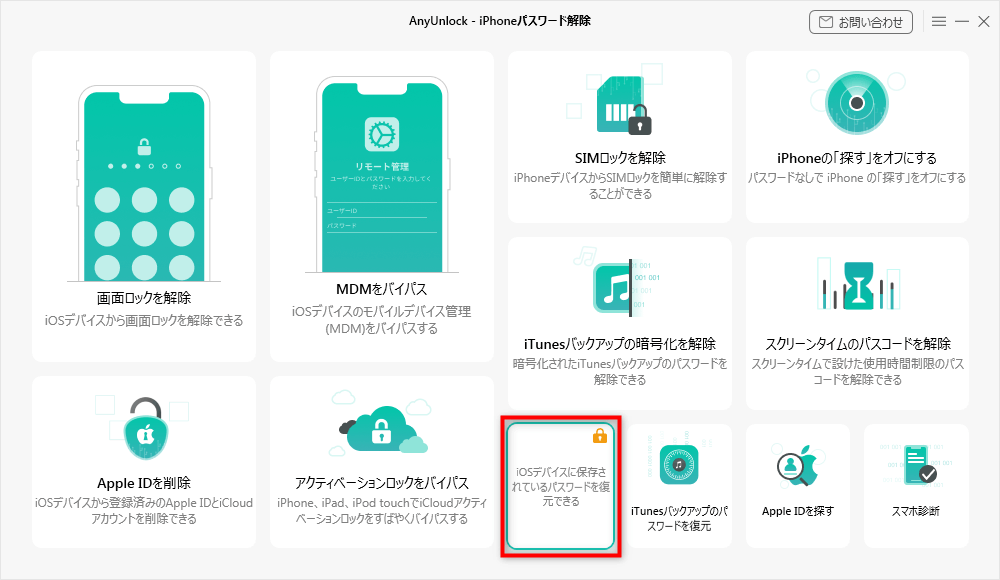
「iOSパスワード管理」をクリック
ステップ3.スキャンを開始
「スキャン」ボタンをクリックしてデバイスを暗号化してバックアップします。(暗号化されたバックアップのパスワードが必要になる場合があります)
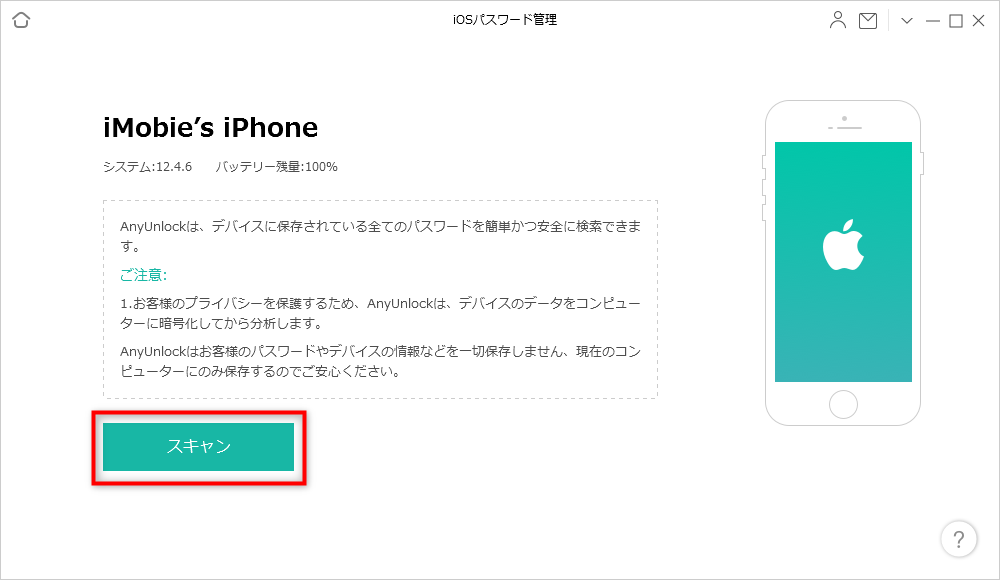
「スキャン」ボタンをクリック
ステップ4.パスワードの表示
解析完了後、デバイスに保存されていたLINEのアカウント情報とパスワードが表示されます。
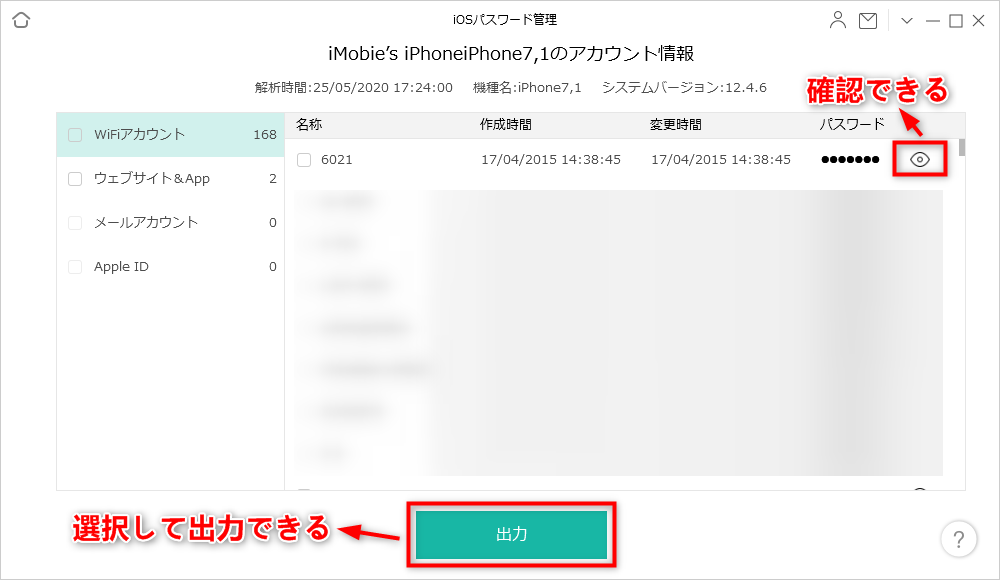
iPhoneのパスワードを確認・出力
この方法のメリットは、「パスワードを変更せずに知ることができる」点です。変更に伴うシステムロックのリスクを避け、確実な情報を持って新端末でログインに挑めます。
ケースD:メール未登録・連携なしの場合の対処法
「LINEパスワード忘れたメール登録してない」、かつ「旧端末も手元にない」「PC版も使っていない」。非常に心苦しいですが、この状況はLINEのセキュリティ仕様上、最も復旧が困難です。ここでは、気休めではなく現実的な選択肢をお伝えします。
1.ラストリゾート:連携ログインの確認
パスワード入力画面の下にある「Facebookでログイン」や「Appleで続ける」をダメ元でタップしてください。無意識のうちに連携していた場合、パスワードなしでログインできる唯一の希望です。
2.現実的な判断:アカウントの新規作成
連携もしていなかった場合、既存アカウントへのログイン(アカウント復旧)は不可能です。サポートセンターに問い合わせても、本人確認ができないためパスワードは教えてもらえません。
この場合、「新規登録」を選択し、新しいアカウントを作成することになります。
- 失うもの:過去のトーク履歴、購入スタンプ(復元不可)。
- 残るもの:電話番号で繋がっている友だち(相手が「友だちへの追加を許可」していれば、自動追加で再接続されます)。
LINEパスワードに関するよくある質問 (FAQ)
パスワードを再設定するとトーク履歴は消えますか?
パスワード変更だけで消えることはありません。ただし、ログイン前に「アカウントを削除」したり、バックアップを取らずにアプリを削除・再インストールした場合は履歴が消えます。正しい手順(パスワード再設定→ログイン→バックアップから復元)を踏めば、履歴は守られます。
何回間違えたらロックされますか?
明確な回数は非公開ですが、連続ミスで一時制限がかかります。
一般的に数回〜10回程度の連続入力ミスで、数十分〜1時間程度のログイン制限がかかります。この表示が出たら、焦らず時間を空けてください。
「AnyUnlock」は新しいスマホに使えますか?
いいえ、使えません。このツールは「過去に入力・保存されたパスワード」を読み取るものです。まだログインしたことのない新しい端末をスキャンしても、パスワード情報は出てきません。必ず「旧端末」または「iTunesバックアップが入ったPC」で使用してください。
まとめ
「LINEにログインできない」と焦って操作を重ねるのは危険です。まずはPCやiPad、旧端末でLINEが開けるか確認し、可能であればそこから設定を変更するのが最も確実です。開けない場合は、登録済みメールアドレスで公式リセットを試しましょう。メールが不明でも旧端末が手元にあるなら、AnyUnlockのようなツールでパスワードを解析できる可能性があります。大切なデータを守るためにも、まずは冷静に今の状況を見極めることが重要です。
製品関連の質問?迅速な解決策については、サポートチームにお問い合わせください >