【2026年最新】iPadのパスワードなしで開く方法|初期化せずにロック解除は可能?実機検証レポート
本記事では、実機検証をもとに、iPadのパスコードを忘れた場合の現実的な対処法を解説しています。原則として、バックアップがない状態でデータを残したまま開くことは難しいものの、条件次第で被害を抑える方法は存在します。iPadOS 17の72時間ルールや、Apple IDを使ったiCloud初期化、操作を簡略化できる専用ツールの選択肢まで整理し、iPadをパスワードなしで開く方法を探している方が迷わず判断できる内容にまとめています。

「iPadのパスワードを忘れてしまい、画面が開かない……」
「何度も入力を間違えて、『iPadは使用できません』と表示されてしまった」
この瞬間、頭をよぎるのは「中のデータはどうなるの?」という不安ではないでしょうか。仕事の重要書類、二度と撮り直せないお子様の成長記録、旅行の思い出の写真。これらが詰まったiPadが、突然手の届かない存在になってしまう恐怖は、実際に経験した人にしか分かりません。
久しぶりに古いiPadを使おうとした際や、中古で購入した端末にロックがかかっていた場合、解決策を探そうとしても「PCが必要」「初期化が必須」「いや、裏ワザがある」といった情報が錯綜し、何が真実か分からなくなることも多いでしょう。
本記事では、iPadOS 18 を搭載した iPad Air および iPad Pro の実機を使用し、実際にロック解除の手順を検証しました。特に、「データを守りたい」という切実な願いに対して、技術的に何が可能で、何が不可能なのかを正直にお伝えします。PC操作に不安がある方でも迷わない手順と、万が一のための回避策を、専門家の視点で分かりやすく解説します。
目次隠す
【検証済】iPadのパスワードなしで開く方法|初期化せずにロック解除は可能?
まず、最も重要な現実を包み隠さずお伝えしなければなりません。iPadのセキュリティ仕様上、バックアップがない状態でパスワードを完全に忘れた場合、データを保持したままロックを解除することは原則として不可能です。
非常に心苦しい結論ですが、Appleのセキュリティは年々強固になっており、2026年現在、パスコードなしで内部データにアクセスする「裏ワザ」は存在しません。ipadパスワードを初期化せずに解除したいと検索されても、基本的には「デバイスをリセット(初期化)して再設定する」工程が必須となります。
しかし、まだ諦めるのは早いです。以下の条件に当てはまる場合、救済の余地があります。
- 直近(72時間以内)でパスコードを変更したばかりの場合: iPadOS 17以降の特別機能で、データを消さずにリセットできる可能性があります(後述)。
- iCloudバックアップがある場合: 初期化後にデータをクラウドから復元できます。
- 適切なツールを使用する場合: エラーによる完全な故障を防ぎ、最短でiPadを使用可能な状態に戻せます。
次章からは、あなたの状況(PCの有無、Apple IDの記憶状況)に合わせて、最適な解決策を比較・解説していきます。
【徹底比較】iPadロック解除の最適解は?公式手順 vs 専用ツール
iPadのロック解除方法は一つではありません。ここでは、主要な解決策を「成功率」「データへの影響」「手間」で比較しました。あなたが選ぶべき「最適解」を判断するためのガイドです。
1. 公式手順(iTunes/Finder、iCloud)
Appleが提供する無料の方法ですが、成功へのハードルが高いのが特徴です。
- メリット:無料で実行できる。
- デメリット:「Apple IDとパスワードを覚えている」「『探す』機能の設定状況」「PCとの同期状況」など、前提条件が厳しいこと。特にiTunesを使用する際、「不明なエラー(Error 4013など)」が発生し、リカバリモードの操作につまずくユーザーが後を絶ちません。
2. 専用ツール(AnyUnlockなど)
一方、サードパーティ製の解除ツールは、複雑な前提条件をスキップし、システム復旧を自動化する強みがあります。
- メリット: 公式手順より直感的で、Apple IDが不明な場合や、iTunesのエラーで先に進めない場合でも高い成功率を誇ります。技術的なトラブルで時間を浪費したくないユーザーにとっては、最も効率的な選択肢となります。
- デメリット: 有料(無料体験版あり/ライセンス約3,980円〜)であること。
重要なのは、「ご自身のITスキル」と「かけられる時間」です。もしPC操作に自信がなく、エラーとの格闘を避けたいのであれば、次章で紹介するツールの活用が近道です。
方法一:【最短3ステップ】PC初心者でも確実!AnyUnlockでiPadパスコードを解除する
公式のiTunes手順を試みたものの、複雑なボタン操作や、「復元できませんでした」という不明なエラーコードに直面し、これ以上の自力解決は困難だと感じる方は少なくありません。そのような状況で、技術的なハードルを下げてくれるのが AnyUnlockという専用ツールです。
AnyUnlockは、iPadOSのファームウェアを自動的にダウンロードし、ロック解除プロセス(初期化プロセス)を自動実行する仕組みです。手動で行う複雑なリカバリ作業を、ソフトウェアが代行してくれるイメージです。
【重要】データの取り扱いについて
本ツールを使用しても、iPad内のデータは消去(初期化)されます。「ロックファイルを安全に削除」とは、システムに不具合を起こさずにロック機能を無効化するという意味であり、写真やアプリのデータを残せるわけではありません。この点は公式手順と同じですので、予めご了承ください。
操作手順
ステップ1.接続: AnyUnlockを起動し、「画面ロックを解除」モードを選択してiPadをPCに接続します。
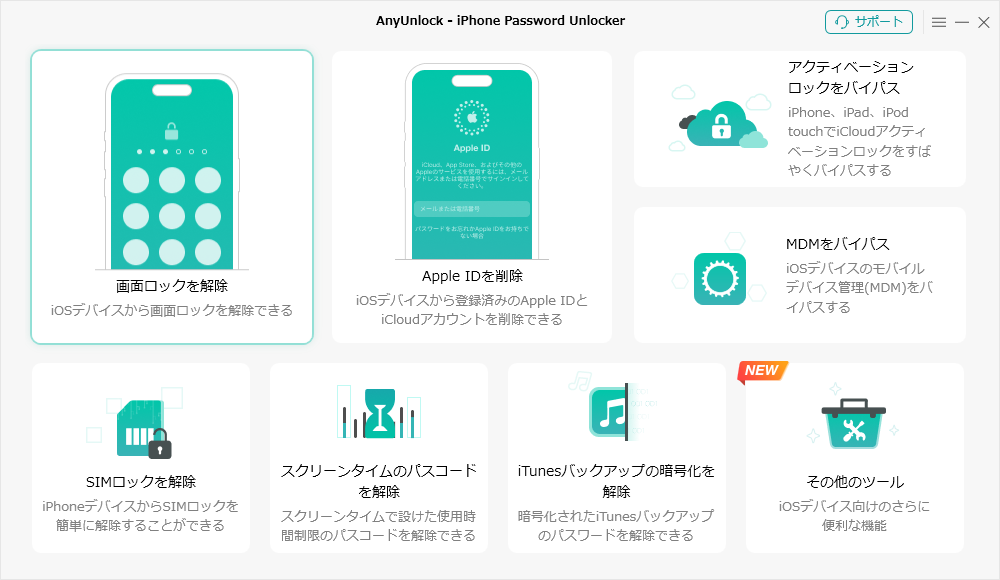
「画面ロックを解除」をクリック
ステップ2.ダウンロード: デバイスに適合した最新のファームウェアが自動的に検出されるので、「ダウンロード」をクリックします。これにより、手動でファイルを探す手間や、バージョンの不一致によるエラーを防げます。
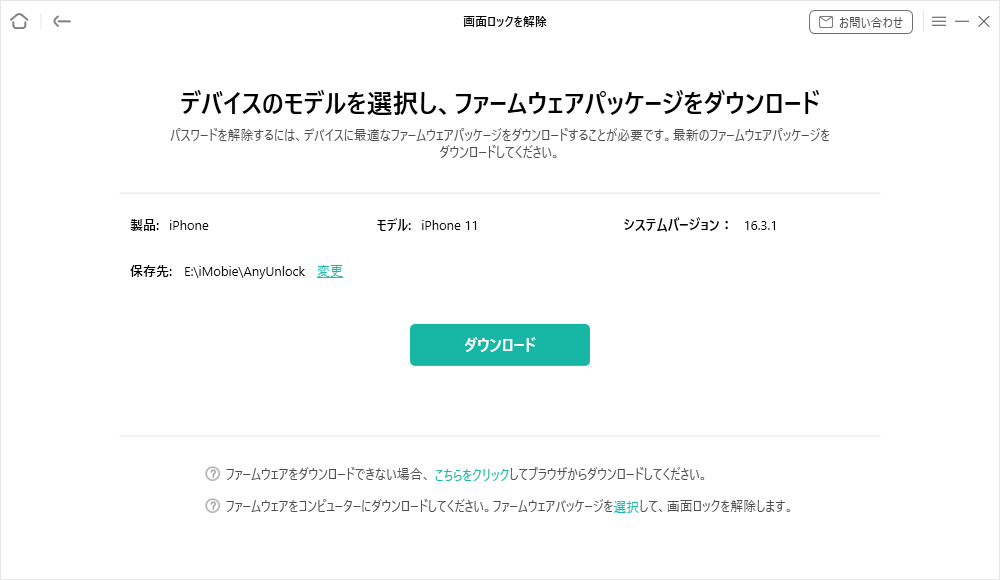
「ダウンロード」をクリック
ステップ3.解除: ダウンロード完了後、「今すぐ解除」をクリックします。数分〜数十分(回線速度による)待つだけで、iPadのロックが解除され、再起動して初期設定画面が表示されます。
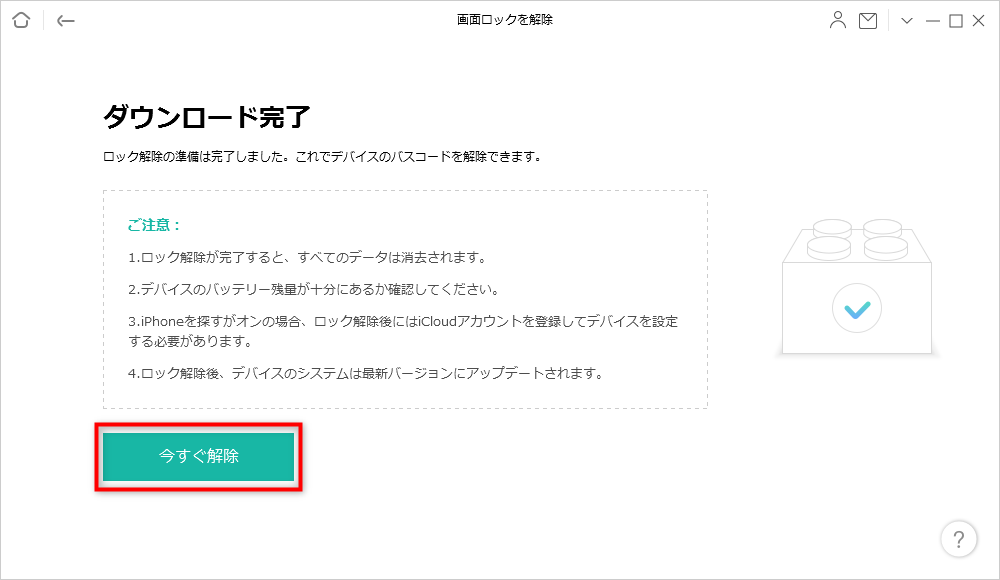
「今すぐ解除」をクリック
価格について:
ダウンロードとスキャンは無料ですが、最後の「解除」実行には有料ライセンス(約3,980円〜 ※プランによる)が必要です。Apple Storeに持ち込んで修理相談をする手間や交通費、待ち時間を考慮し、自宅ですぐに解決したい場合の「時間短縮コスト」として検討すると良いでしょう。
方法二:【iPadOS 17新機能】パスコード変更後72時間以内なら「古いパスワード」でリセット可能
ここで、多くのWeb記事が見落としている極めて重要な救済措置をお伝えします。もしあなたが「iPadのパスコードを変更したばかり」で、新しいコードを忘れてしまった場合、データを消去することなくロックを解除できる唯一の可能性があります。
これは iPadOS 17 以降で導入された「パスコードのリセット」機能です。通常、パスワード忘れは初期化が避けられませんが、変更から72時間以内という条件に当てはまる場合のみ、古いパスコードを使って新しいパスコードを再設定できます。
OSバージョンの確認方法について
「ロックされているのに、OSが17以降かどうかなんて分からない」と思われるでしょう。確認方法はシンプルです。以下の手順を試して、オプションが表示されるかどうかを見るだけです。
手順
1.ロック画面でパスコード入力を数回間違えます。
2.画面右下(または中央下)に 「パスコードをお忘れですか?」 という文字が表示されたらチャンスです。(表示されなければ、残念ながらこの機能は使えません)
3.タップして 「以前のパスコードを入力」 を選択します。
4.変更前の古いパスコードを入力すると、本人確認が完了し、新しいパスコードをその場で再設定できます。
この機能は、まさに「変更した直後にド忘れした」ユーザーのためのライフセーバーです。72時間を過ぎるとこのオプションは消滅しますので、今すぐ画面を確認してください。
方法三:PCなし・Apple IDのみで解決:iCloud「探す」からiPadを初期化する
PCが手元になくても、Apple IDとパスワードさえ分かれば、iCloudの「探す」機能を使ってiPadをリモートで初期化できます。
この方法は、別のスマートフォン(iPhoneやAndroid)や、家族から借りたタブレットを使ってブラウザから実行します。ただし、成功させるには以下の条件(分岐点)をクリアしている必要があります:
- iPadの設定で「探す」機能が事前にオンになっていること。
- ロックされたiPadがオンラインであること。
【重要】「オンライン」の落とし穴
「オンライン」とは、iPadの電源が入っており、かつ「過去に接続したことのあるWi-Fiのエリア内にいる(またはセルラー通信ができる)」状態を指します。
例えば、半年間引き出しに眠っていたiPadを充電して起動しても、自宅のWi-Fiルーターを変更していた場合、iPadはネットに繋がりません。その場合、この遠隔消去は機能しませんのでご注意ください。
具体的な手順
1.別のデバイスから iCloud.com/find にアクセスし、ロックされたiPadと同じApple IDでサインインします。
2.「すべてのデバイス」リストから対象のiPadを選択します。
3.「iPadを消去」を実行します。
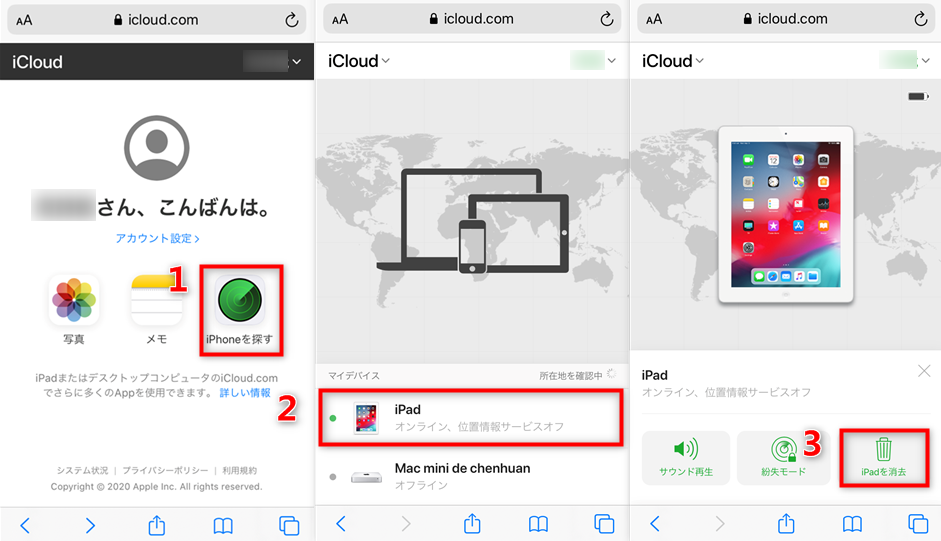
iCloudからパスコードを消去する
この操作を行うと、iPad内のすべてのデータと設定が遠隔で消去され、工場出荷時の状態に戻ります。これにより画面ロックも解除されます。
方法四:最終手段|リカバリモード(iTunes / Finder)でiPadを強制初期化する
もし上記の方法が使えず、PCとケーブルがある場合、Appleが推奨する伝統的な「リカバリモード」を利用することになります。これはiPadを強制的に初期化する強力な手段ですが、今回の検証でも最も手こずった方法です。
検証レポート:実際のトラブル事例
私たちがiPad Proで検証を行った際、付属のUSB-CケーブルではiTunesがデバイスを認識したりしなかったりを繰り返す不安定な挙動が見られました。別の高品質なケーブルに変更することで安定しましたが、「ケーブルの相性」や「接続タイミング」は非常にシビアです。
iPadのモデル別リカバリモード手順
Face ID搭載モデル(ホームボタンなし):
- 音量大ボタンを押してすぐ放す。
- 音量小ボタンを押してすぐ放す。
- その後、画面にPCとケーブルのアイコン(リカバリモード画面)が表示されるまで、トップボタンを長押しし続けます。
ホームボタン搭載モデル:
- ホームボタンとトップ(またはサイド)ボタンを同時に長押しします。
- リカバリモード画面が出るまで、指を離さずに押し続けます。
PC上のiTunes(またはMacのFinder)がデバイスを認識すると、「復元」か「アップデート」の選択肢が表示されます。ここで「復元」を選択してください。
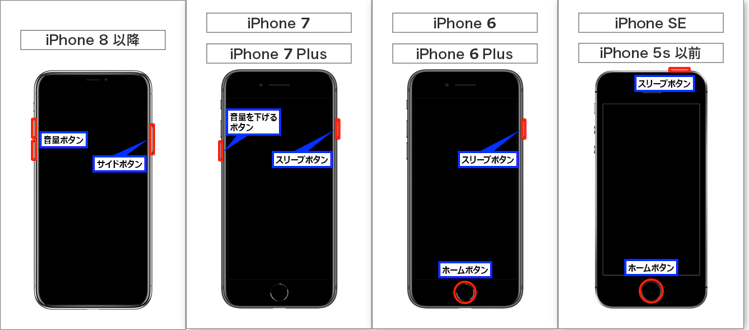
「リカバリーモード」に入る方法
注意点: 処理中に「iTunes エラー 4013」や接続切れが発生し、iPadがループ状態に陥ることがあります。もしこの手順で画面が固まったり、エラーが頻発したりする場合は、無理に繰り返さず、セクション3で紹介したAnyUnlockのようなツールの利用を検討してください。これらはエラー回避に特化して設計されています。
よくある質問:iPadロック解除のトラブルとデータ復元について
PCもなく、「探す」もオフの場合はどうすればいい?
PCがなく、iCloudからの消去もできない(オフラインや設定オフ)場合、自力での解除は不可能です。この場合、Apple StoreのGenius Barや正規サービスプロバイダに持ち込み、初期化を依頼する必要があります。その際、購入証明書(レシートなど)が必要になる場合があるため、事前にサポートへ問い合わせることを強くお勧めします。
ロック解除後、アクティベーションロックがかかった場合は?
これが最も多い「中古 iPad」のトラブルです。初期化後、元の所有者のApple IDとパスワードが求められます。これを回避するには、購入元に連絡して解除してもらうか、AnyUnlockのような「アクティベーションロックバイパス機能」を持つツールが必要です。通常の初期化だけでは、このロックは外せません。
パスワードを忘れた後、データを消さずに解除できる?
記事冒頭でお伝えした通り、iPadOS 17以降の「72時間以内のリセット」以外では、残念ながら初期化(データ消去)が必須です。これを防ぐ唯一の手段は、日頃のiCloudバックアップです。今回の経験を機に、「設定 > ユーザー名 > iCloud > iCloudバックアップ」をオンにしておくことを強く推奨します。
まとめ
突然「iPadは使用できません」と表示されたときの焦りは、誰もが経験するものです。しかし、正しい手順を知っていれば、デバイスを確実に復旧させることができます。
最後に、今回紹介した解決策を整理します。
- まず確認すること: 画面に「パスコードをお忘れですか?」と出ていないかチェックしてください(iPadOS 17かつ変更後72時間以内なら、データは助かります)。
- PCがない場合: iCloud「探す」でのリモート消去を試みてください。ただし、Wi-Fi環境が必須です。
- 確実・簡単に解決したい場合: AnyUnlock を使用してください。データは消えてしまいますが、複雑なiTunesエラーやApple IDのトラブルを回避し、最短でiPadを再び使える状態に戻せます。
「文鎮化」してしまったiPadを放置せず、まずは行動を起こすことが解決への第一歩です。大切なデバイスを取り戻し、快適なデジタルライフを再開させましょう。
製品関連の質問?迅速な解決策については、サポートチームにお問い合わせください >