iOS26/18/17で音楽が途中で止まる原因と対処法5選|iPhone不具合解決ガイド
iOS26/18/17にアップデート後、iPhoneやiPod touchで音楽再生が途中で止まる不具合が発生する場合があります。本記事では、その原因とすぐに試せる5つの解決方法をわかりやすく紹介します。

AnyTrans – iPhoneとPCの間で音楽を自由に転送
iPhoneからPCへ、または逆にPCからiPhoneへ音楽を転送したいなら、iPhone向けの転送ソフトAnyTransを使ってみませんか。AnyTrans はiPhoneとパソコンの間でデータを自由に移行でき、iPhoneのデータ管理をもっと便利にさせます。
「iPhoneで音楽を聴いていると突然止まる…」iOSアップデート後に、このような不具合に悩んでいませんか?
特にiOS 17 / iOS 18 /iOS26では、音楽が途中で停止する、再生が勝手に止まる、バックグラウンド再生が切れるといった問題が報告されています。
本記事では、
- 原因+即効で解決できる対処法
- 再発防止のポイント
- 音楽転送をもっと快適にする方法
まで、初心者でも分かりやすく解説します。
関連記事:iTunesからiPhoneに曲を入れる3つの方法
iOSで音楽が勝手に止まる主な原因
まずは原因を整理しましょう。
よくある原因:
- iOSアップデートのバグ
- イヤホン・Bluetooth不具合
- Siriの誤作動
- Apple IDの同期エラー
- アプリのバックグラウンド制限
【すぐ解決】音楽が途中で止まる時の対処法7選
1. iPhoneを再起動する(最も簡単・効果大)
一時的な不具合は再起動で解決するケースが多いです。
手順:電源オフ → 再度起動
約30〜40%の問題はこれで解決
2. イヤホン・Bluetooth機器を確認
音楽停止の原因は意外と多いです。
チェック項目:
- 別のイヤホンで試す
- Bluetoothを一度オフ→オン
- 接続を削除して再接続
接触不良でも再生が止まることあり
3. 最新のiOSにアップデート
不具合はApple側で修正されることが多いです。
手順:
設定 → 一般 → ソフトウェアアップデート
OSのマイナーアップデートで改善するケース多数
4. Siriをオフにする(重要)
Siriの誤反応で音楽が止まることがあります。
設定方法:
- 設定 → Siriと検索
- 「“Hey Siri”を聞き取る」OFF
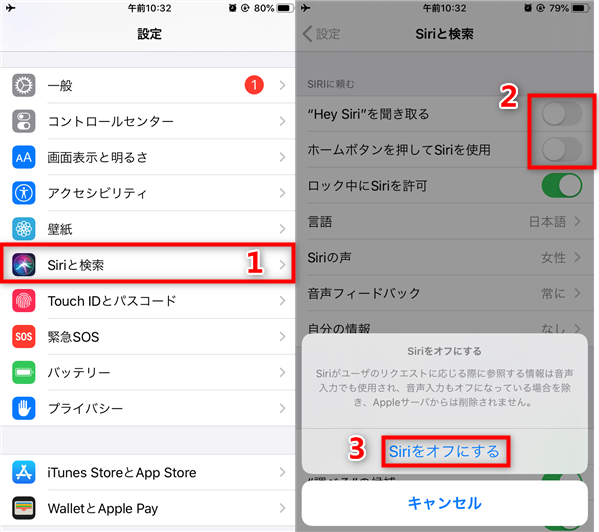
「Siri」をオフにする
- 「サイドボタンでSiri」OFF
5. スクリーンタイム制限を確認
意外な原因のひとつです。
手順:
- 設定 → スクリーンタイム
- コンテンツとプライバシー制限
- 「Siriと音声入力」をOFF
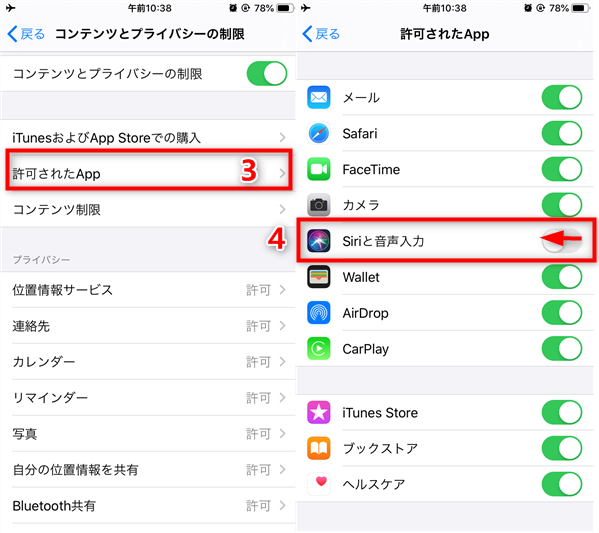
「Siriと音声入力」をオフにする
6. Apple IDを再サインイン
同期エラーの解消に有効です。
手順:
- 設定 → Apple ID
- サインアウト
- 再度サインイン
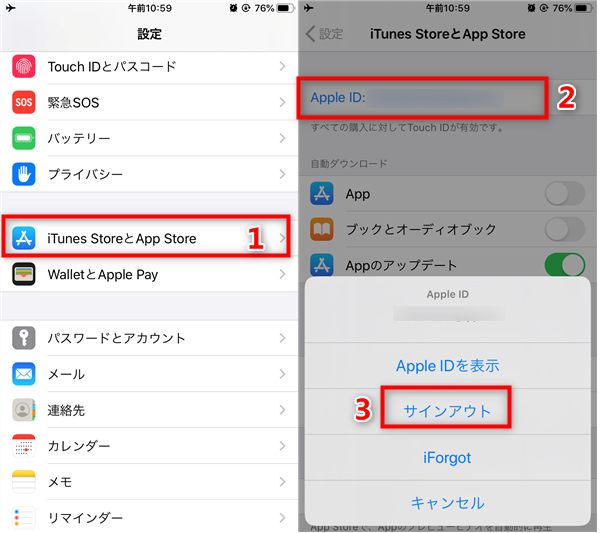
iTunes StoreとApp Storeで再度サインインする
Apple Music利用者は特に重要
7. ミュージックアプリをリセット
方法:
- アプリを強制終了
- 再起動
キャッシュ問題を解消
追加Tip: パソコン/iTunes/CDからiPhoneに音楽を楽に追加する方法
iPhoneではいつでもどこでも音楽を楽しめるため、パソコン・iTunes・CDの音楽をiPhoneに入れたいというニーズは非常に多くあります。
しかし、iTunesを使った転送は操作が複雑で、「うまく同期できない」「音楽が消える」といったトラブルも少なくありません。
そこでおすすめなのが、専用のデータ管理ソフトAnyTrans を使った方法です。
AnyTrans を使えば、パソコン・iTunes・CDの音楽をiPhoneへ簡単に追加できます。
AnyTransの主なメリット
- 音楽を劣化させずそのまま転送可能
- iTunesを使わずに直接iPhoneへ音楽を追加
- 数クリックで初心者でも簡単操作
- 転送前に音楽をプレビューして選択できるため安心
こんな人におすすめ
- iTunesの操作が難しいと感じる
- CDやMP3音楽をiPhoneに入れたい
- 音楽管理をもっとシンプルにしたい
それでは、今すぐこのソフトをダウンロードして音楽を自由に追加しましょう!そして、このソフトは無料試用版と有料版が用意されて、まずは無料試用版で使い勝手を体験してみると良いかと思います。
Step 1: AnyTransを起動 > iPhoneをUSBケーブルでパソコンと接続 > メインインターフェイスの右上の「ミュージック」をクリックします。
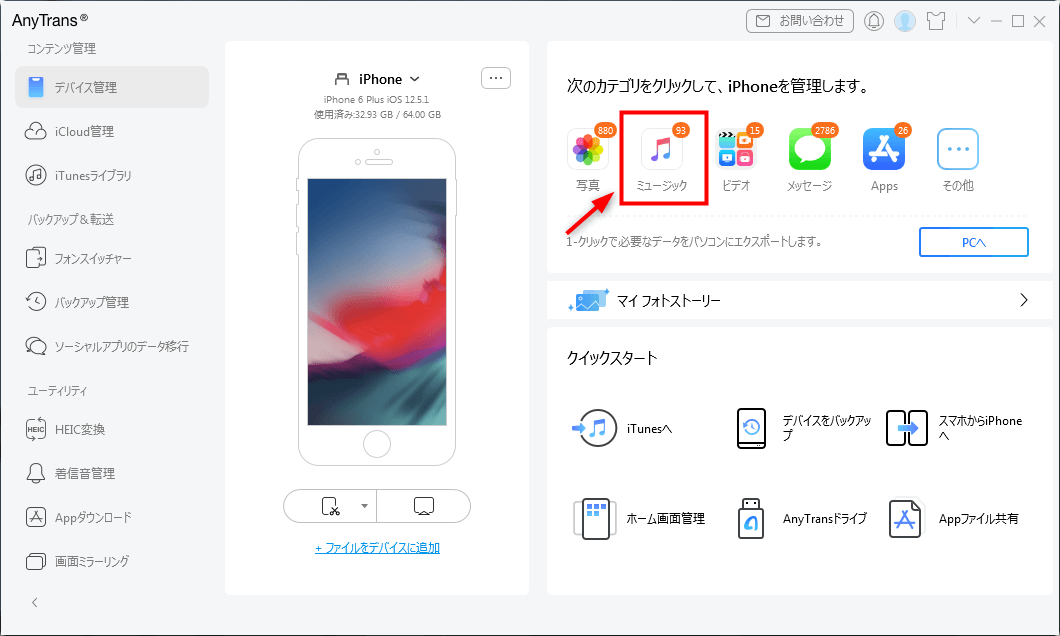
「ミュージック」をクリック
Step 2: 「曲」を選択 > 右上の「追加」ボタンをクリック > パソコン内転送したい音楽を選択 > 「開く」をクリックして転送することができます。
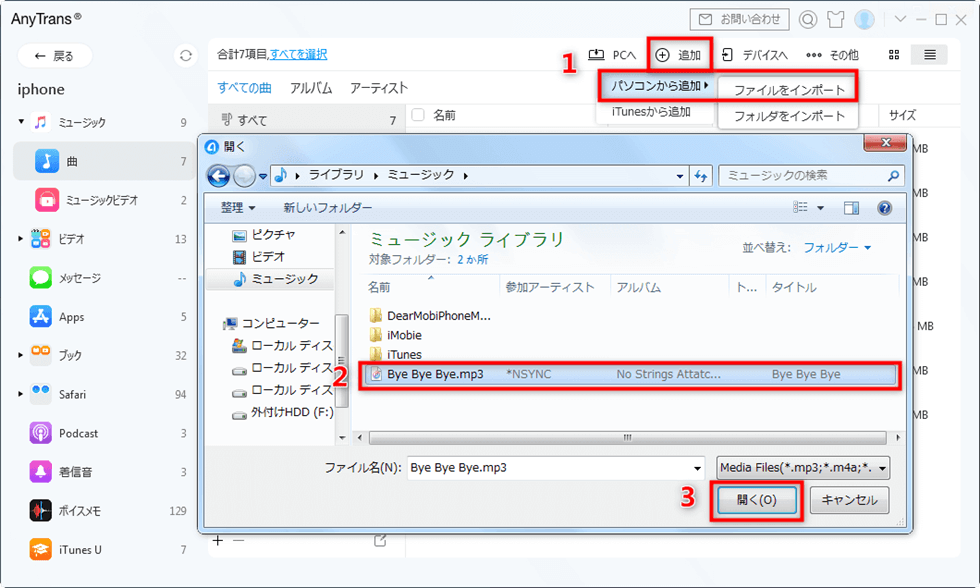
パソコンから転送したい曲を選択して追加
よくある質問
Q1:iOS18で音楽が止まるのは不具合?
はい、バグの可能性があります。
Q2:一番効果がある対処法は?
再起動+iOSアップデート。
Q3:Bluetoothが原因になる?
非常に多い原因のひとつです。
Q4:データは消える?
基本的に消えません(初期化以外)。
まとめ
iOS 17 / iOS 18/ iOS 26で音楽が勝手に止まる場合、多くは設定や接続(Bluetooth・イヤホン)、または一時的な不具合が原因です。
まずは以下を試してください:
- 再起動
- 接続確認(イヤホン・Bluetooth)
- iOSアップデート
- Siriをオフ
- Apple ID再サインイン
ほとんどは初期化なしで解決可能です。それでも直らない場合は、設定リセットなどを検討しましょう。
また、音楽をもっと自由に管理したい方はAnyTransの活用もおすすめです。



iOS&Androidデバイスの愛好者として、デバイスの使用をもっと便利にする裏技について色々書いています。
